はじめに
こんにちは!
Qlikで表を作るとき、数字だけが並んでいると重要な差が埋もれてしまうことがあります。
特に売上や前年比、アクセス数など“大小の差”に意味がある指標ほど、背景色を用いた可視化が有効です。
この記事では、
- 背景色がないと起こる「わかりにくさ」
- ARGB を使った、メリハリのある色付け
- 数値の偏りを補正するための SQRT(平方根)を使った応用テクニック
を、順を追って解説していきます。
数値だけの表は、判断に時間がかかる
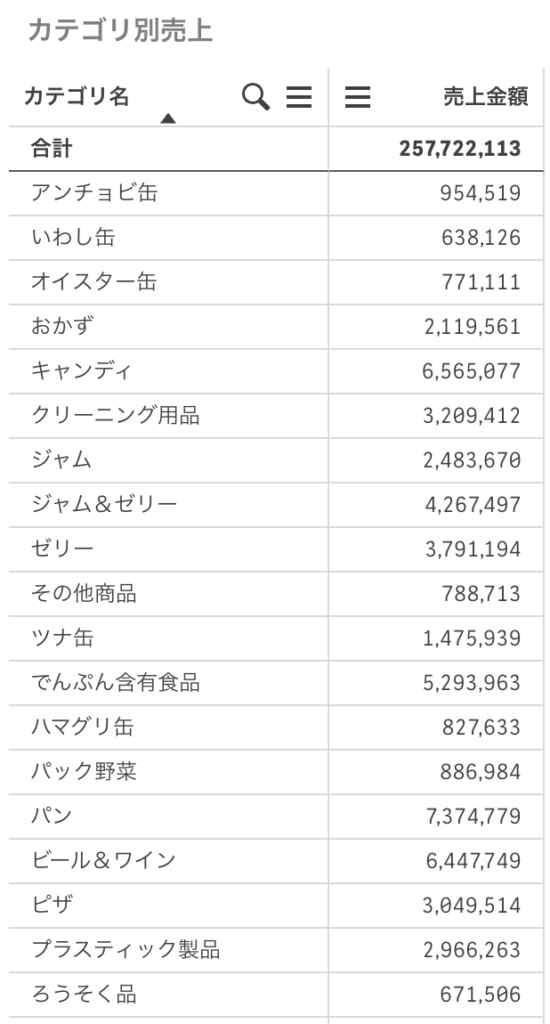
上記は、カテゴリ別売上金額の一覧です。
この表からどのカテゴリの売上が良くて、どのカテゴリが悪いのかを瞬時に判断するのは難しいです。
- 売れているカテゴリはどれか
- 思ったより伸びていないカテゴリはどれか
- 対策が必要なカテゴリはどれか
といった意思決定に必要な視点は、この状態ではまだ見えてきません。
一目では判断しづらいです。
ARGBでカテゴリ別売上金額を背景色で表現する
そこで使うのが 背景色 です。
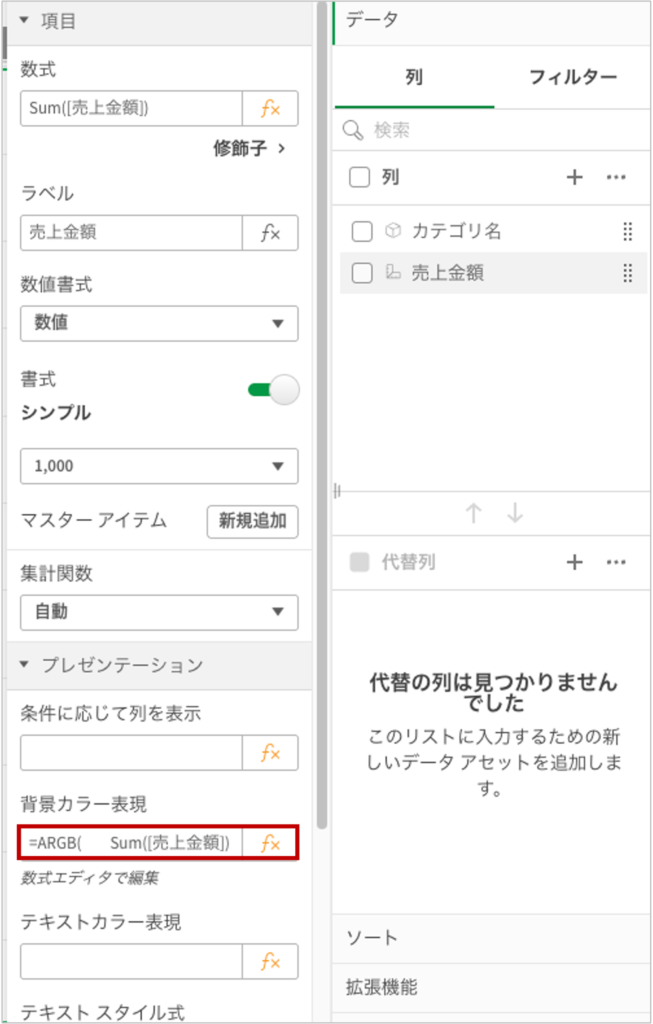
Qlik では背景色に ARGB() 関数を使うことで、分かりやすく表現することができます。
=ARGB(
	Sum([売上金額])
    /
    Max(Total Aggr(Sum(売上金額),カテゴリ名))
	*192,79,168,212
)上記の計算式を、Qlikのメジャーに設定している売上金額の「背景カラー表現」に入力します。
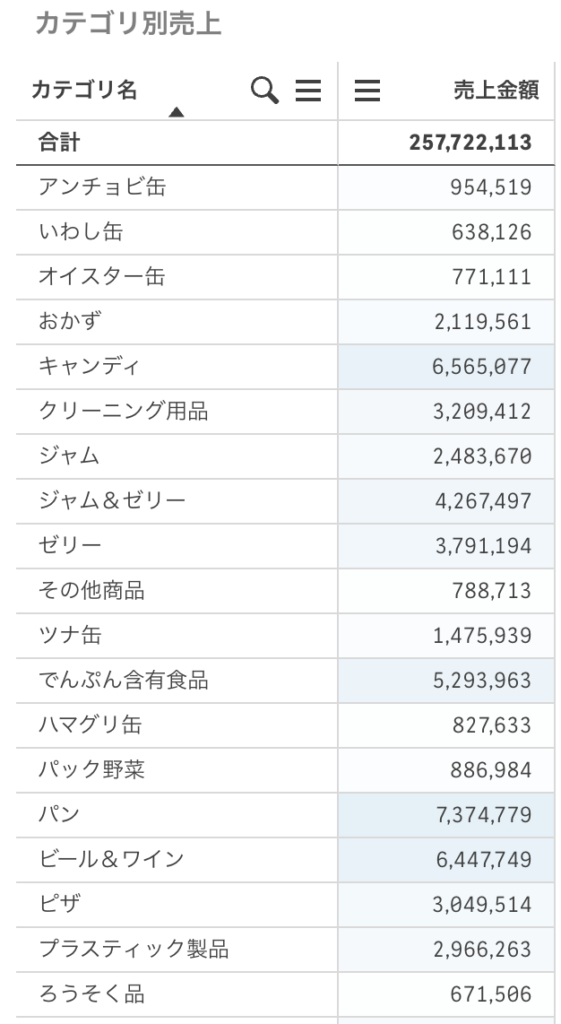
背景色が青で表現され、売上が高い順に濃淡で表現されるようになりました。
瞬時にカテゴリごとの売上状況がわかります。
背景色表現をもう一段レベルアップ
ARGBを実際に使ってみると次のような課題に気づくことがあります。
売上金額の差が小さい場合や、数字に偏りがある場合、ほぼ同じ色で表現されてしまいます。
数字としては差があるのに、色にすると差が潰れてしまうのです。
これは、色の濃さを 数値にそのまま比例させている ことが原因です。
そこで使うのが SQRT(平方根)
この問題を解決するために使うのが SQRT() です。
SQRT は平方根を返す関数ですが、下記のように値の分布を“圧縮”してバランスを整えることができます。
- 小さな差 → 相対的に大きく見せる
- 大きな差 → 抑えめにする
SQRT を使った ARGB の具体例
=ARGB(
	SQRT(
      Sum([売上金額])
      /
      Max(Total Aggr(Sum(売上金額),店舗名))
	)
	*192,79,168,212
)上記の計算式を、Qlikのメジャーに設定している売上金額の「背景カラー表現」に入力します。
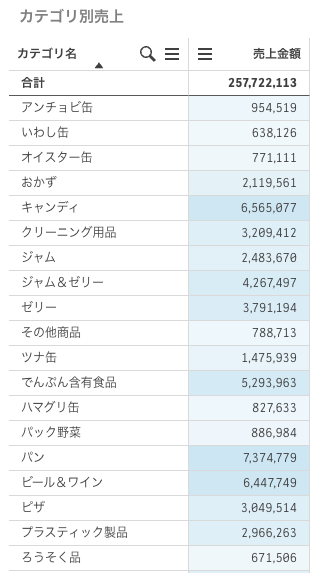
売上金額の差が小さい部分が強調されていることがわかります。
全体として “見やすいグラデーション” になっています。
まとめ:背景色は “ただの装飾” ではなく “情報そのもの” になる
Qlik では「色付け」は単なる見た目の装飾ではなく、数字の意味を直感的に伝えるための、強力な分析手段 です。
工夫を重ねることで、同じデータでも ユーザーの理解スピードが大きく変わります。
ぜひ、今回の ARGB + SQRT のアイデアを活用してみてください☺️