
こんにちは!Junです。
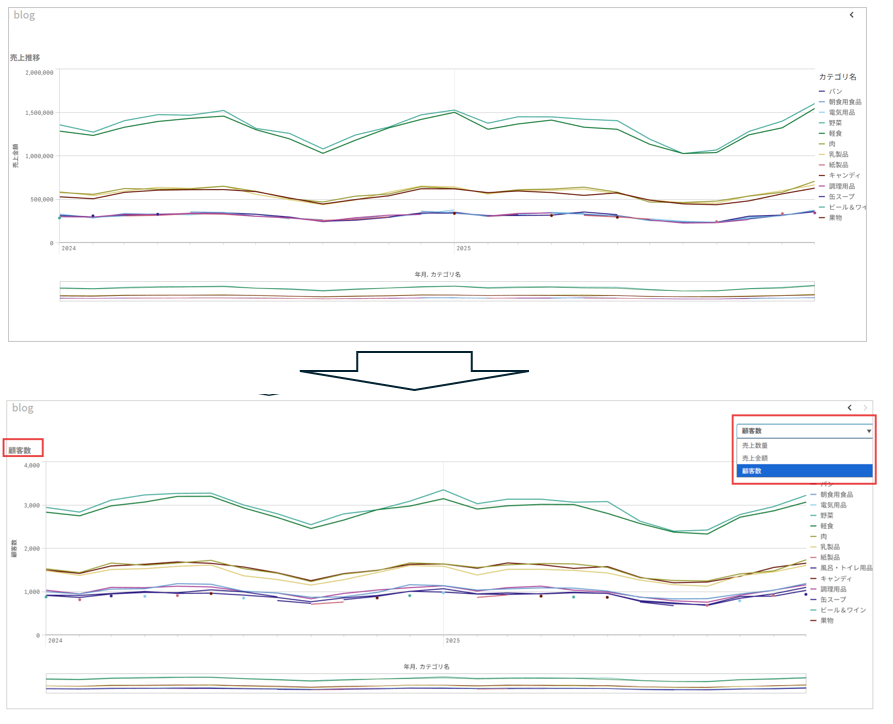
今回頻繁に使用するドロップダウンで指標を切替えチャート表示するまでの手順のご紹介です。
ポイントはこの3つです。
・チャートのメジャー数式でIf文を使わずにシンプルに
・ドロップダウンで指標選択を可能に
・ドロップダウンで選択した指標でマスタアイテムを引っ張って活用する
ドロップダウンでQlikチャートとタイトルの切替
手順① マスターアイテム作成
次にドロップダウンで切り替える指標をすべてマスターアイテムとして定義します。
名前:顧客数、数式:Count(Distinct 顧客ID)、数式ラベル:=’顧客数’
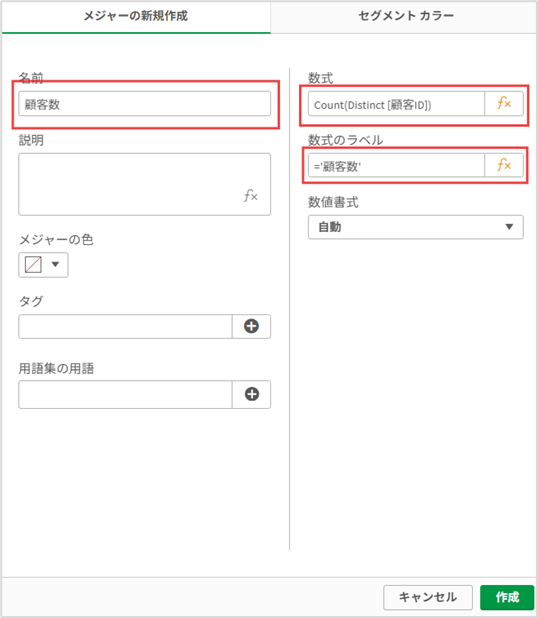
同じく、売上金額、売上数量を設定します。
名前:売上金額、数式:Sum(売上金額)、数式ラベル:=’売上金額’
名前:売上数量、数式:Sum(売上数量)、数式ラベル:=’売上数量’
◆チャート側では数式を書かずこれらのマスタアイテムを呼び出すだけになります。
手順② Qlikの変数作成(マスターアイテムと同じ名前で作成)
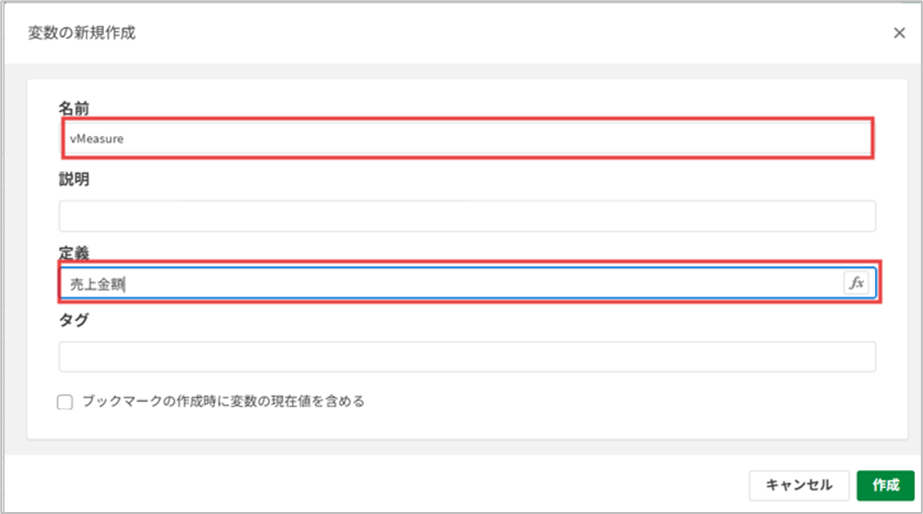
まずは、チャート切替に使用する変数 vMeasureを作成します。
定義は売上金額を設定します。
手順③ 変数入力でドロップダウン作成
次に切替用のドロップダウンボックスを作成します。
チャートのダッシュボードから変数入力をドラッグ&ドロップでシートへ設置します。
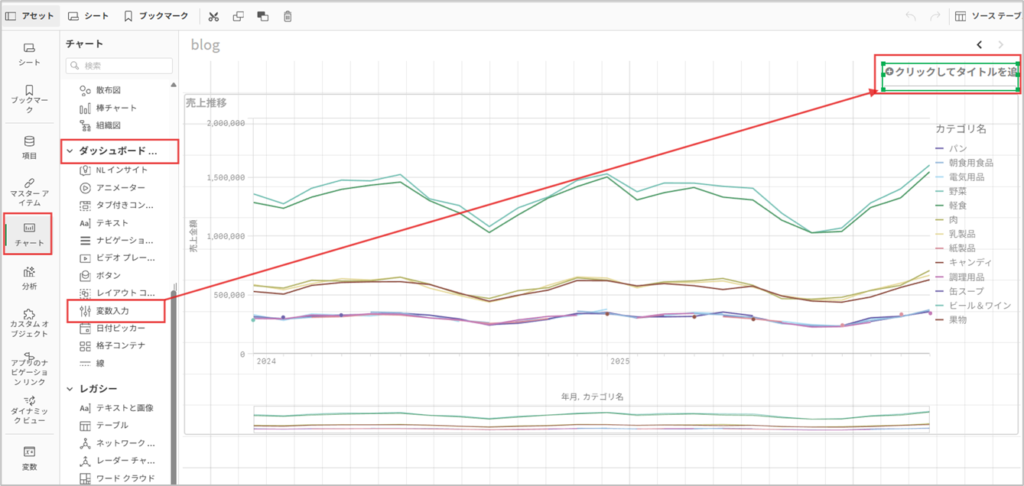
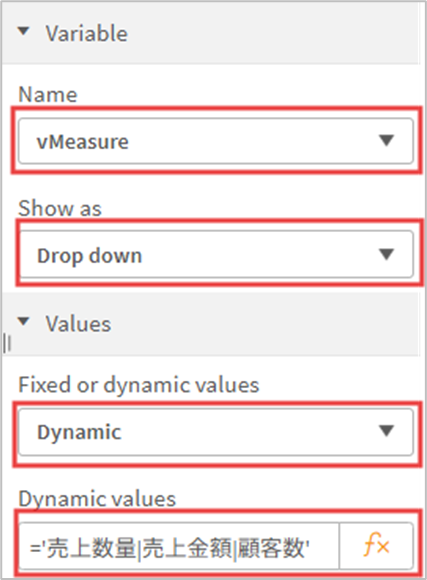
設置した変数入力をクリックし、Variableへ先ほど作成しました「vMeasure」をNameに設定、Show asは「Drop down」を選択し、ValuesのFixed or dynamic valuesで「Dynamic」を選択し、表示させたい項目名、売上数量、売上金額、顧客数を「|」で区切ってDynamic valuesへ文字列で入力します。
*ここで指定する文字列は、後ほど作成するマスターアイテムと完全一致させます。
手順④ Qlikチャートへ実装
チャート側のメジャーには以下の様に変数を設定します。
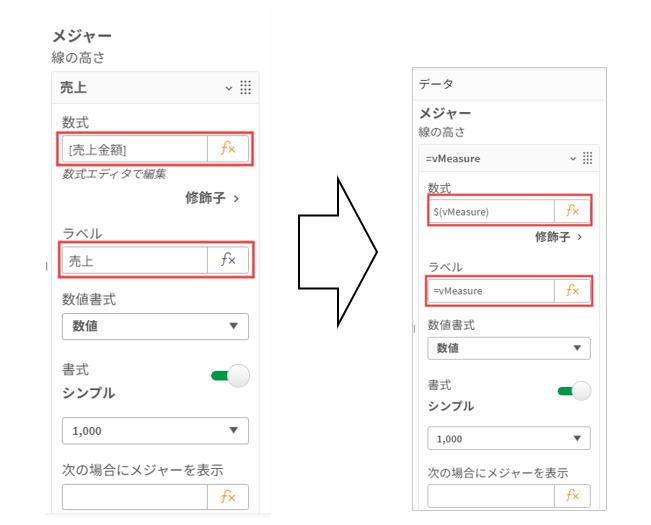
これで、ドロップダウンで選択されたメニュー=マスタアイテム名となり、そのままメジャーとして適用されます。
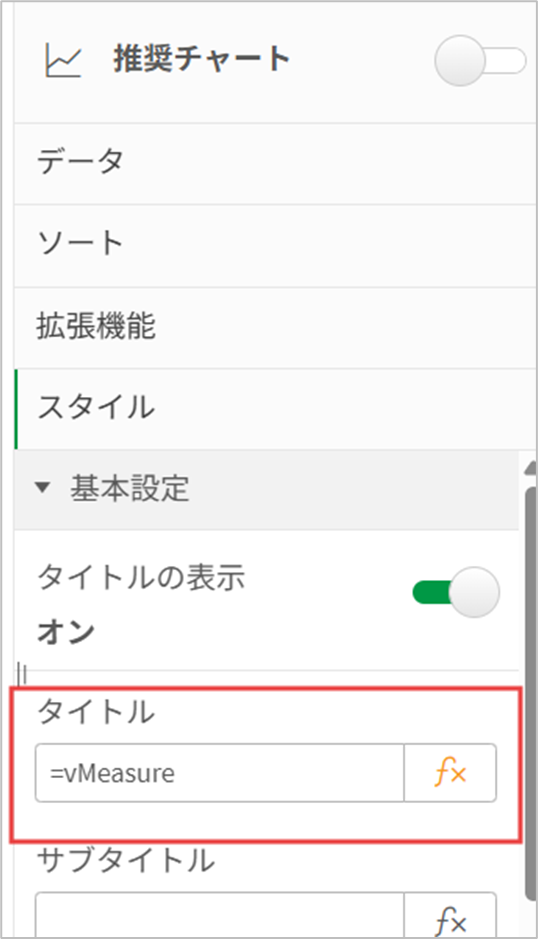
チャートのスタイル→基本設定のタイトルへ同じメジャーを設定します
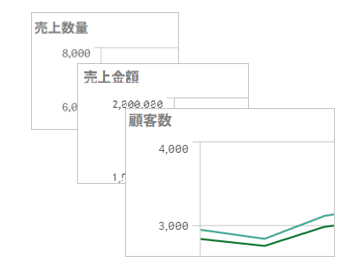
完成!
これでドロップダウン選択に応じてチャートの指標及びタイトルの切替が可能になりました。
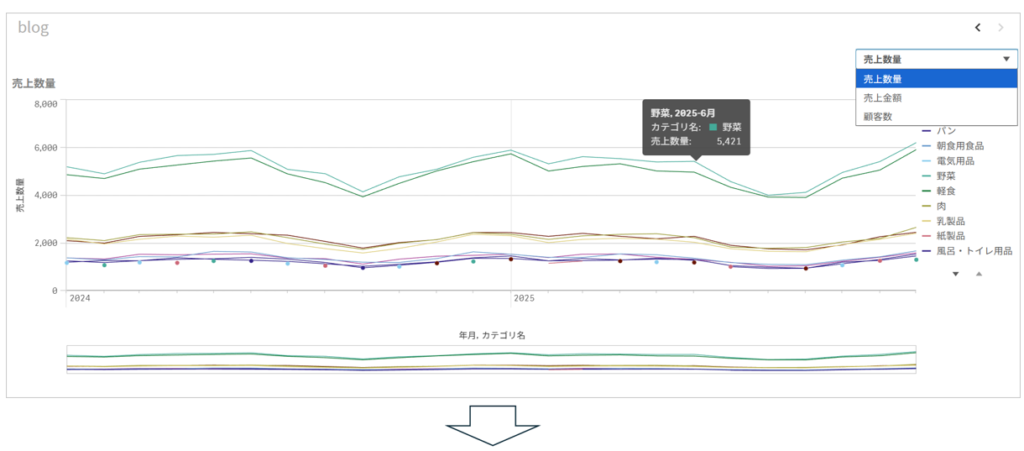
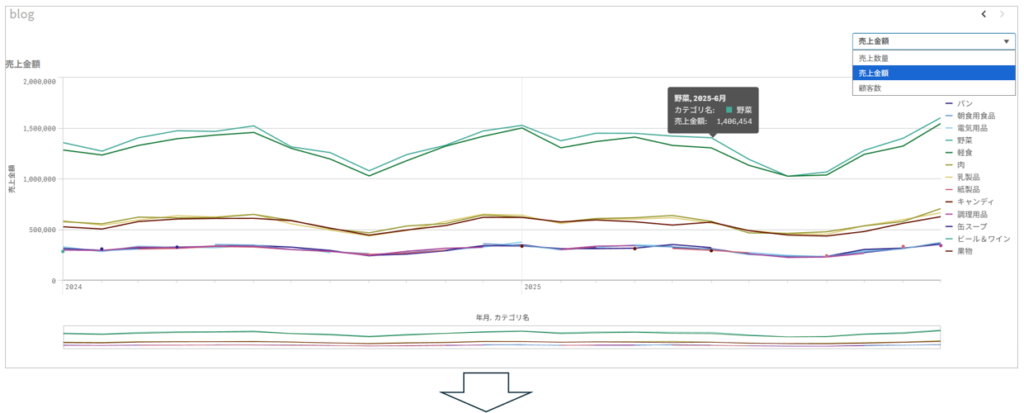
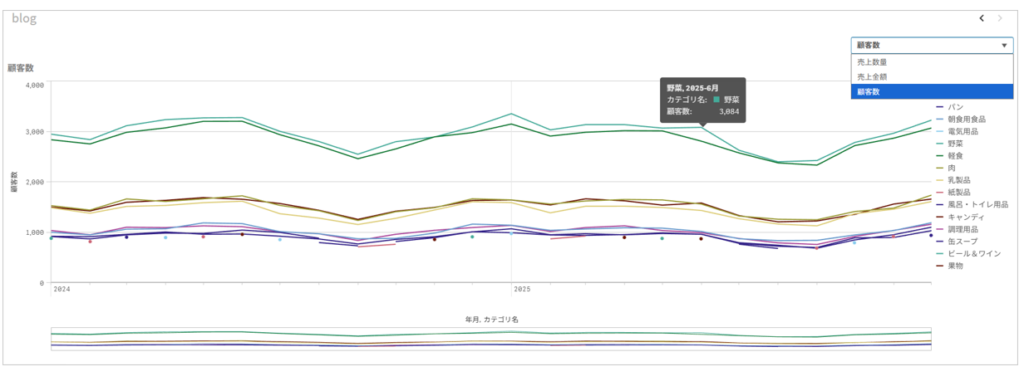
まとめ
今回ご紹介したドロップダウンで指標切り替えする方法で「売上も、件数も、顧客数も見たい」といった要望のたびに膨れあがるチャート数を1チャートで完結できるので画面がすっきりして見やすく指標追加も容易になります。
ぜひお試しください。