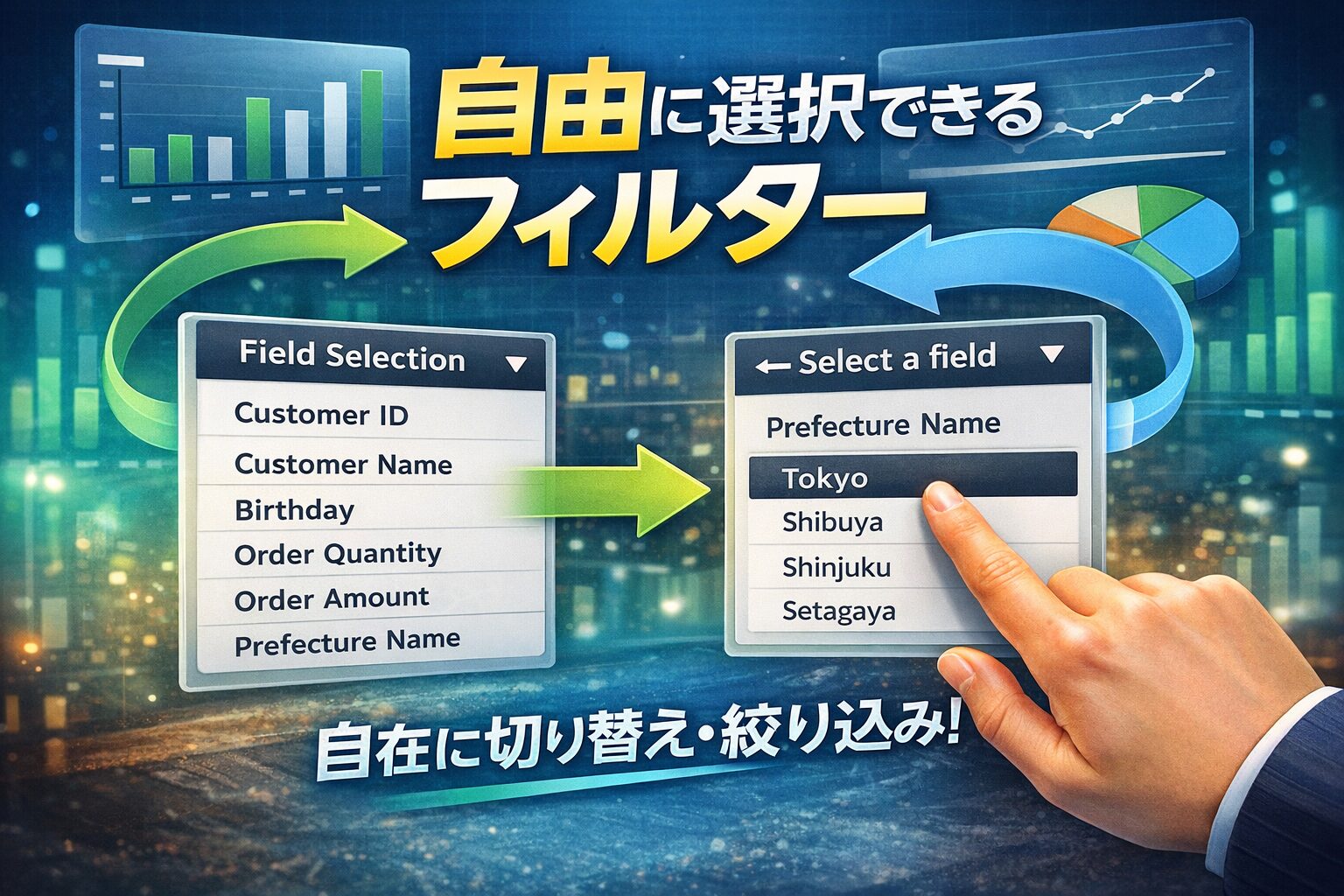
自由に選択できるフィルター
Qlikを使っていると「項目ごとに自由に切り替えて絞り込みできるフィルターが欲しい」と思ったことはありませんか?
どのフィールドでも自由に選択して絞り込みできるフィルターの作成方法をご紹介します。
全項目フィルターの作成
まずは全項目を対象としたフィルターを作成します
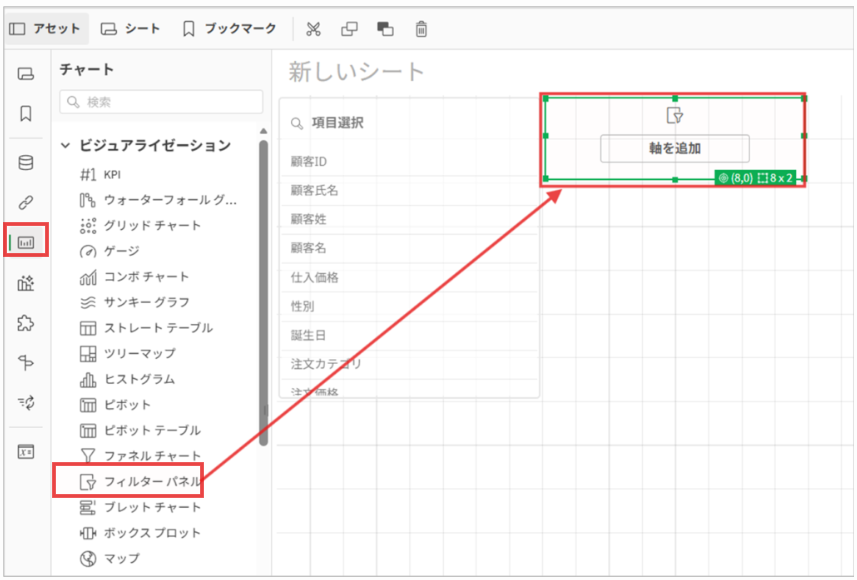
左側プロパティパネルからチャート選択を開きフィルターパネルをシートへドラッグ&ドロップします。
右側プロパティパネルのフィルターパネルのデータを選択し項目を追加から[fx]で式を直接入力します。
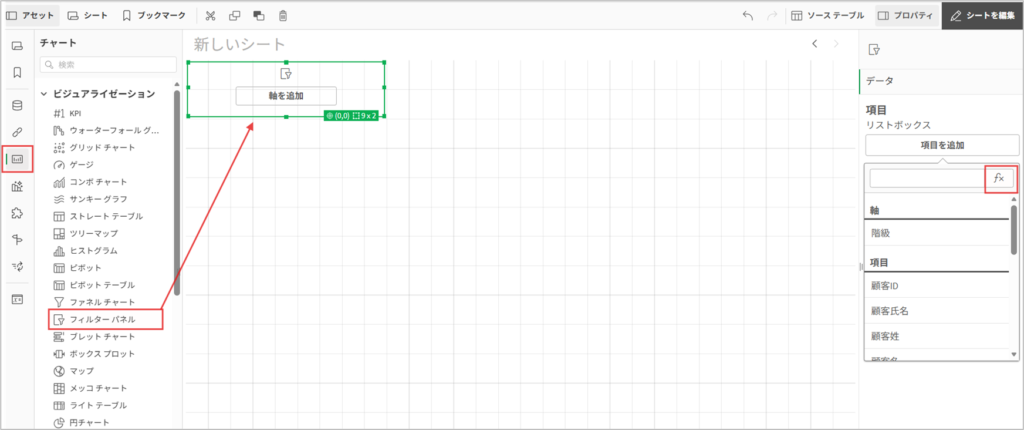
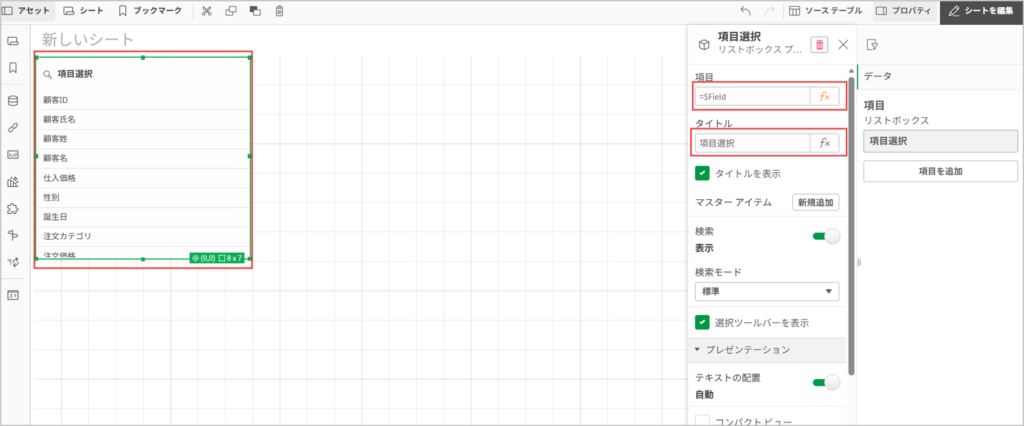
式に=$Fieldを設定
これはフィールドの内容を丸ごと展開して一覧表示するという事です
タイトルには「項目選択」と記載
次に選択項目の詳細項目での絞り込みを作成します。
次のフィルター作成時必要になる変数(vField)を作成します。
左側プロパティパネルの変数ボタンをクリックし、変数の新規作成をクリック
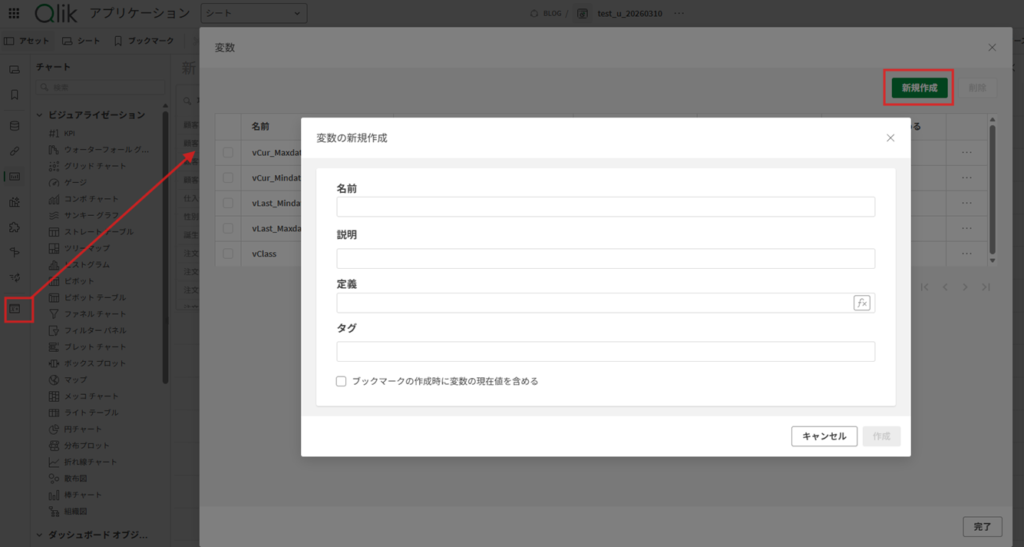
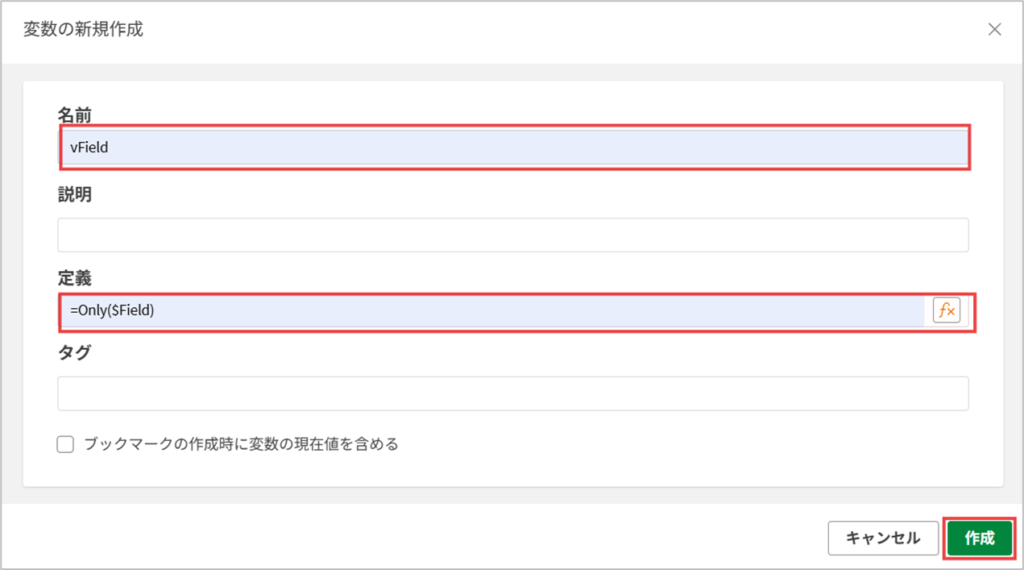
名前:vField
定義:=Only($Field)・・・・・値が1つだけ存在する場合はその値を戻す。
設定後作成ボタンをクリックします。
シート上のフィルターパネルを選択し右側プロパティパネルから項目を追加を選択し数式を設定します。
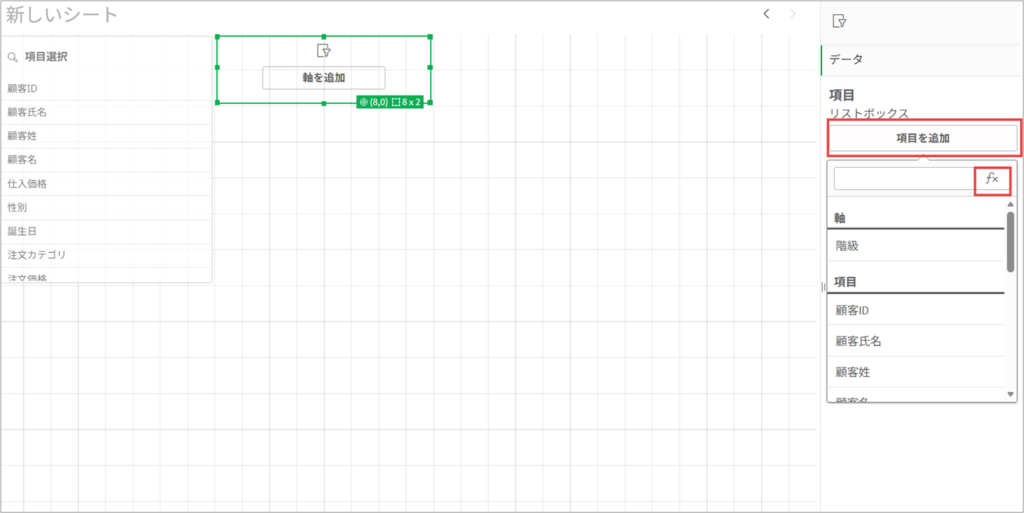
数式は
=If(Len(vField)=0, ‘-‘, $(vField))
vFieldの文字数が0ならば ‘ – ‘ を返すつまり、0でないならvFieldを式として展開です。
タイトルに
=If(Len(vField)=0,’←項目を選択して下さい’,vField)
を設定します。
vFieldの文字数が0であれば’←項目を選択して下さい’を表示、文字数が入っていれば大項目フィルターで絞ったフィールドの詳細を表示します。
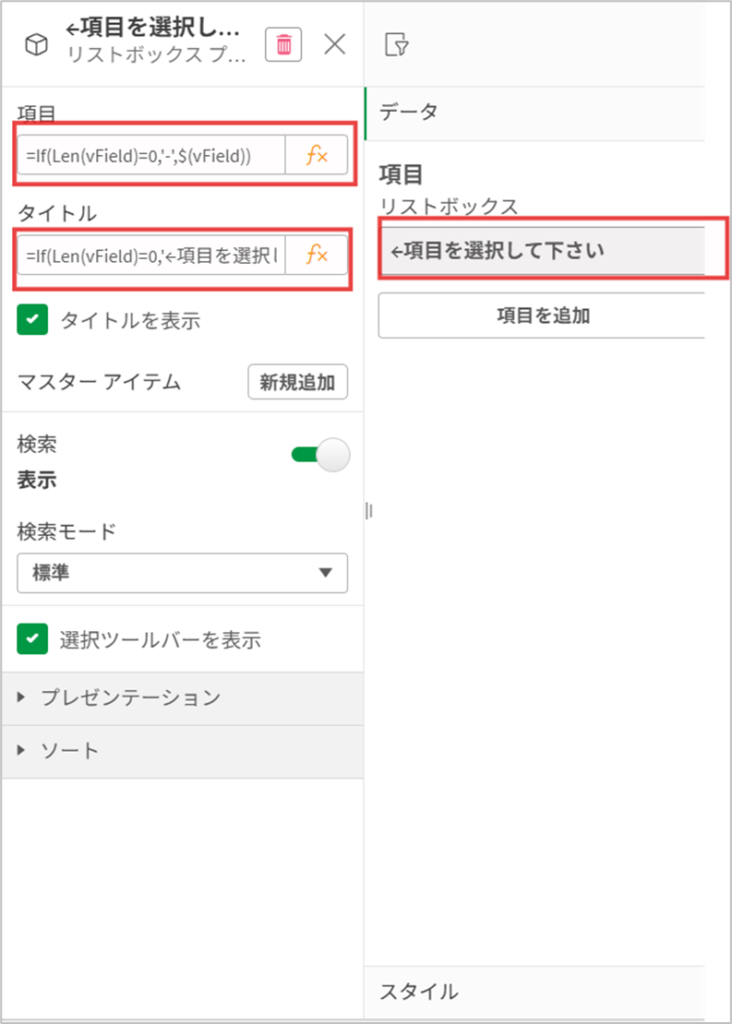
これで自由に選択できるフィルターの完成です。
↓無選択状態
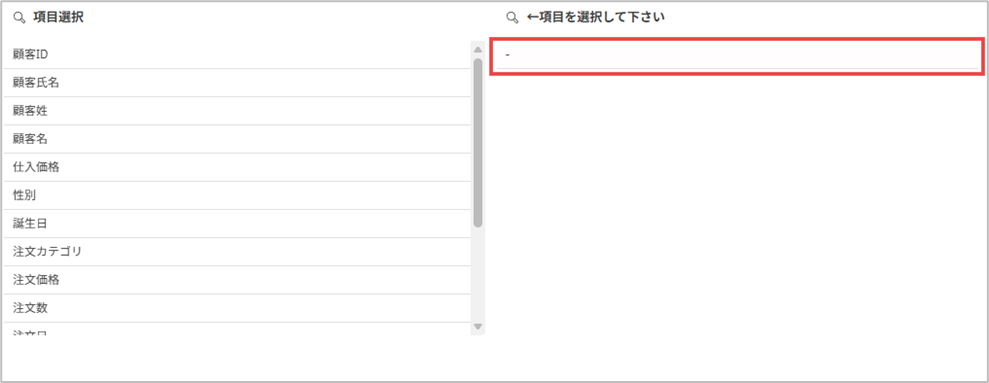

↓都道府県名選択時
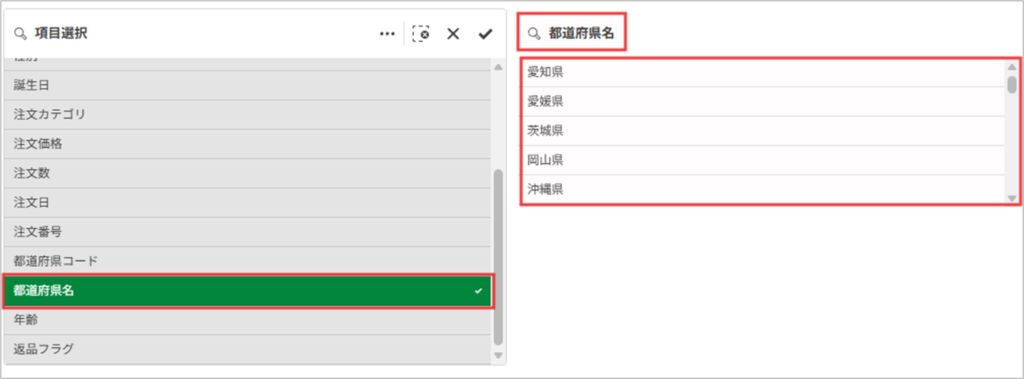
全Fieldから自由に項目を選択し詳細を選択するフィルターの完成です。
項目数を絞ってドロップダウンでQlikのフィルター選択
無数にある項目全てが表示されると選択しにくい場合もあると思います。
その際の絞り込みフィルターの作成方法をご案内します。
今回使用する変数の作成からです。
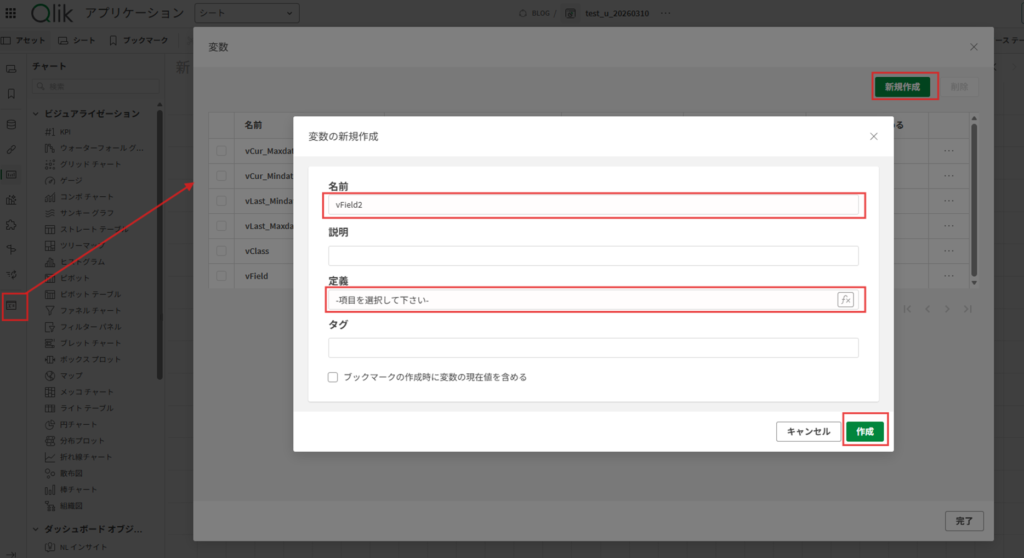
変数(vField2)を作成します。
左側プロパティパネルの変数ボタンをクリックし、変数の新規作成をクリック
名前:vField2
定義:-項目を選択して下さい-
上記を設定したら作成ボタンをクリック
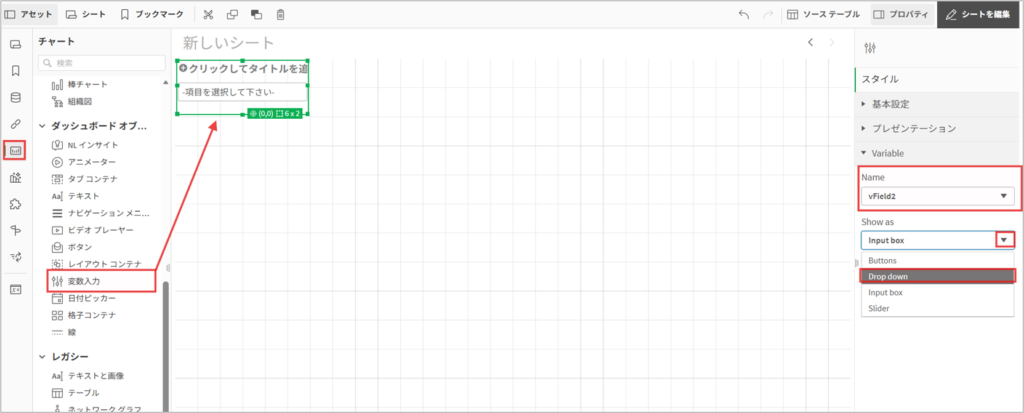
チャート選択から変数入力をシート上へドラッグ&ドロップします。
シート上の変数入力を選択し、プロパティパネルのVariableのNameで先ほど作成しました変数「vField2」を選択しShow as は「Drop down」を選択します。
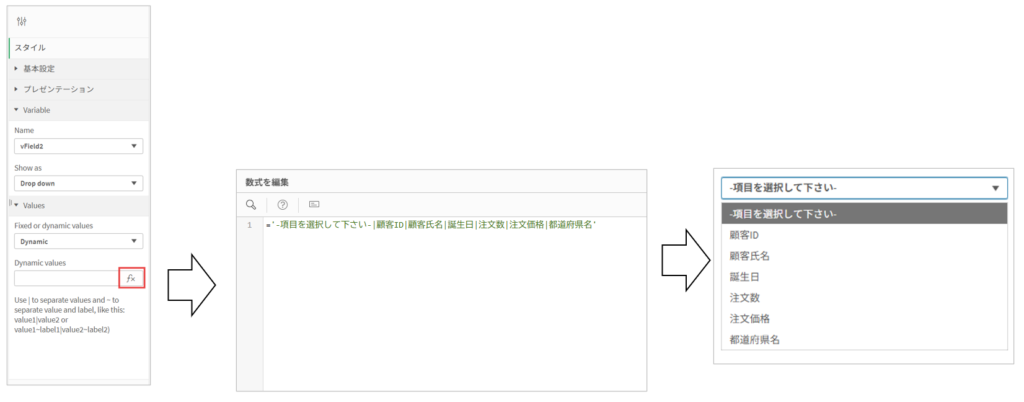
Valuesは「Dynamic」を選択しDynamic valuesに今回絞り込みたい項目を変数「vField2」で設定した定義
「’-項目を選択して下さい-‘」を先頭にパイプ「|」で区切って表示したい項目を設定します。
=’-項目を選択して下さい-|顧客ID|顧客氏名|誕生日|注文数|注文価格|都道府県名’
大フィルターは完成しましたので、連動する詳細フィルターの作成です。
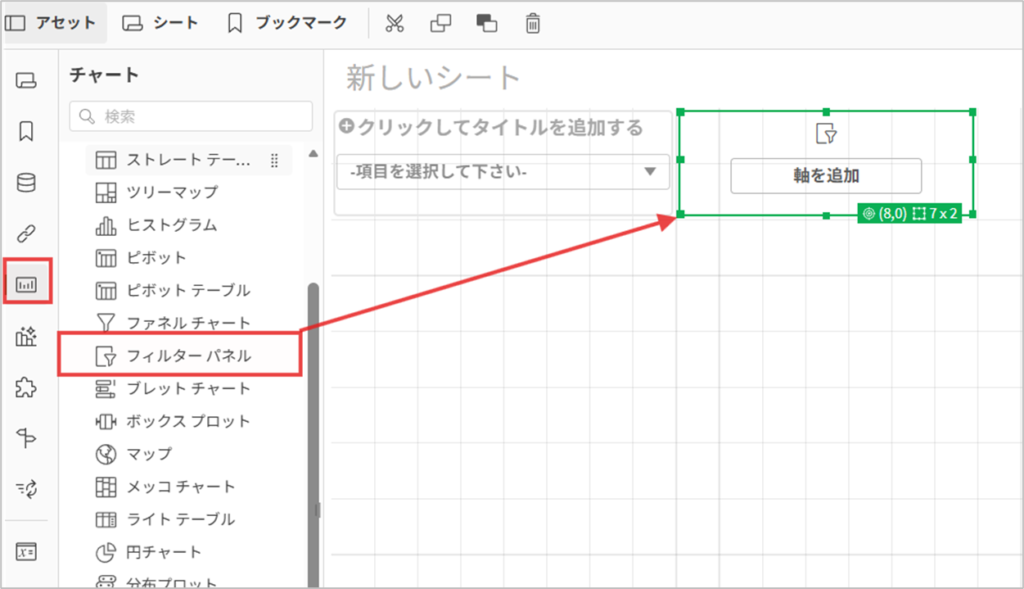
フィルターパネルを左側プロパティパネルのチャートからシートへドラッグ&ドロップします。
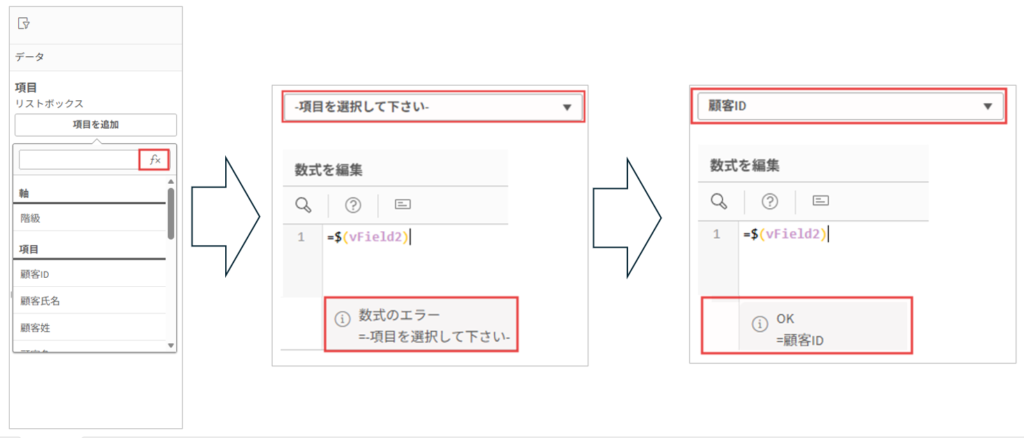
シート上のフィルターパネルを選択し右側プロパティパネルで項目を追加をクリックし[fx]ボタンをクリックし数式の編集で=$(vField2)を設定します。
この時大項目で選択してない状態「-項目を選択して下さい-」の場合エラー表示になりますが、項目選択時にOK表示と変わりますのでご安心ください。
タイトルに、=If(vField2=’-項目を選択して下さい-‘,’未選択’,’$(vField2)の値’)を設定します。
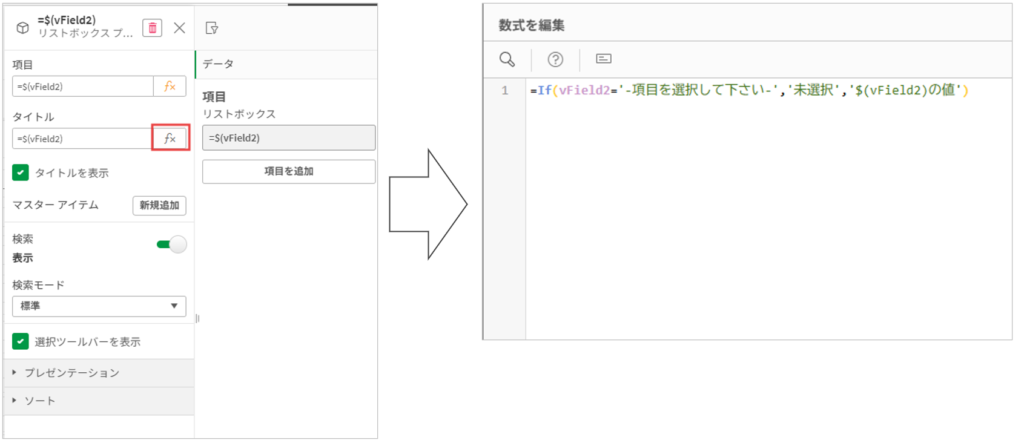
これで設定終了です。
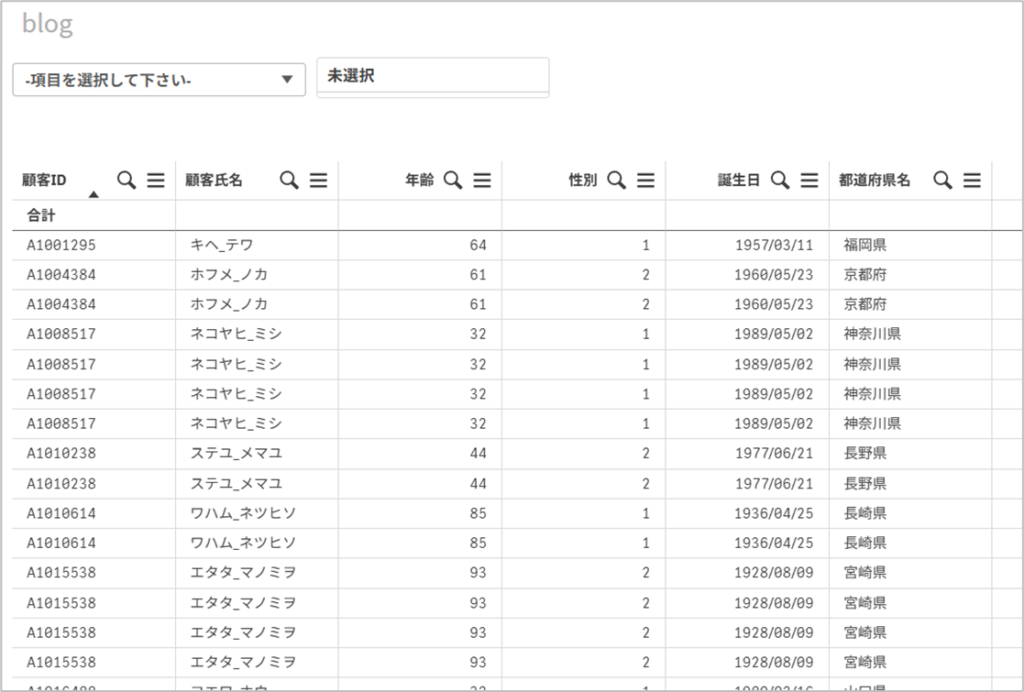

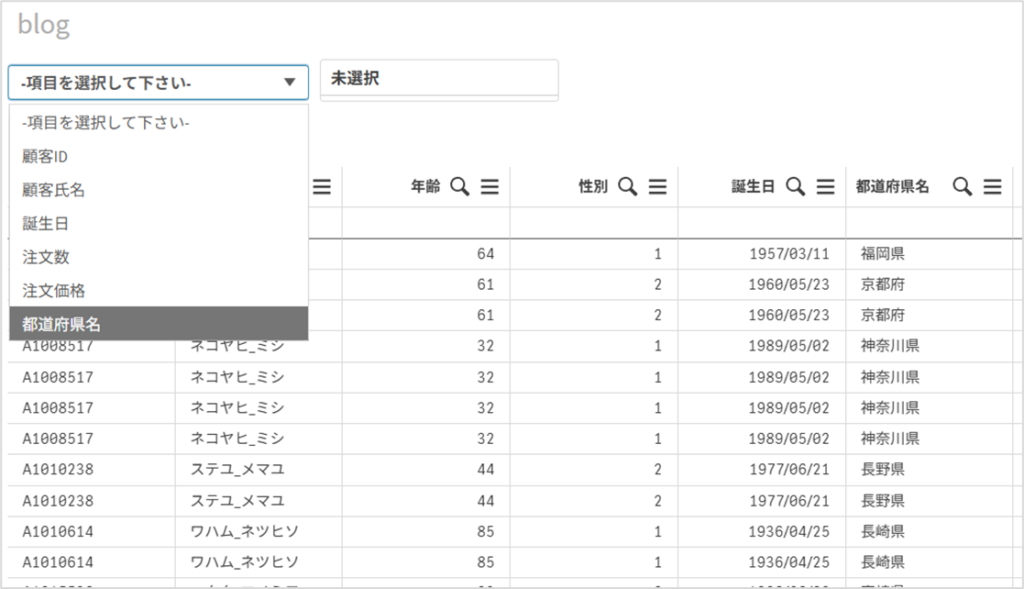

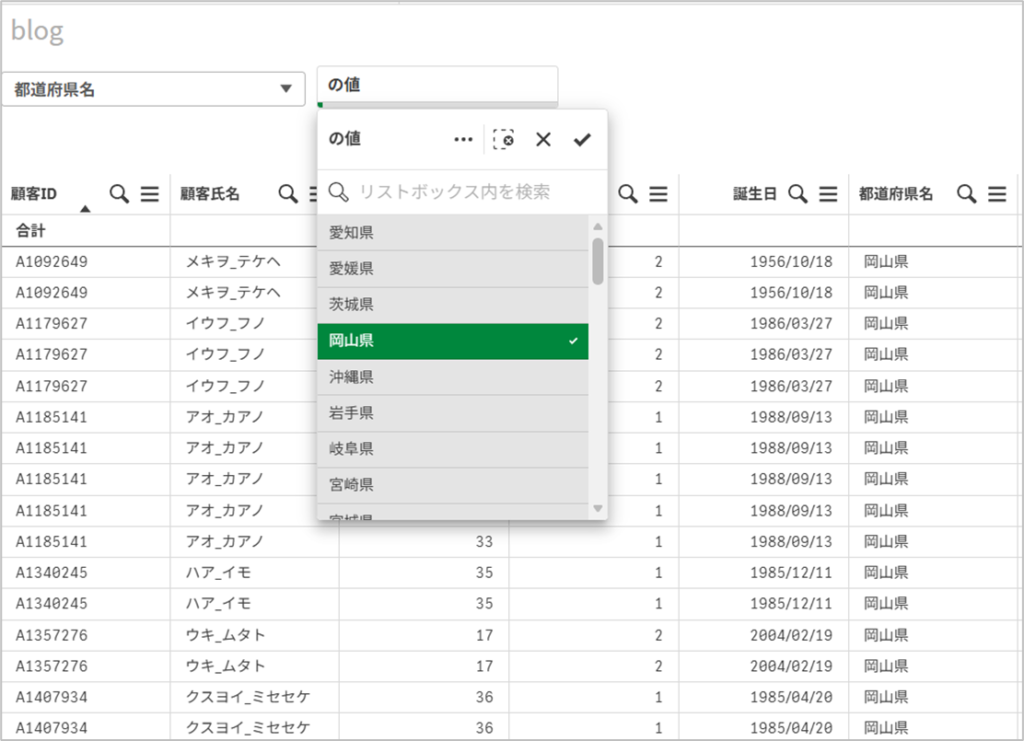
まとめ
Qlikでは、$Fieldと変数を組み合わせることで、任意のフィールドを自由に切り替えて絞り込める汎用フィルターを作成できます。
また、全フィールドを対象にすると選択しづらくなるため、変数入力(ドロップダウン)を使って対象項目を限定することで、実務でも扱いやすいフィルターに改善できます。
この仕組みを活用すれば、自由に視点を切り替えて分析が可能になります。
ご活用ください。