
便利で残念なQlikのY軸自動調整
Qlikには便利なチャートのY軸を自動調整する機能が標準実装されています。
しかし、小さなマイナス値が含まれる場合にグラフのバランスが崩れる事があります。
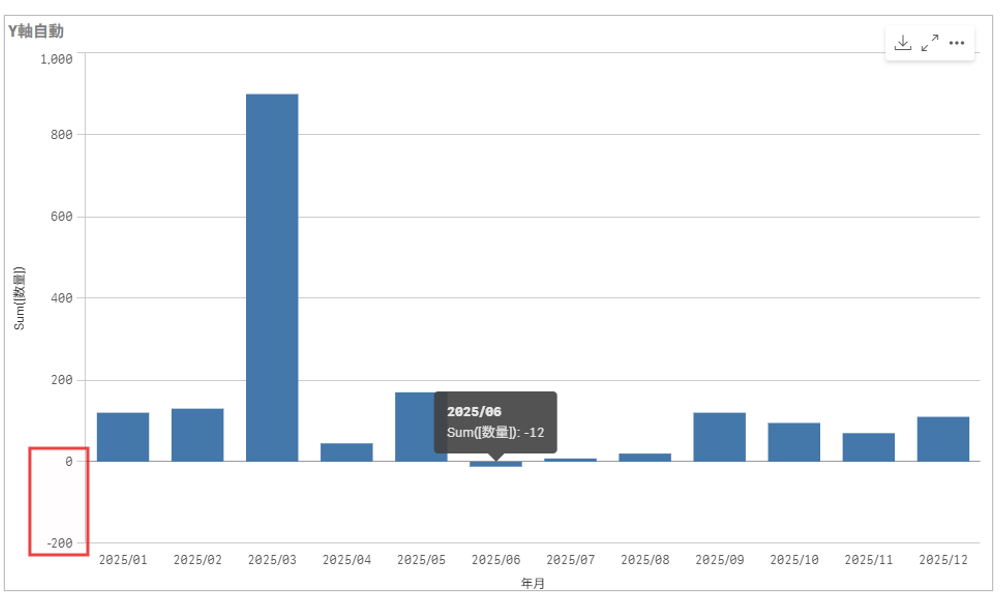
下記のグラフには2025年06月に-12の日が混じっています。
0~-200のマイナス域は大きすぎるもののグラフ全体のバランスとしては許容範囲といえます。
しかしこのチャートをシート上のレイアウトの関係で縮小したらどうでしょう?

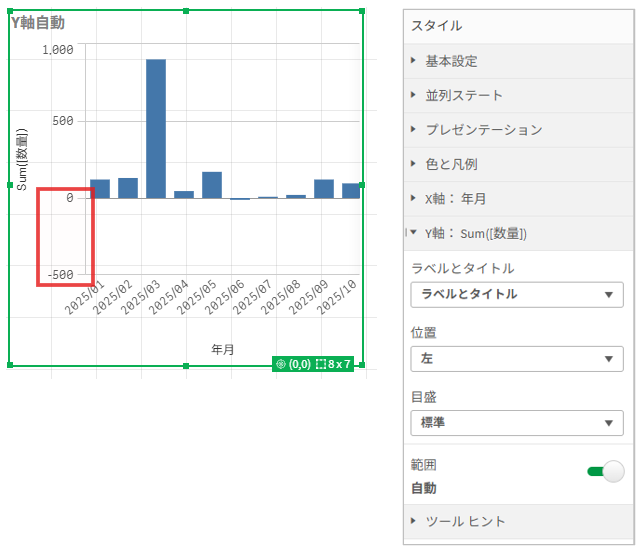
-12を表現するのにグラフの1/3を使ってしまい非常に見ずらいです。
チャートY軸の設定方法
シート編集の右ペインのスタイルでY軸の範囲を自動からカスタムへ切替
最小値の数式欄へ式を設定
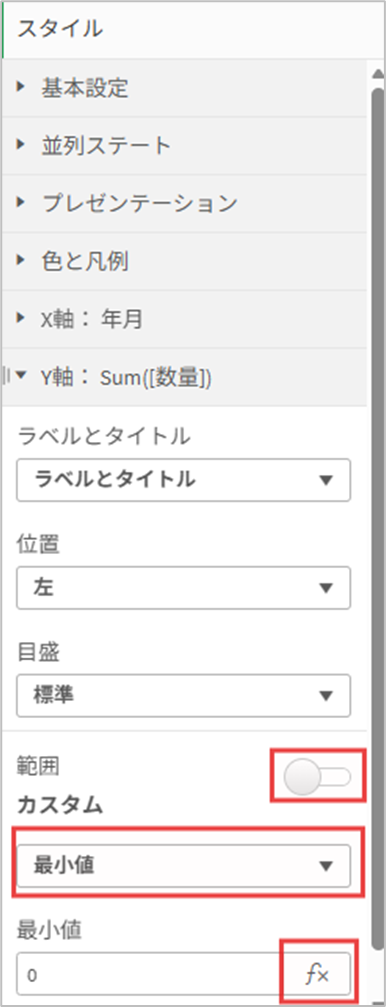
この数式を最小値へ設定
=Floor(
Min(Total Aggr(Sum(数量),年月)),
Pow(10,Len(Max(Total Aggr(Sum(数量),年月))*2)-2)
)
式の内容は、
Min(Total Aggr(Sum(数量),年月))・・・年月ごとの数量合計で最小の月の数量(2025/6の数量-12)
Pow(10,Len(Max(Total Aggr(Sum(数量),年月))*2)-2)・・・これは切り捨てる単位を自動計算しています。
つまり、今回のデータだと2025/3が数量が最大値900なので
LEN( 900 × 2 )- 2 = 2
となり
10 ^ 2 = 100
10 × 10 = 100・・100単位で切り捨てる設定になります。
最後にFloorで切り捨て表示単位適用します。
Floor( -12 , 100 )なので結果-100がY軸の最小値として選択されます。
これでY軸が必要以上に広がらない様に調整されます。
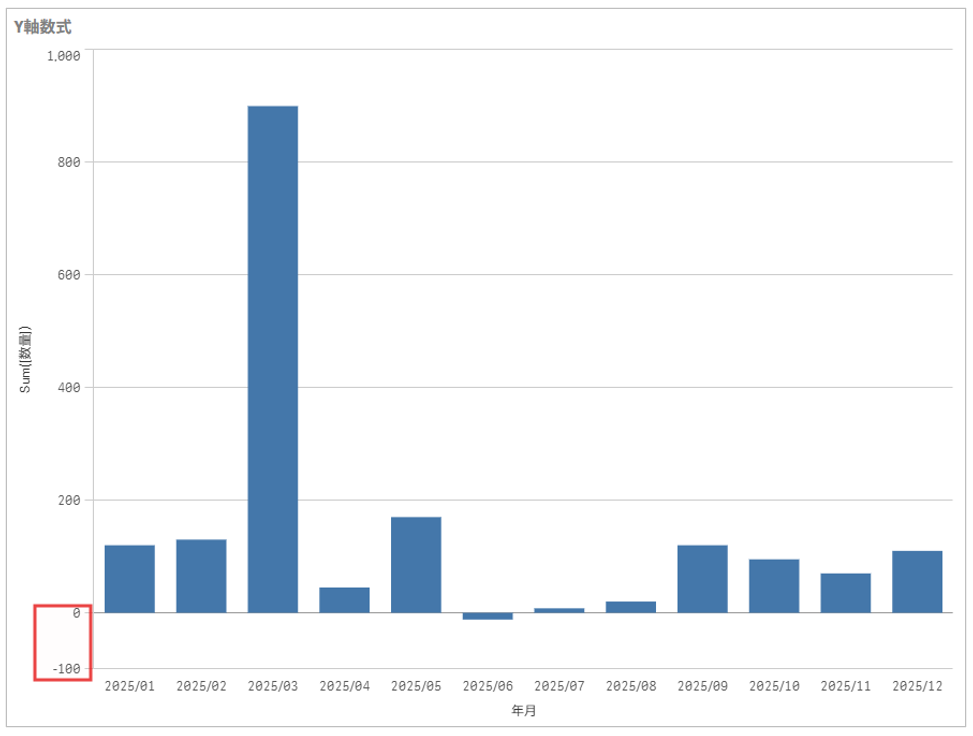

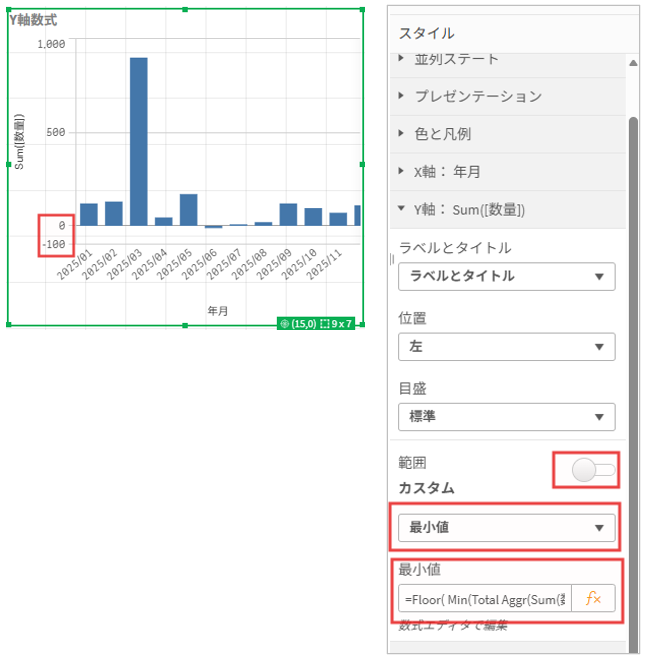
これで設定は完了です。チャートのサイズを変更してもY軸が過剰に広がることなく、綺麗なバランスのままで配置できます。
まとめ
今回紹介した方法を使う事で、最大値、最小値が変わっても自動で最適なY軸を設定でき、チャートサイズを変更してもバランスの良いグラフを維持できます。
シートのレイアウト調整でチャートサイズを変更する場面が多くありますが、この設定を入れておくことでグラフの見やすさを保ったまま自由に配置できます。
調整テクニックとしてぜひ活用してみてください。