こんにちは!Yokoです。
皆さん、年末年始はゆっくりお休みされましたか?
私は年末年始を札幌で過ごし、東京に戻ってきました。
新千歳空港は夕方から雪が振り始め、到着が90分遅れになりましたが、こんなことは冬であればよくあることです。
実は終電に間に合わずに2回ほど、タクシーのお世話になったことがあり😅
最近は、終電の2時間前までに到着する便にすることにしています。
さて、今回はお客様からSalesforceに接続することになったので、アカウントを準備するから接続してほしいーとの依頼がありまして、やってみました。
ホントに5分で終わります!
QlikのSalesforce Connectorの仕様
Qlik CloudのSalesforce ConnectorのHELPを確認してみました。
英語じゃん!
まあ、気を取り直して、読んでいきますと、どうやら2つの方法があるようですね。
- Username and password
- Salesforce OAuth
お客様からはユーザ名とパスワードを教えていただいていたので、Username and passwordでいけるはず!
HELPを読み進めますと、どうやらセキュリティトークンが必要みたいですね。
クラウドサービスとの接続ではよくあるパターンです。
まとめますと、Connectorの設定は以下の4つで完了するようです。
| 設定項目 | 説明 |
|---|---|
| My Domain | Salesforceのドメインです。https://なしです。 |
| User name | Salesforceのユーザ名です。 |
| Password | Salesforceユーザのパスワードです。 |
| Security token | Salesforceのアカウントの設定から取得します。 |
では、やってみましょう!
Salesforceのセキュリティトークンを入手する
Salesforceのセキュリティトークンは、Salesforceにログインし、右上にあるアカウントの設定から入手できます。
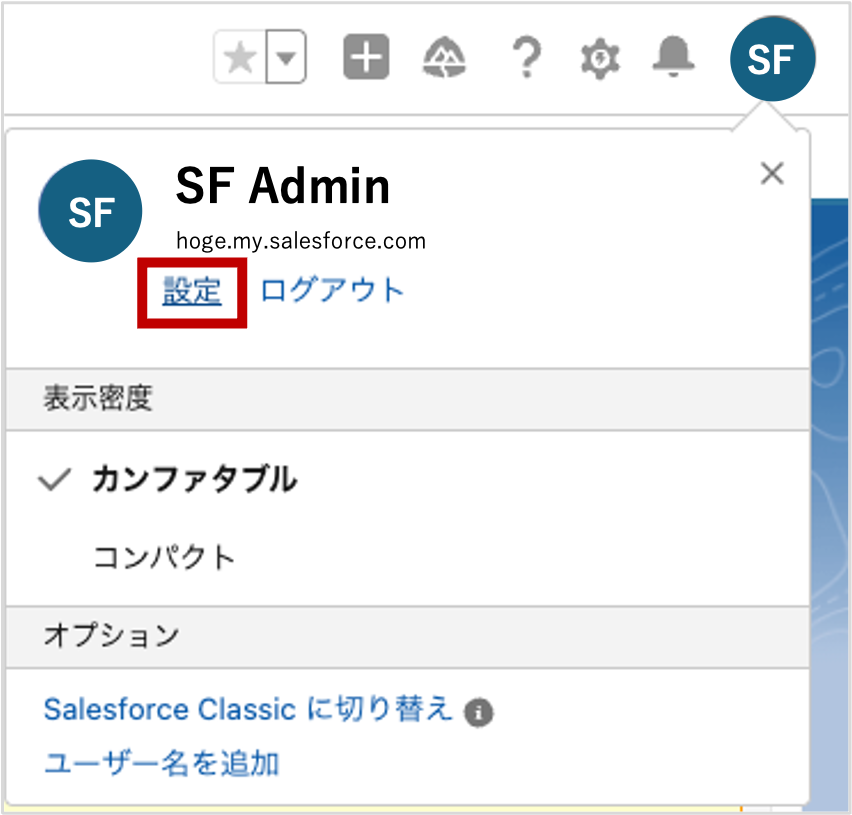
右上のアカウントのドロップダウンを表示し、「設定」をクリックします。
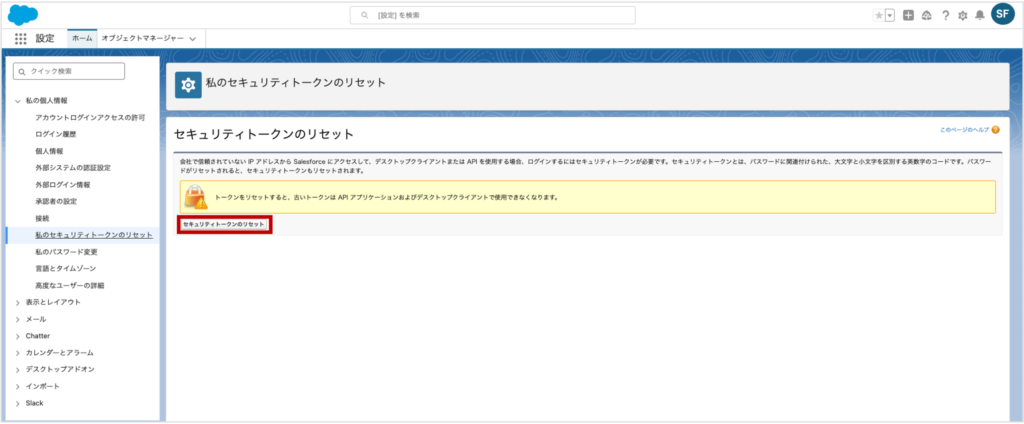
以下のような、設定画面が表示されますので、左ペインで、私の個人情報 > 私のセキュリティトークンのリセットを 選択します。
セキュリティートークンのリセット画面が表示されますので、[セキュリティトークンのリセット]ボタンを押します。
今回は新たに準備していただいたアカウントなので、このアカウントのトークンで接続されているトークンはないはず..
えいっと押しちゃいます!
すぐにアカウントのメールアドレス宛にセキュリティトークンが届きます。
Qlik SenseのConnector設定
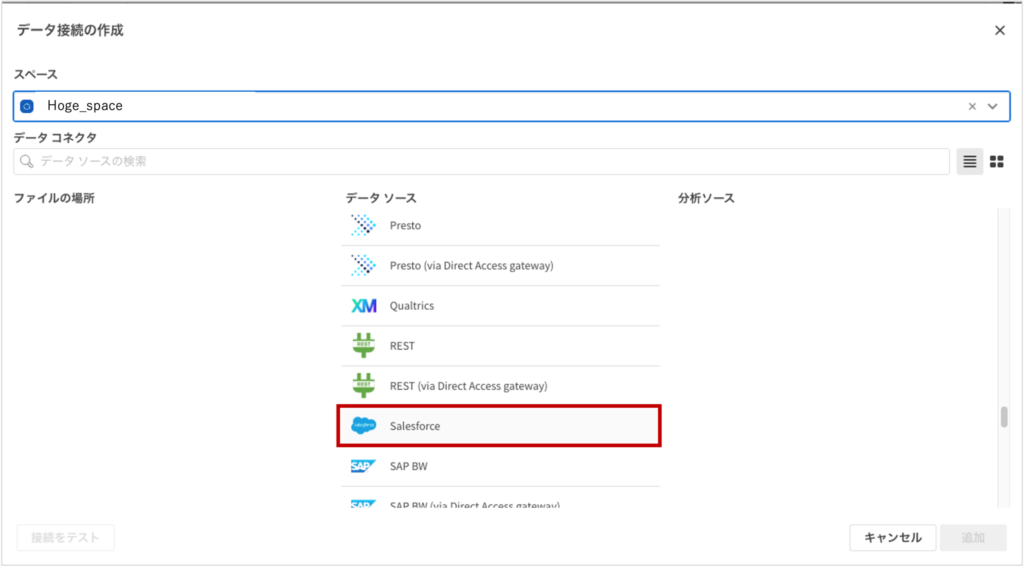
データロードエディタでデータ接続の作成を行います。
接続を作成するスペースを指定した上で、データソースからSalesforceを選択します。
Salesforce Connectorの設定画面が表示されますので、ここからはサクッと設定していきます。
■ Account properties
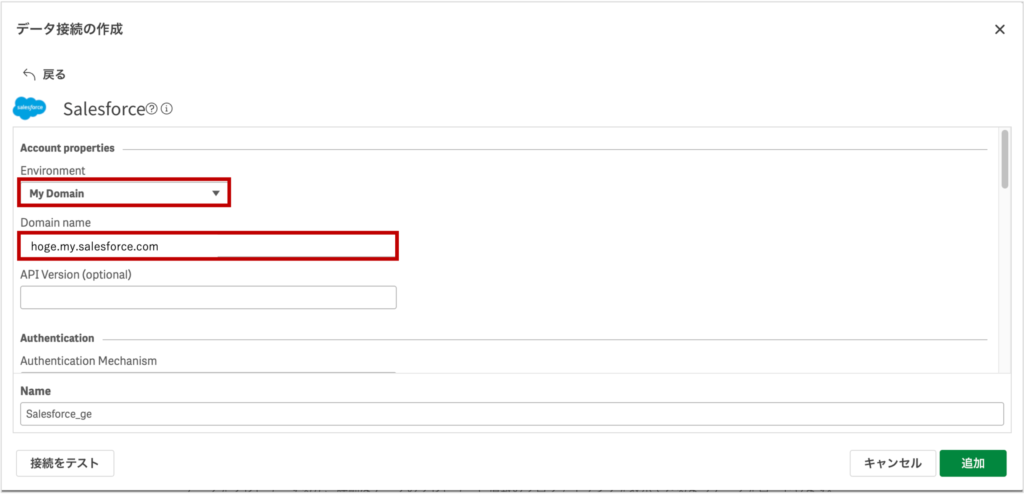
| 設定項目 | 設定内容 |
|---|---|
| Environment | My Domainを選択 |
| Domain name | Salesforceのドメイン |
Authentication > Authentication Mechanismで、Username and passwordのまま、以下の設定を入力します。
■Authentication
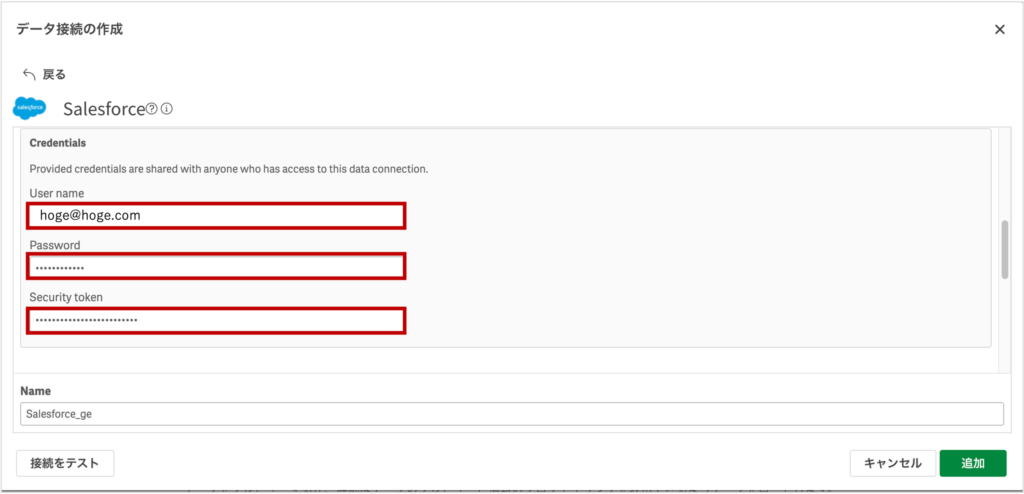
| 設定項目 | 設定内容 |
|---|---|
| User name | ユーザ名 |
| Password | パスワード |
| Security token | メールで受け取ったセキュリティトークン |
以上で設定は完了のはず…
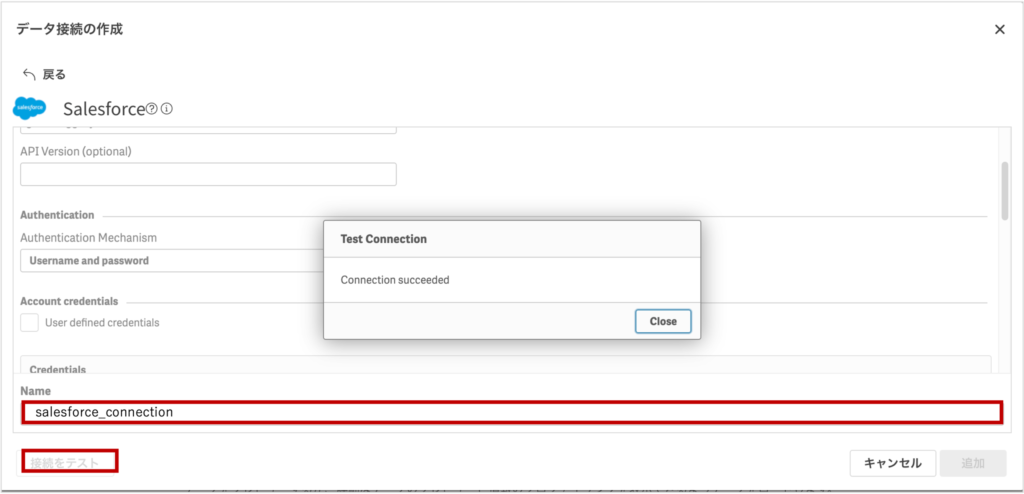
[接続をテスト]をクリックし、テストしてみます。
Connection succeededになりましたら、Nameに接続名を登録し、追加ボタンをクリックします。
設定はあっさり終了しましたね。
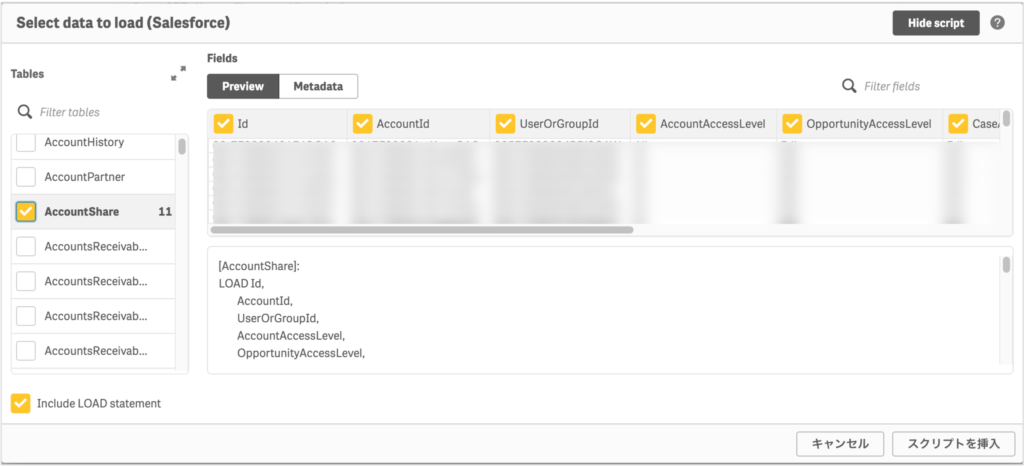
あまりにあっさり終わってしまったのですが、本当に接続できるか確認してみます。
きちんと接続できるようです。
まとめ
Qlik CloudからSalesforceへの接続を5分でやってみました。
ドメイン、ユーザ名、パスワード、セキュリティトークンの4つがあれば、簡単にSalesforceに接続できます。
セキュリティトークンはSalesforceのアカウント設定から取得して下さいね。
ではまた!