
お疲れ様です。Nasです。
過去にこちらにて、選択状態をロックするボタンの作成を方法をご紹介しています。
今回はロックまでせずに、選択状態を変更した時だけアクティブ化して押下できる!特定の項目をポチっと選択できる!そんなボタン作成方法をご紹介したいと思います〜
どんなボタン?
売上金額に特化したシートがあるとします。
軸がセール、店舗タイプ、曜日だったり…メジャーが売上金額です。
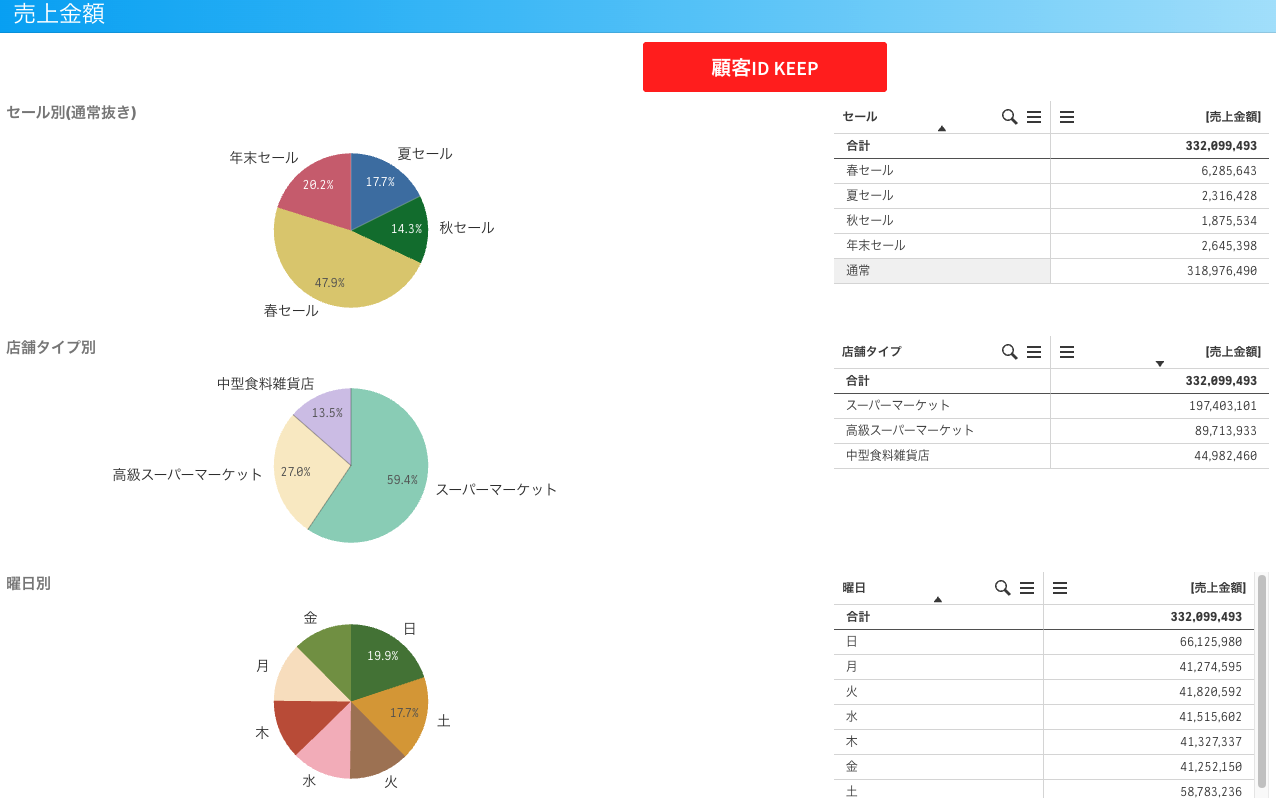
このシートにある「顧客ID KEEP」ボタンが、今回の主役です!
よくあると思うのですが、春セールで購入したお客様で、高級スーパーマーケットを利用した方について分析してみたいとします🤔この時の選択状態は、「春セール」と「高級スーパーマーケット」でしょう。
この時に、顧客IDで固定できたらすごく便利ですよね!しかも、さらにそこから選択をコロコロと変えながら「ここぞ!」という時に、顧客IDの選択を再び固定し直せると気が利いてていいですよね。
それを可能にするのが、今回のボタンです!
早速作ってみましょう!
変数を用意する
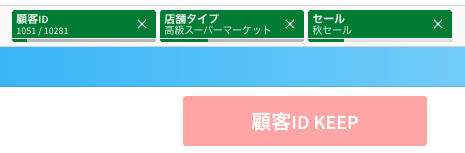
今回、最大の気の利くポイントは、一度選択状態をキープすると、次の選択状態に変化するまでキープボタンがグレーアウトして押下できない設定にするところです。(下のスクショ参照)
こうすることで、今キープ中なのかどうなのか一目瞭然なのでとても便利です。
そのために1つ変数を作成しておきます。
「vLast_Select」という名前にしました。「定義」の部分も全て空欄で作成しましょう。
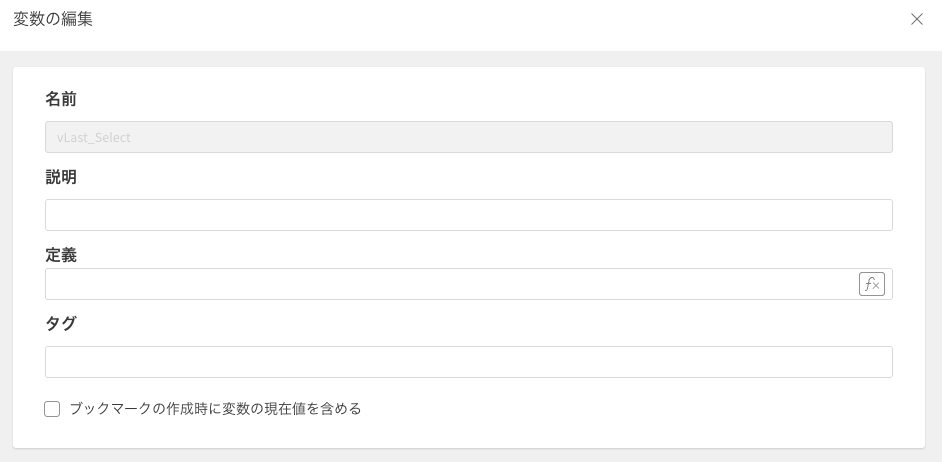
この変数は、現在の選択状態と一つ前の選択状態を比較するために必要な変数です。
選択状態に変化があるかどうかをこれを使って見ていきます。
ボタンの作成【GetCurrentSelections】
さて次は、ボタンの作成です。
任意の場所にボタンを作り、「アクションを追加」していきましょう!
最初に「Select格納」です。
アクション:変数値を設定
変数:vLast_Select
値はこちらです↓
=GetCurrentSelections()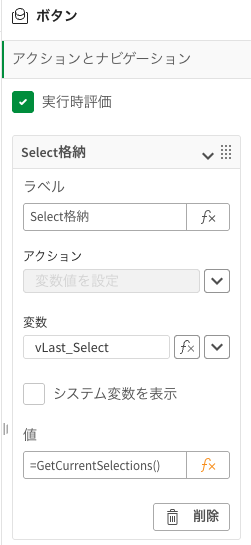
ボタンを押下することで、現在の選択状態をvLast_Selectの中に格納することができます。
次は、「顧客ID_固定」です。
アクション:項目の絞込値を選択
項目:顧客ID
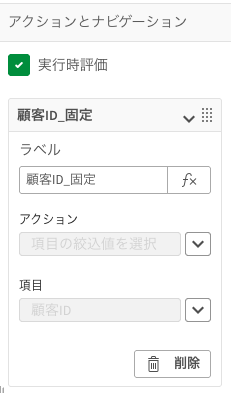
「実行時評価」には、チェックを入れておいてください。アクションの順番によってボタンがうまく機能します💡
アクションの順番は、上から「顧客ID_固定」「Select格納」という順番にします。
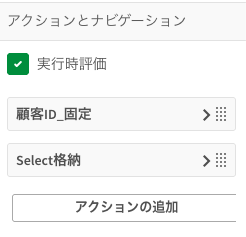
これで「アクションとナビゲーション」は設定完了です。
次に「チャートの有効化」です。
このように設定します。
=GetCurrentSelections() <> '$(vLast_Select)'これは、今と一つ前の選択状態が異なる時(つまり選択状態が変化した時)にボタンを押下できる、という設定です。
ここが最大の気の利くポイントでした😙
あとは、ボタンの色や形など各種任意の設定にしていただければ完成です👍
ボタンの動きは?
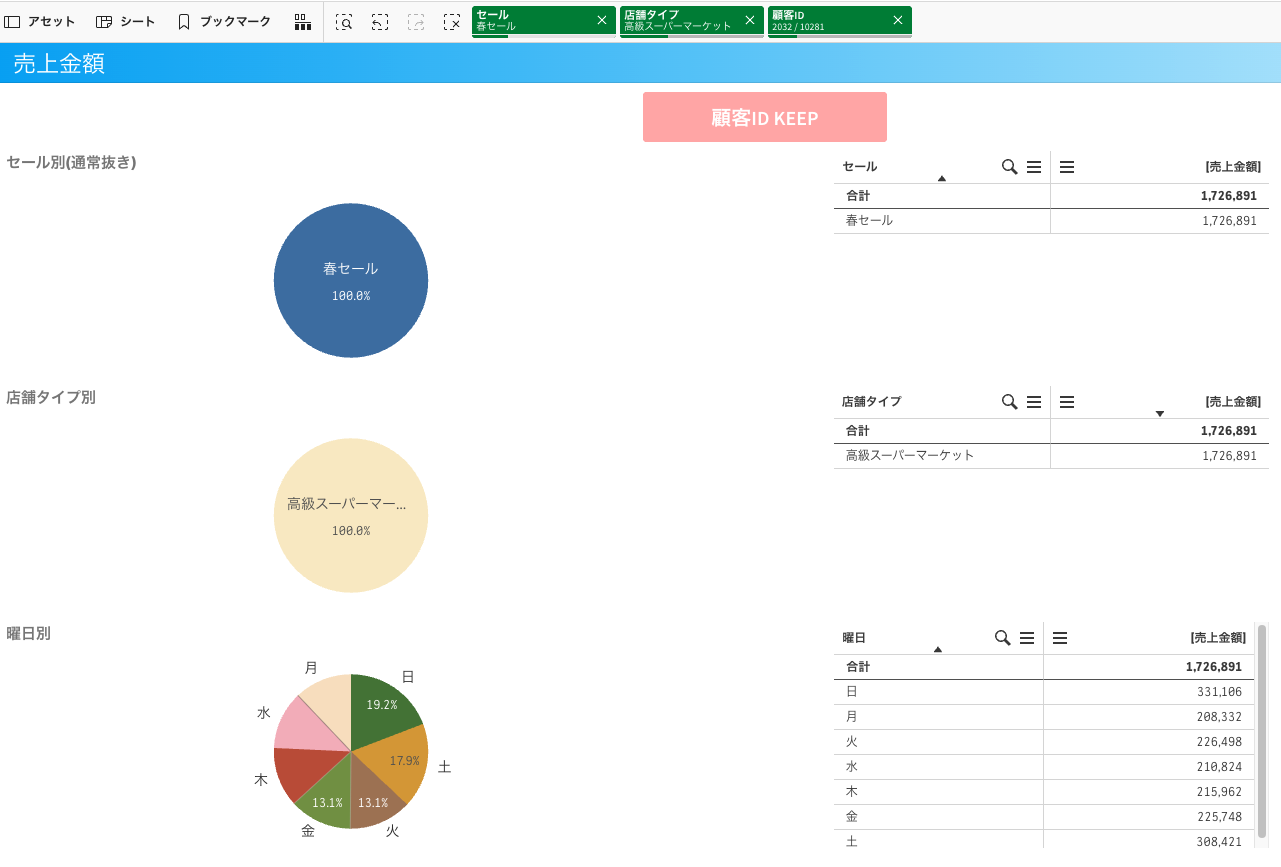
早速「春セール」と「高級スーパーマーケット」を選択してから、「顧客ID KEEP」ボタンを押下してみました。
下のように、きちんとボタンはグレーアウトし、選択状態には絞り込まれた顧客IDが含まれています😃
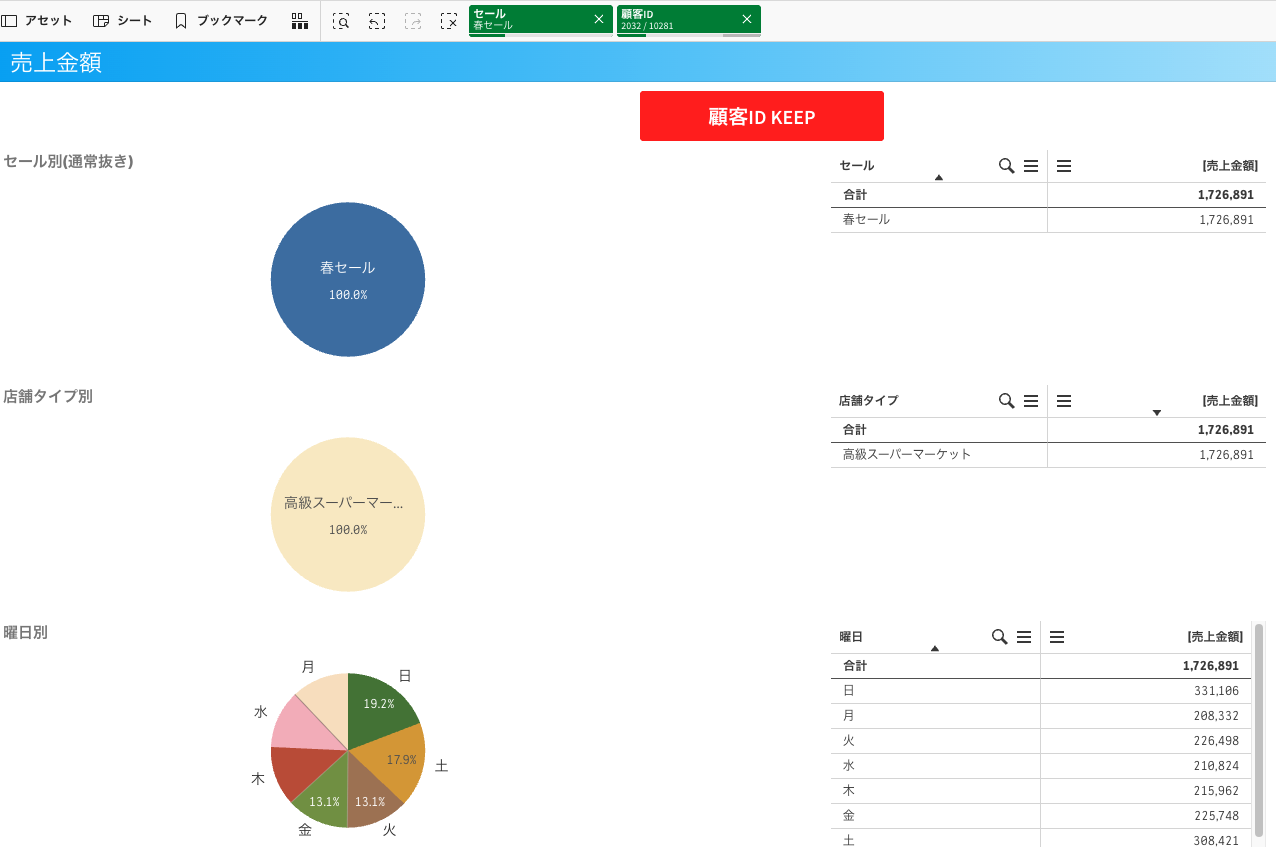
そして「高級スーパーマーケット」の選択を解除すると、再びボタンがアクティブ化して押下できるようになりました。
まとめ
いかがでしたか?
選択状態をロックまでしなくても、軽く選択を固定したい時にはこの方法はすごく便利だと思います。
特に、アンケートシートなどに実装すると効果大ですね😁
小技の効いたボタン、ぜひ活用してみてください〜
また次回もこちらでお会いしましょう