
今回は、Qlik Automateを使い、シート上にあるデータをcsvファイルとして出力する方法を説明しようと思います。
Qlikでは、チャート上で右クリックを押すことで、チャートをExcelファイルでダウンロードできますが、ボタンとQlik Automateを組み合わせることで、ボタンを押すことで指定したフォルダに指定した形式でファイルを出力するということも可能です。
設計としては、シート上のボタンを押すと裏でQlik Automateが動き、Qlik Automateにて指定したチャートのデータを取得し、ファイルに書き出し保存するといった流れになります。
自動化の作成
Qlik Automateの流れは下図のようになります。
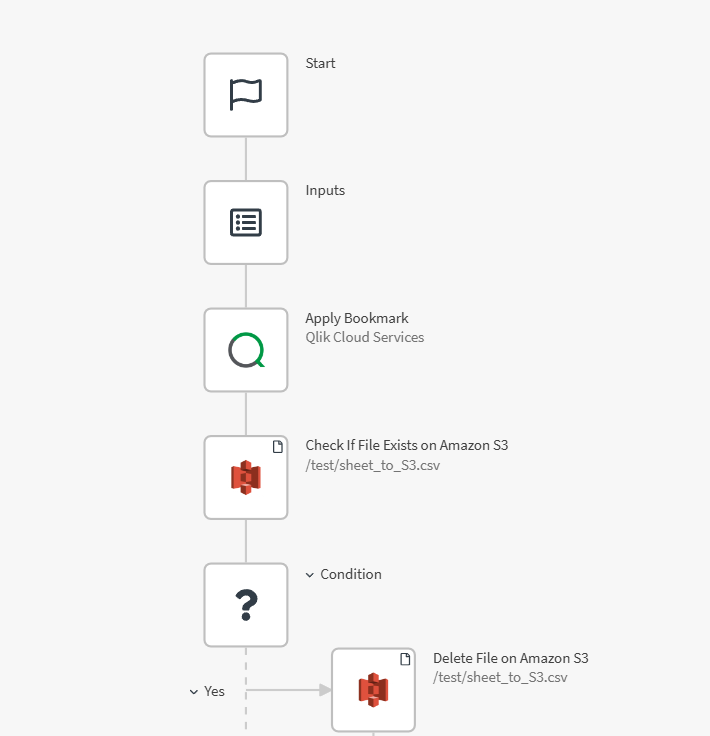
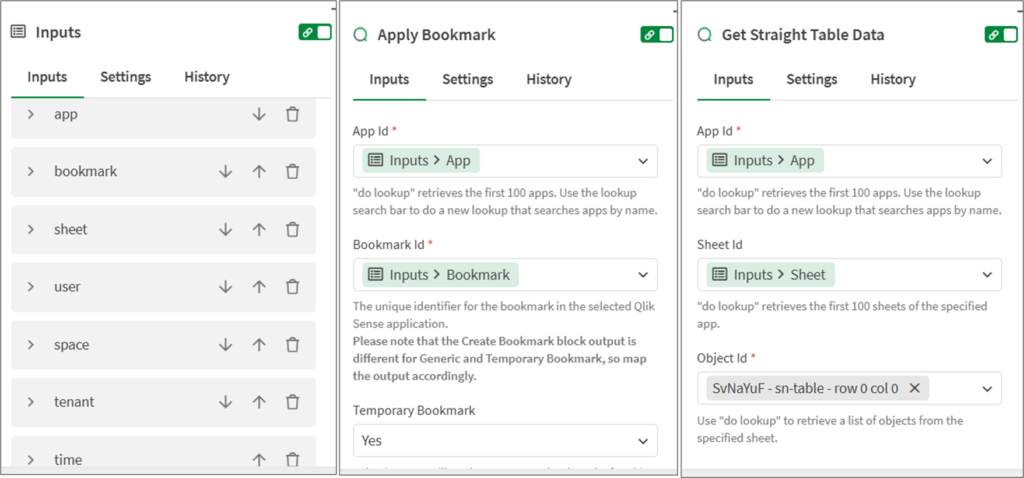
まず、『Inputs』にapp、bookmark、sheet、user、space、tenant、timeなどを配置し、ボタンが押されたアプリやシート等の情報を取得します。
次に、『Apply Bookmark』にて、選択状態を取得します。
次に、『Check If File Exists』にて、ファイルを出力するフォルダに同名のファイルがあるかをチェックし、『Condition』にてこれがtrueの場合には、『Delete File』へと分岐させます。
こうして指定のフォルダから同名のファイルがなくなったうえで、『Create File』にて空のファイルを作成します。
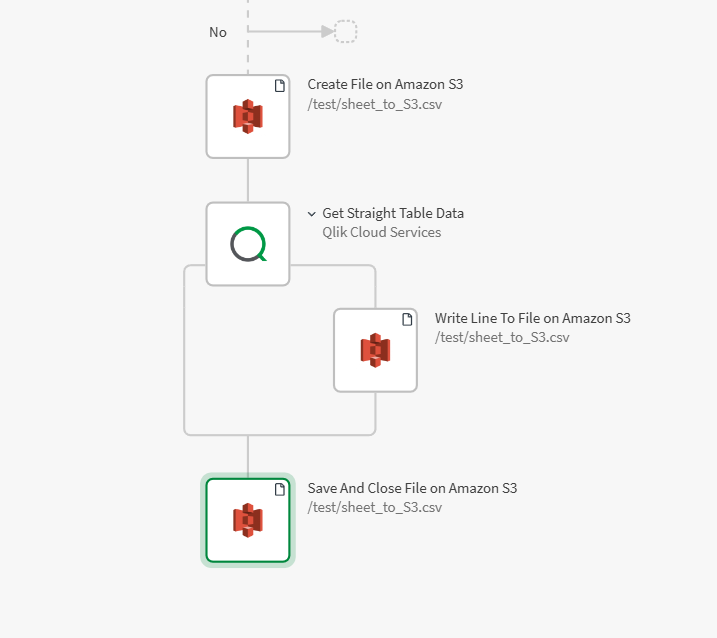
次に、『Get Straight Table Data』で指定したストレイトテーブルのデータを取得し、『Write Line To File』にて、取得したデータを作成したファイルに書き出します。
最後に『Save And Close File』で終了です。
シートの作成
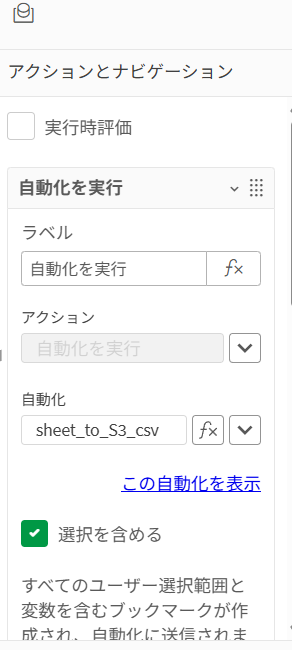
シート側では、出力するデータの入ったストレートテーブルと、ボタンを配置します。
ボタンの設定では、アクションの自動化を実行を選択し、先ほど作成した自動化を選択してください。
ボタンを押すことで、先ほど作成した自動化が実行されるようになりました。
さいごに
これにて、シート上のボタンを押すことで、指定したストレートテーブルのデータが選択状態を反映したうえで、指定したフォルダにcsv形式で出力されるようになりました。
フォルダや形式をこちらで指定できるため、ダウンロードと比べ汎用性は高いと思います。
(レコード数が10万件を超える場合、Qlik Automateでループ処理を挟む必要があるようです。)
ぜひ試してみてください。