お疲れ様です。Nasです。
パソコンと向き合うと、目の疲れ...出ちゃいますよね~。
視力が落ちてないかしら?なんて思うことも。
視力検査の時の「C」のマーク、あれは「視角」「分解能」を利用したものなんですって。
最近、きちんと理解しました😅
さて今日は、そんな人間に備わる「分解能」に配慮したチャートをご紹介します!
チャートinチャート とは?
世の中に存在するBIツールでは、テーブル内にミニチャートとして棒チャート表示可能な事が多いです。
しかしながら、なぜQlikはできないのか...😢悔しい...
でも、ストレートテーブル内に文字列「■」を繰り返し表示させる方法がありますね!
ご覧になったこと、お有りかもしれません。
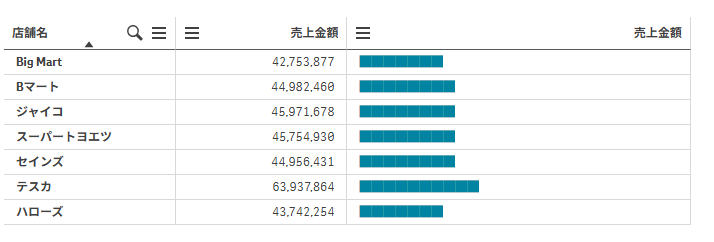
売上金額に比例して「█」の量が増減していますね。
Repeat関数で四角形を繰り返した文字列です。
ただ、なんだか見にくいなぁ~と思いませんか?
棒の長さが同じに見えてしまうからかなぁ、とも思いますよね。
もうちょっと正確な棒チャートにしたい!
また作成時には、チャートの見栄え、スペースの限度、とか色々と考えることもまだありますよね。
それらを解決すべく!人にやさしい、「分解能」に即したスマートなチャート、早速作ってみましょう!
今回は以下の点で、これまで見かけてきたチャートより、レベルUPしています💪
- 棒チャートをそれぞれ比較した時に微妙な違いが分かる
- 限度のあるスペースでもきちんと見せる事ができる
- 分解能の精度を指定できる
レベルUPの道のり🏔️
まず、
Repeatさせる四角形を変えると、見え方が全然違ってくるはずです。
① ❙
② █
②が一般的に使われている四角形です。
今回は①を採用してチャートを作ってみます。これがミソ。
そして、「分解能」の精度の指定をするために、こんな数式になります。
=Repeat('❙', RangeMax(0, RangeMin(50, Round((Sum([売上金額])/Max(Total Aggr(Sum([売上金額]),店舗名))*50)))))この「50」の部分が「分解能」の精度になります。
もしここを「100」にすると、それだけ「分解能」が上がり、もっと細かい違いが分かるようになります。
でもやっぱり、スペース幅の限度があるため今回は「50」とします。
ほら、こんな感じに😊
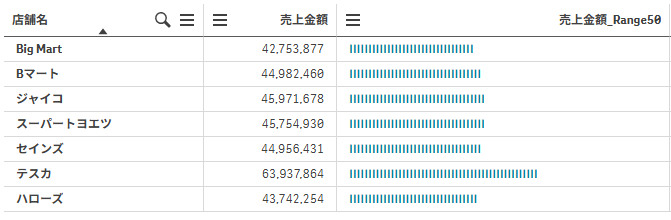
四角形が小さくなったので、隙間が空いてしまっていますが、
「昭和のオーディオみたい🙂!」との声もあり、レトロ感が醸し出されました👌
それぞれの棒を比較しても、微妙な違いが先ほどより分かりやすくなっていると思います。
「分解能」すごい!
あっという間に最後の仕上げです!
先ほどの数式に、棒チャートの値も表示する式を入れ込んじゃいましょう💪
=Repeat('❙', RangeMax(0, RangeMin(50, Round((Sum([売上金額])/Max(Total Aggr(Sum([売上金額]),店舗名))*50)))))
 & ' '& Num(Sum([売上金額]),'#,##0')
なので、「売上金額」を列から削除してもいいかもしれません。
おまけにテキストスタイルを太字にします。
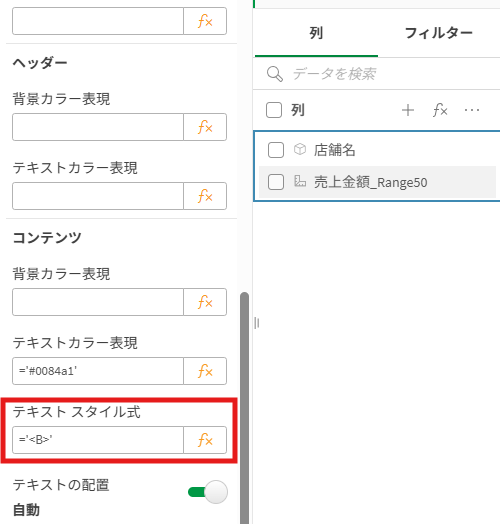
='<B>’
すると、こんな仕上がりに😍
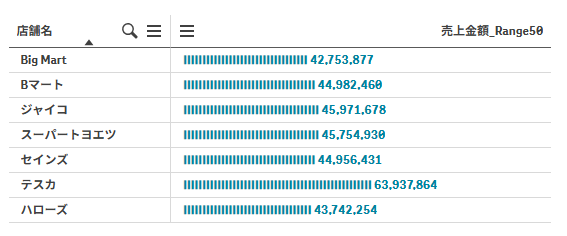
まとめ
いかがでしたか?
チャートにチャートを入れ込むことで、より分かりやすくなるパターンってあると思います。
「分解能」の精度も、ケースバイケースで調節可能なので自由度は高いです。
そして何より人間の「分解能」って、素晴らしい👏神様、ありがとうございます。
これからも、人にやさしいチャート作り、頑張っていきたいと思います😚
また次回も、こちらでお会いしましょう