
Nasさんの記事、「Qlik さらに格好良く! 映えるチャートの作り方 ~色の巻~」で、ピボットでの配色の方法が解説されていましたね。
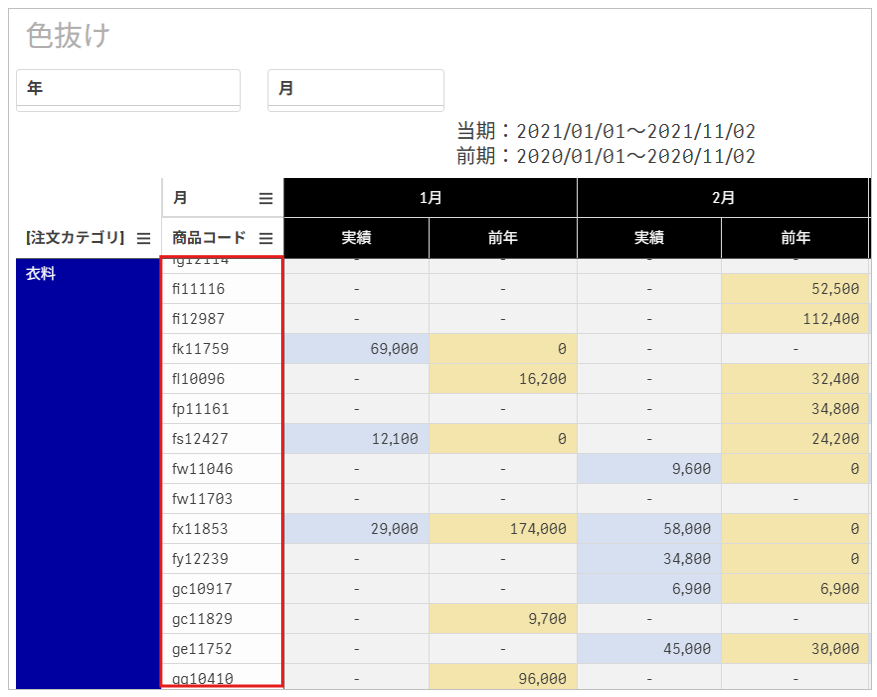
が、思わぬところに落とし穴がありまして、「あれ?色抜けする」ということが稀にあります。
今回は、この思わぬ色抜けについて、色抜けが発生する原因とその対策はについてご紹介します。
完成してくれないピボット
各色付けも終わり最後に商品コードに着色したら完成です!
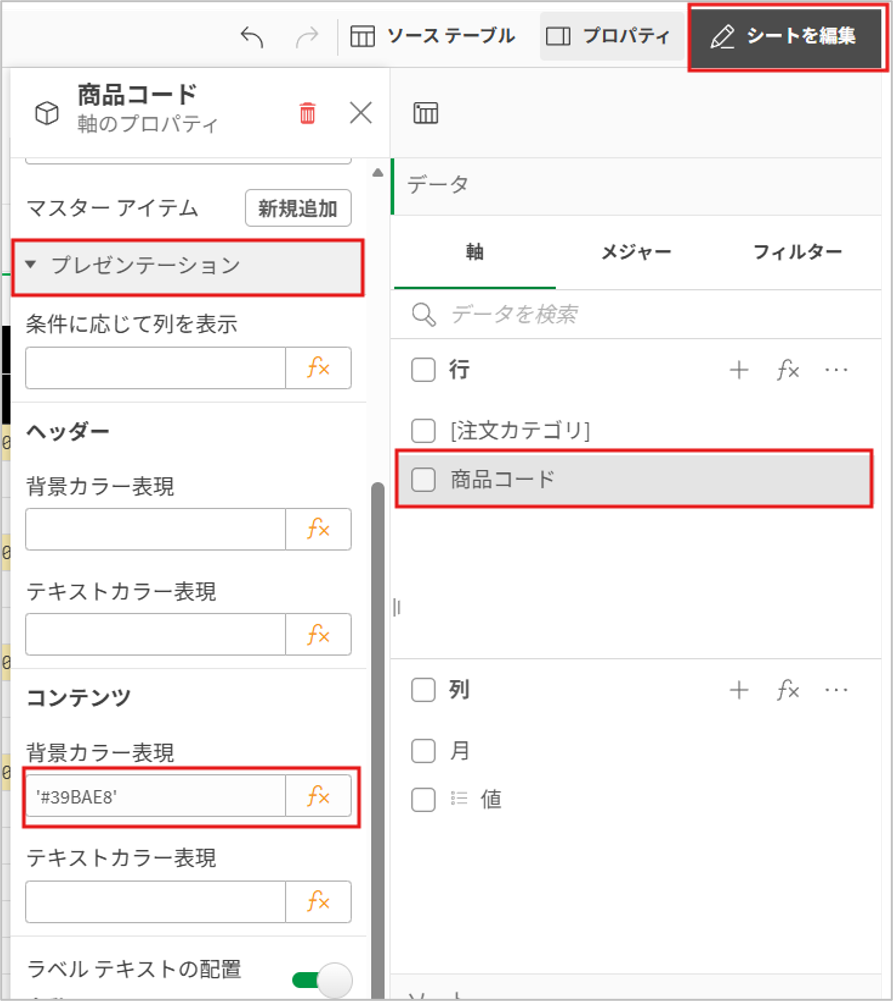
シートの選択をクリックして軸の商品コードをクリックしプレゼンテーションのコンテンツの背景表現に希望の色(今回は’#39BAE8’)を設定します。
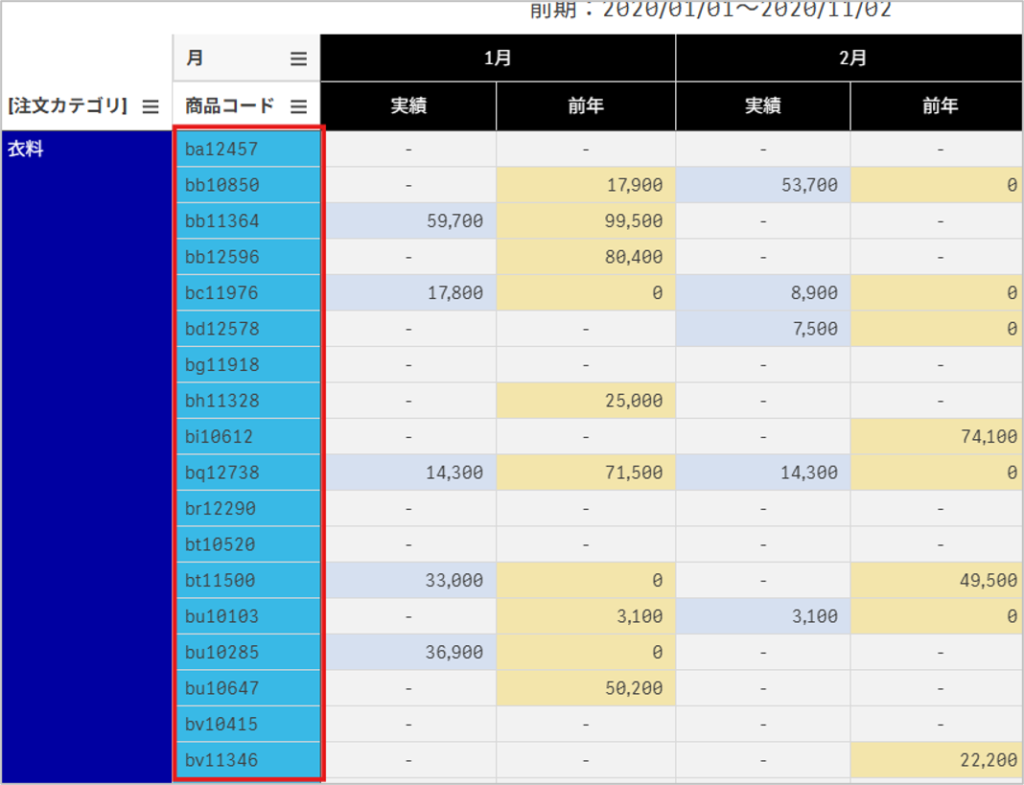
綺麗に着色できました!
仕上げにテストで年度で絞って動きを見ます。
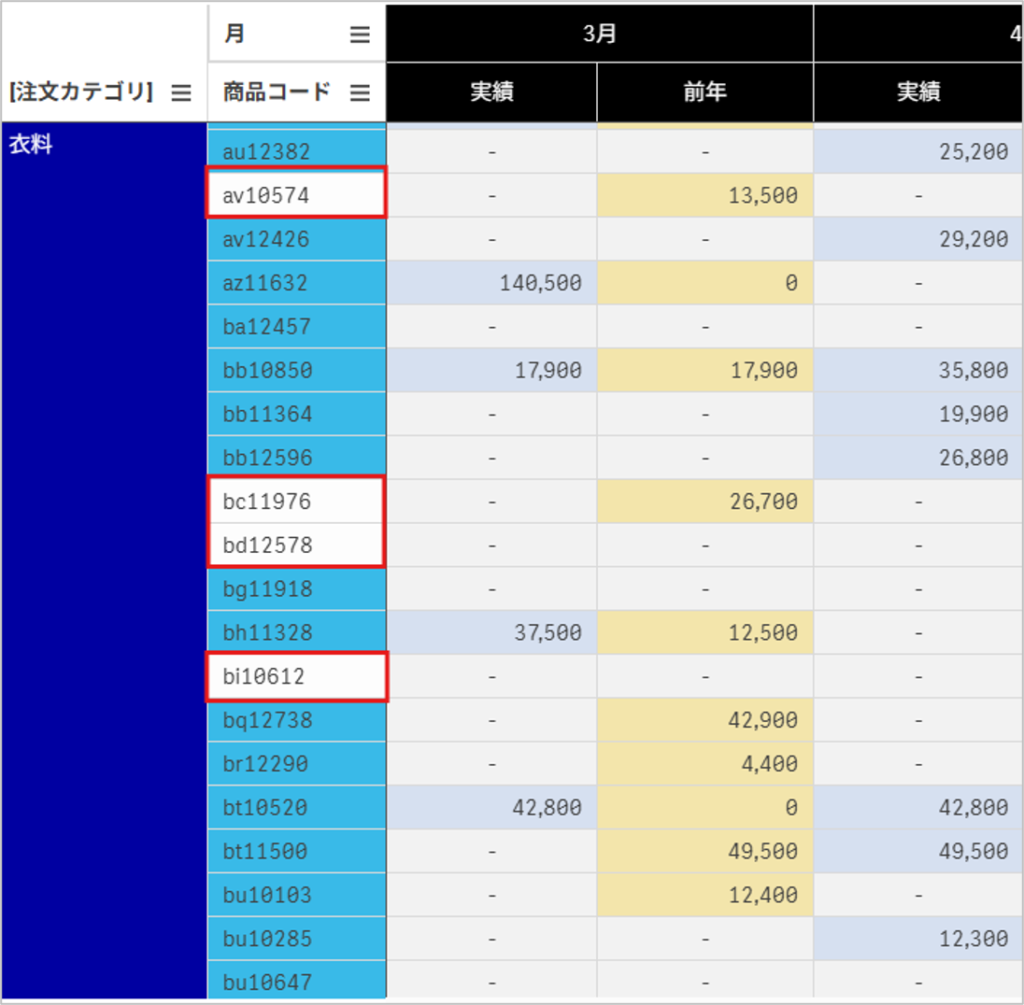
あれ?商品コードの背景色がところどころ抜けてしまっています。
なぜでしょう?1ケ月に絞ってみると、さらに色抜けが増えました。これで原因がわかりました。
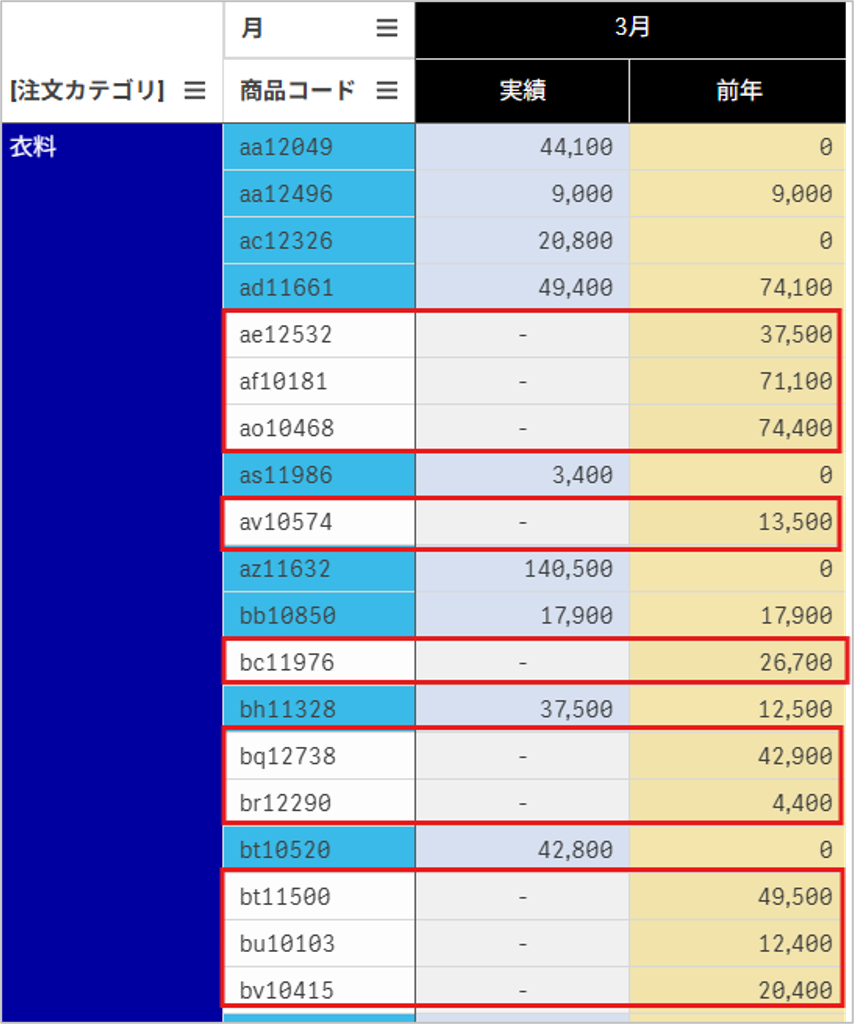
前年に実績があるものの今年実績がない商品コードが色抜けしてしまっています!
解決
原因はわかりましたが、困りました...。
こんな時は思い切って、強制的に選択を無視して商品コードの有無で背景色を設定します。
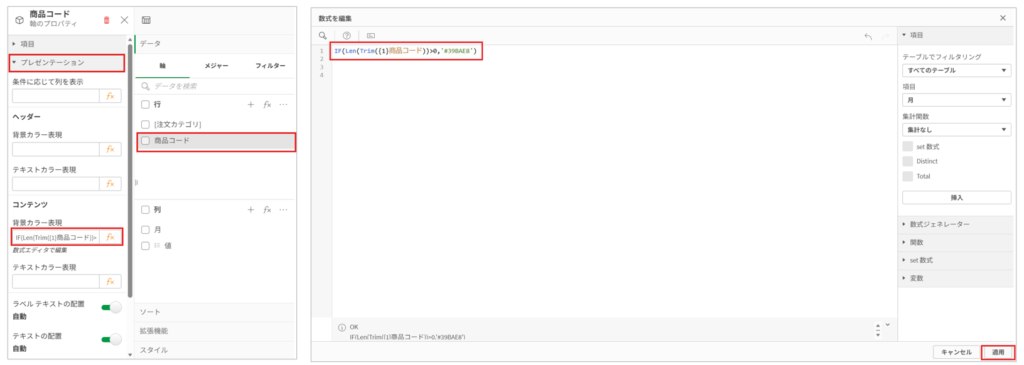
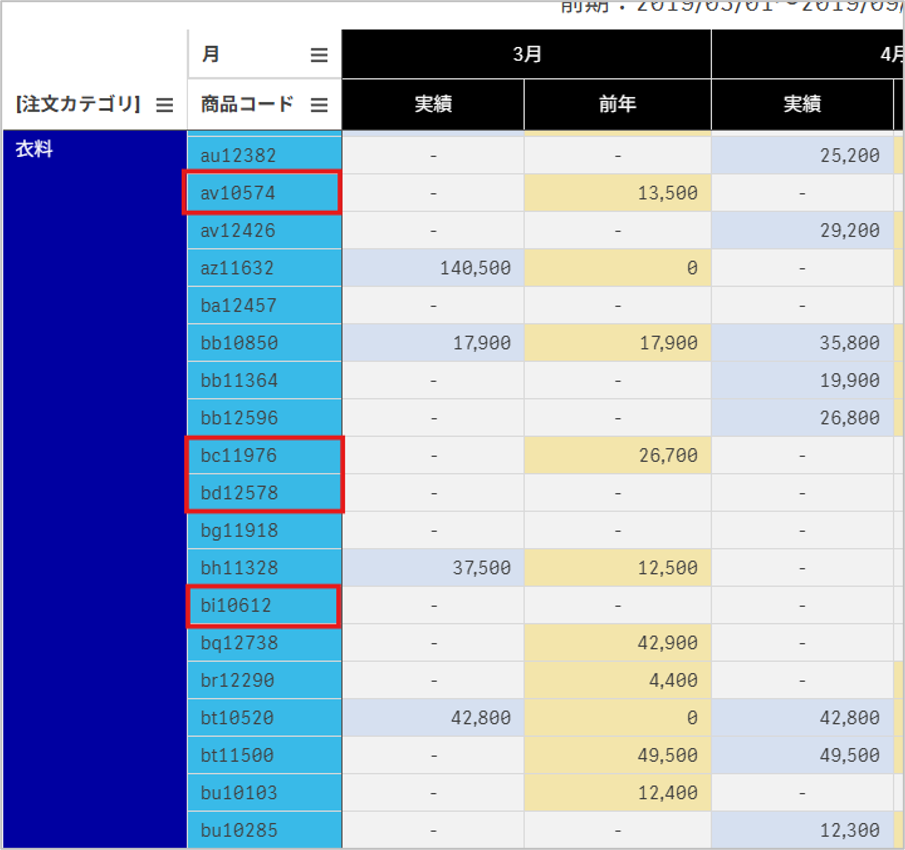
IF(Len(Trim({1}商品コード))>0,'#39BAE8')現在の選択状態に影響されず商品コードが存在する項目に背景色が設定されるため、色抜けを防げます。
まとめ
今回は、Qlikのピボットテーブルで発生する軸の色抜けと、その解決方法をご紹介しました。軸の背景色は現在の選択状態をもとに評価されるため、前年には存在して当年には存在しない項目などでは、背景色が表示されなくなることがあります。
このような場合は、背景色の条件式でセット分析の {1} を使用し、現在の選択状態ではなく、アプリ全体のデータを対象に判定することで、軸の色抜けを防ぐことができます。
IF(Len(Trim({1}商品コード))>0,’#39BAE8′)
見た目が整うことで視認性が向上し、分析時にも項目を見失いにくくなります。ダッシュボードの品質を高めるテクニックとして、ぜひ活用してみてください。