
はじめまして、Nasです。
毎日、お仕事お疲れ様です。
忙しいと、チャートの作成だけで一杯一杯...
なんてこと、よくありますよね。味気のない見栄え...
外に目を向けると世界には、色があふれている。
人が識別できる色の種類は187万色以上あると言われているのに...
そこで、
簡単なのに、お洒落で気の効いたスマートな色付きチャートの作り方
ご紹介します。
タイパってやつですね👌
ちょっとしたお役に立てれば嬉しいです。
毎日使ってるQlik だから今更聞けない…色の変更ってどうやるの?
こんな集計表があるとします。
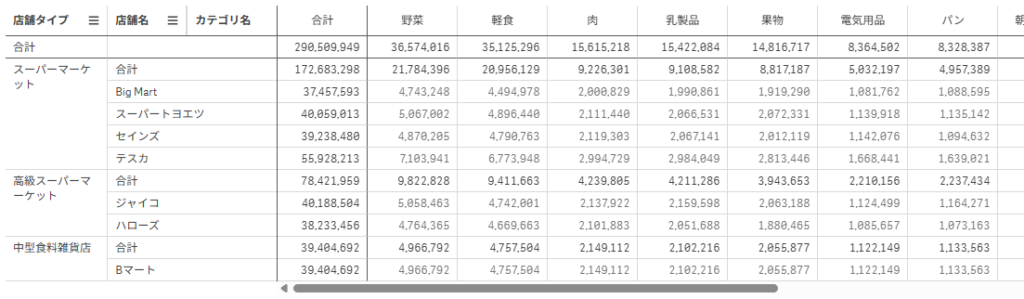
標準中の標準、いつも見ている仕様です。
モノクロの世界🐼
でもこのブログを見終わる頃には、こんな感じに😊
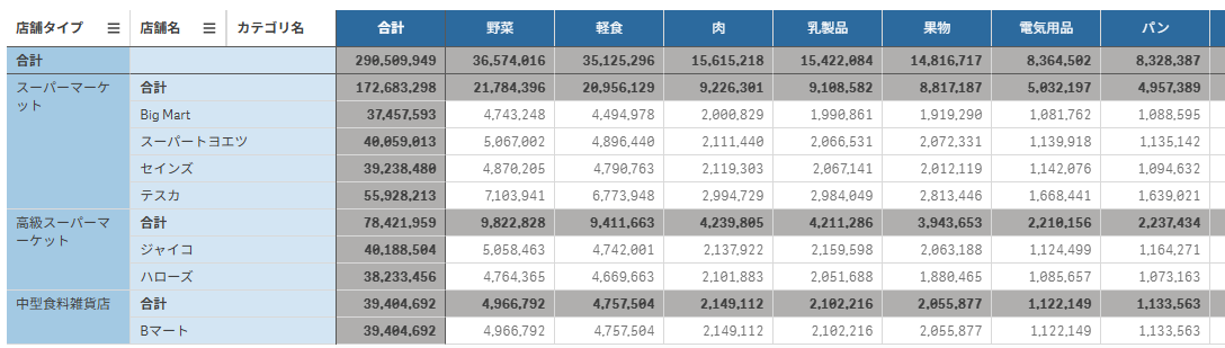
たった4か所の変更だけで、こんな感じで見栄えが良くなります!
抑えるべきポイントさえ気を付けていれば、サクッと終えられる作業なので、
早速色をつけて、見やすく理解しやすいチャートへと変えていきましょう。
※ 因みに、今回作成しているチャートは「ピボット」です。
「ピボットテーブル」ではありません。
ちゃんと見て! ラベルの色付け
「シートを編集」します。
シート右側にあるシートプロパティで色の選択に取り掛かります。
ここで押さえたいポイントは、背景色を入力する場所を間違えないことです。
ラベルの背景色を変更するので
「データ」を開きます。
よくやりがちなのは、「スタイル」「プレゼンテーション」を見てしまうこと。
データラベルの背景色を変えるので「チャートプロパティ」の中の「データ」を開くこと
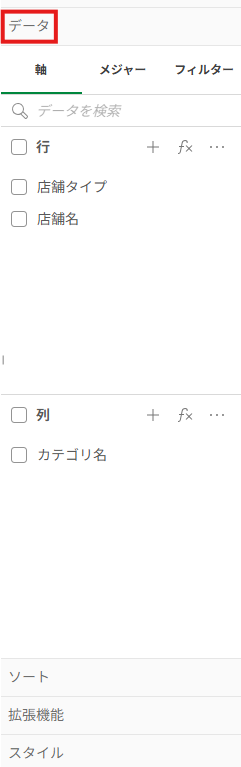
まずは、簡単に「列」の「カテゴリ名」のラベルに色を付けちゃいましょう。
「コンテンツ」「背景カラー表現」に任意のカラーコードを入れて、
「’」(シングルクォーテーション)でコードを挟みます。
=’#2c6a9e’
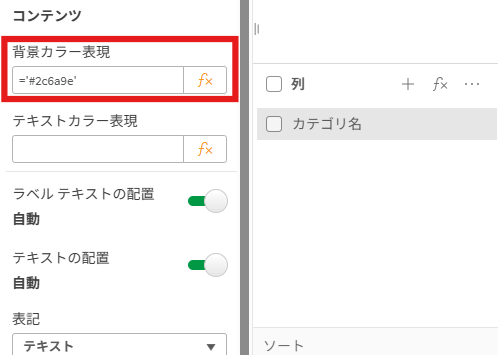
こんな感じ。
因みに、「列」ラベルに濃い色をもってくるとチャートが引き締まって、見易くなる気がします。
文字の色も、背景色に合わせて白色などのテキストカラーに自動で変更されるので、ご安心を。
ここで、お洒落な色が見たい!と思った、そこのあなたに朗報です
ColorDropというサイトへ行くと、様々な組み合わせで色が用意されいて、
しかもクリック一つでカラーコードをコピーしてくることができます。なんて親切なサイト...
ColorDrop
https://colordrop.io/
他にも色を扱ったサイトはあるので、この際に自分好みのサイトを検索してみるのもお勧めです。
さて次は、「行」ラベルです。
「店舗タイプ」「店舗名」それぞれ、同じ要領でカラーコードを入力します。
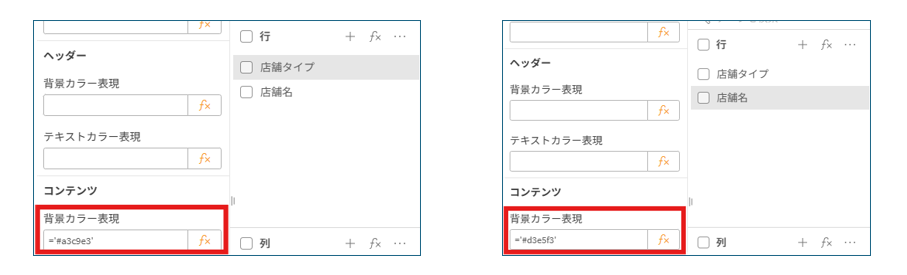
=’#a3c9e3′ と =’#d3e5f3′
ここまでの3か所に色を入れるだけで、ぐっと見栄えが良くなりましたね♪
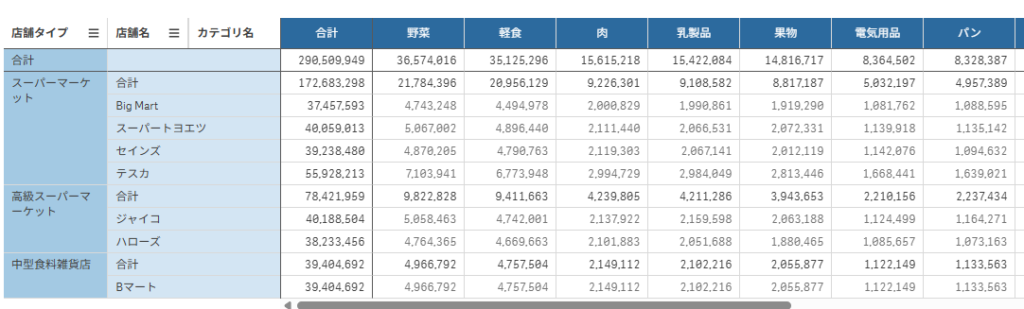
ここで、チャートに色を入れる上での注意点があります⚠️
人が一度に認識できる色は8色まで、と言われています。
なので、あまり色々なカラーを入れてしまうと返って見づらいチャートになってしまうことに...
コツは、同じような場所にある同じようなジャンルのものには同じ色の濃淡色を付けてあげること。
上のチャートも、今回は青色系でまとめてあります。
ここまでのおさらいです🥸
ラベルの背景色を入れるには...
- 「チャートプロパティ」の中の「データ」を開くこと
- 色の入力は、「’」(シングルクォーテーション)でコードを挟むこと
- 1チャート内には、あまり色を詰め込まないこと
ここで作業を終えても、十分見栄えはアップしています💡
目立たせたい数値は格好良く! 太文字&背景カラー
さて、順調にラベルに色が入ったのでこのまま調子に乗って
合計値に格好をつけさせてあげましょう😎
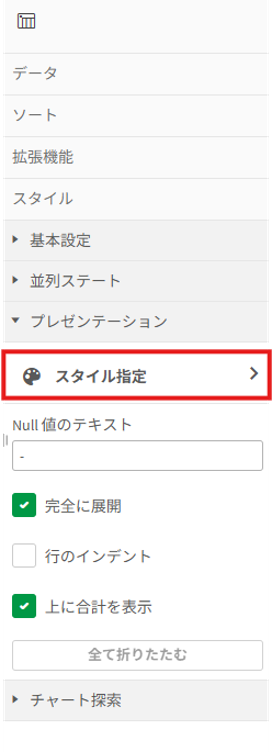
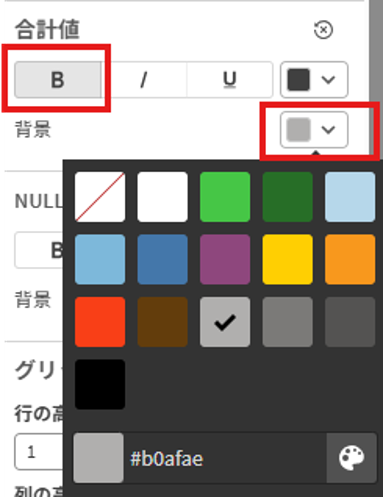
今回は「スタイル」「プレゼンテーション」「スタイル指定」を開きます。
そして「チャート」タブをクリックします。
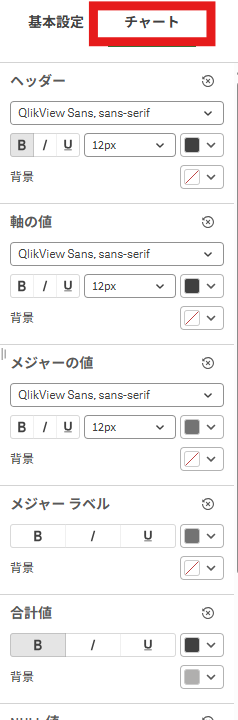
そして、ここからあっという間です! 合計値を一瞬で格好良くできちゃいます。
2つ変更するだけ😮
「合計値」のところにある太文字マーク(B)を選択する(おそらくデフォルトで選択済み)
「背景」カラーを任意の色(おすすめはグレー)にすること
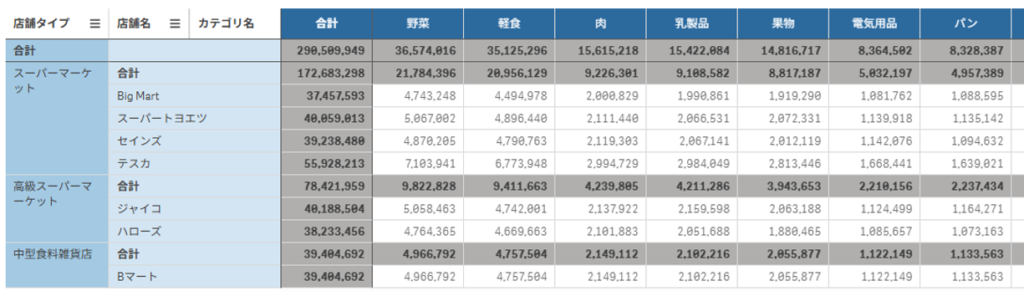
以上になります、ほら😍
男前になりましたね!
まとめ
いかがでしたか?
ちょっとした作業でしたが、その割に費用対効果は抜群ですよね😁くくくっ
タイパにコスパ?
抑えるべき大きな点は、こちらです↓
ラベル背景色の設定は「データ」の中にある
合計値の色等設定は、「スタイル」の中にある
これで、あなたも色の付いたQlikの世界へ🩵🧡💚💛
今後も、こんな調子で書いていきたいと思います。
また次回、お会いしましょう