分析の幅を広げるロックボタン
Qlikでチャート分析をしていると、「この条件に合致する顧客をロックして他のシートで分析できたらいいのに」と思ったことはありませんか?
そんな時に役立つロックボタンの作成方法をご紹介いたします。
事前準備(Qlik変数作成)
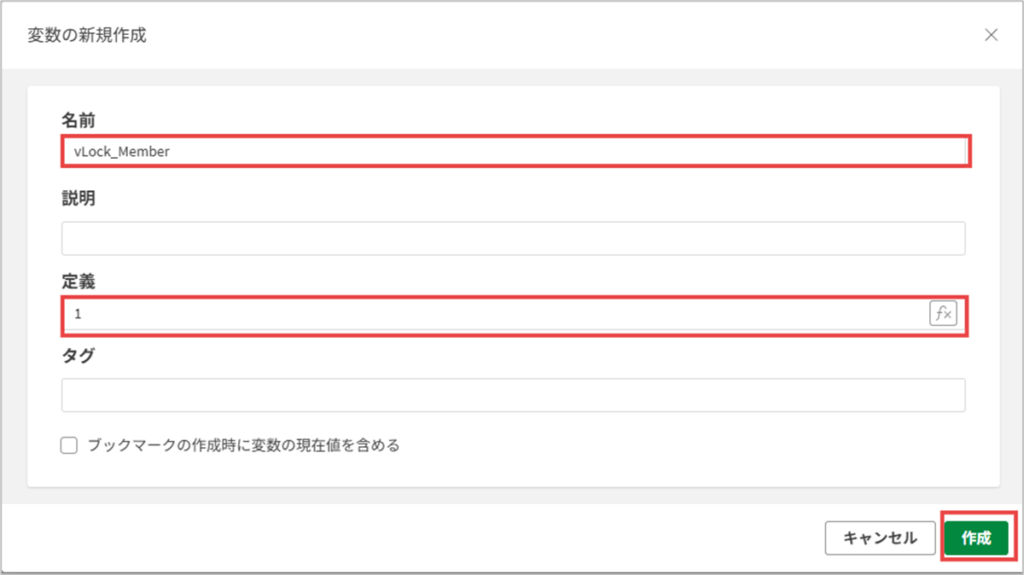
ロックボタン切替で使用する変数を作成します。
シート右上のシート編集をクリックし、変数ボタン→新規作成ボタンの順番でクリックします。
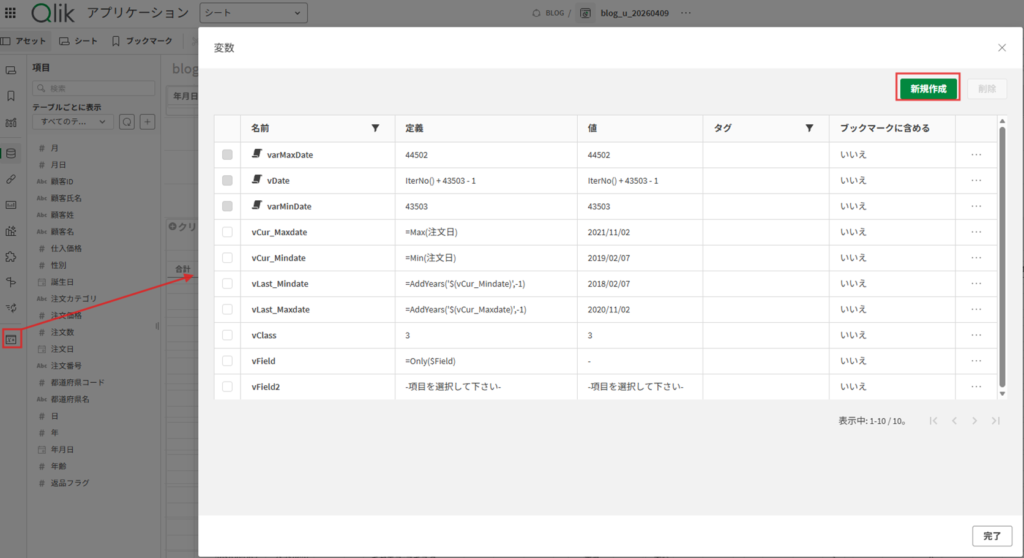
今回はボタン切替用変数をvLook_Memberと命名し、常時どちらかを選択状態にするため定義に、1を設定し作成ボタンをクリックします。
ロックボタン作成
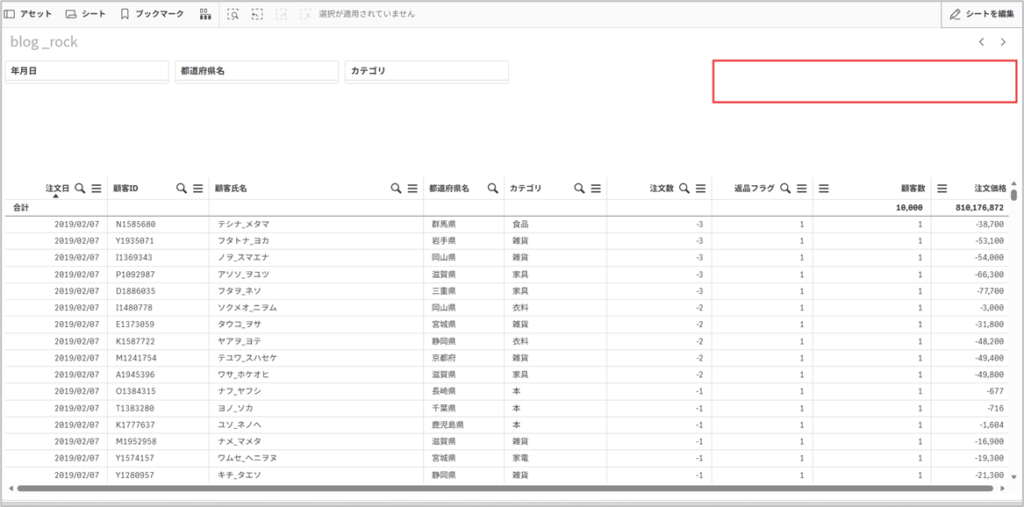
簡単なストレートテーブルの右上の赤枠にロックボタンを作成します。
今回のロック対象は顧客IDです。
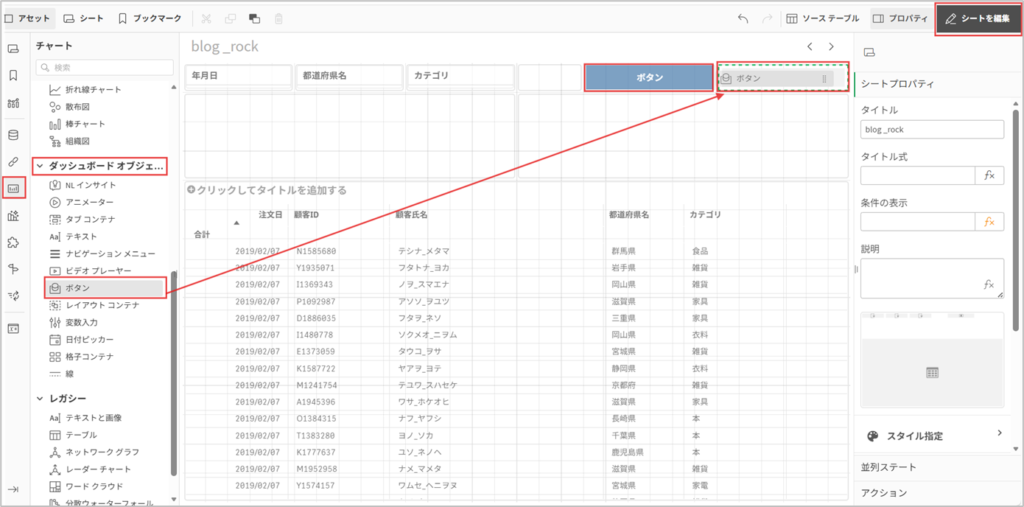
シート作成ボタンからチャート選択をクリックしダッシュボードオブジェクトからボタンチャートをシート上に2つドラック&ドロップで設置します。
便宜上わかりやすくするために左ボタンをON右ボタンにOFFを表示します。
ボタンチャートをクリックし、右プロパティのスタイル→基本設定を選択しラベルにON、OFFを設定します。
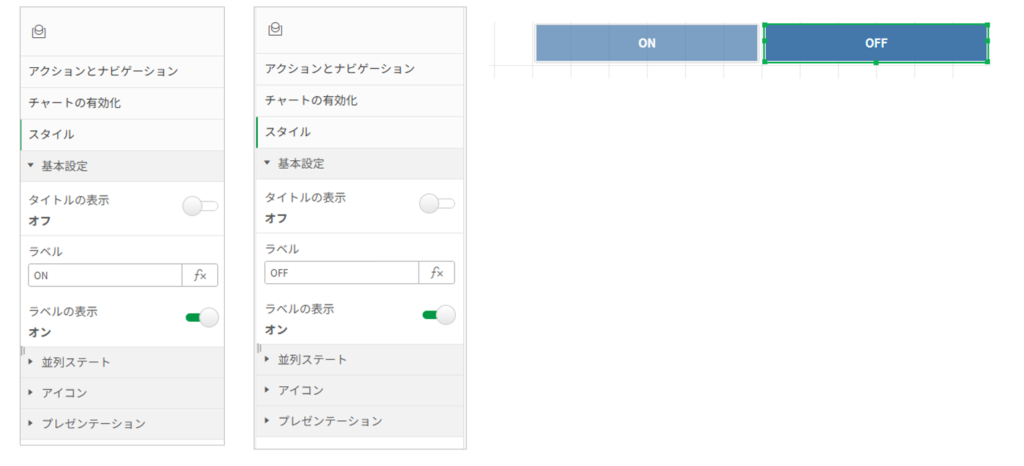
ONボタンの設定から行います。
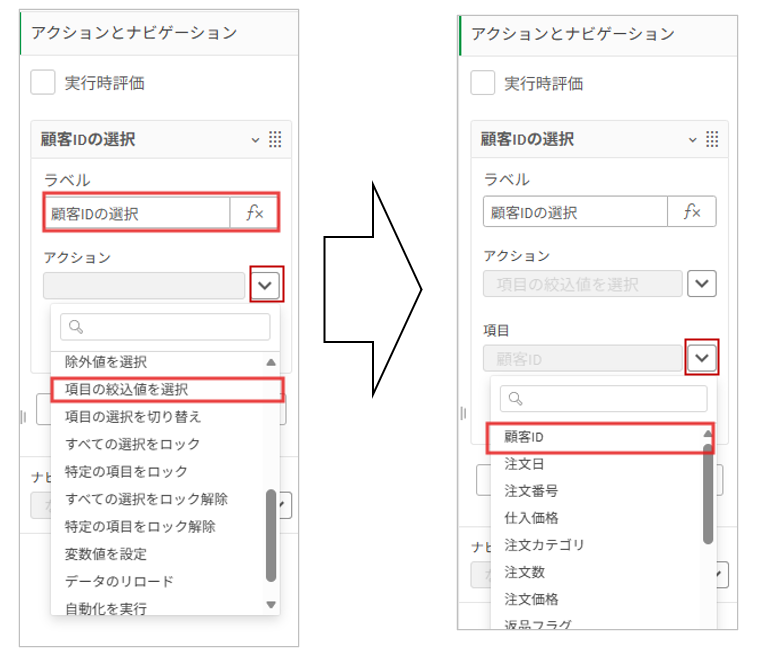
Lock対象の設定です。ONボタンのチャートを選択、右のプロパティパネルのアクションとナビゲーションを選択しアクションの追加をクリック、ラベル名を「顧客IDの選択」としアクション欄の横の∨マークをクリック後ドロップダウンから「特定の項目を絞り込み」を選択、項目欄も∨マークをクリック後ドロップダウンから「顧客ID」を選択します。
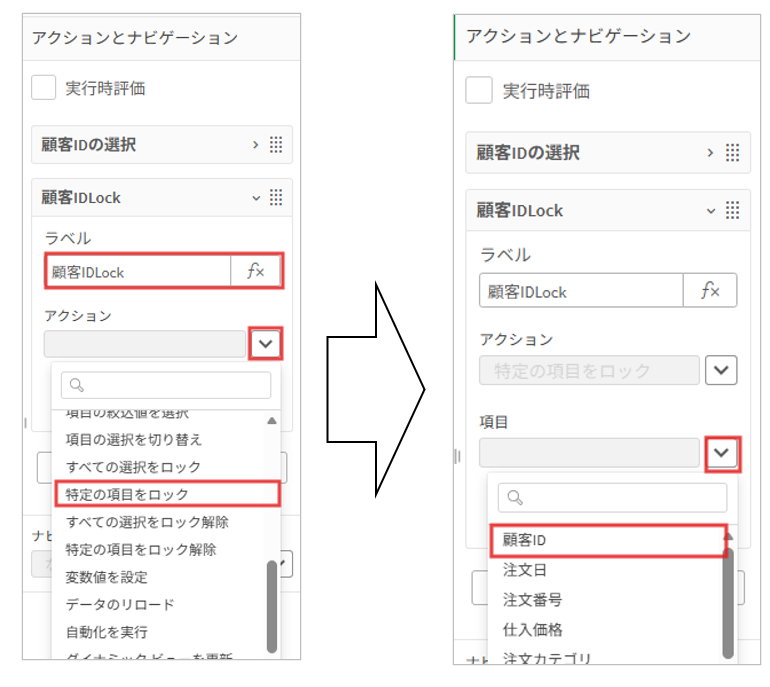
アクションの追加をクリック、ラベル名を「顧客IDLock」アクション欄の横の∨マークをクリック後ドロップダウンから「特定の項目をロック」を選択し、対象項目を一つ下の、項目欄横の∨マークをクリック後ドロップダウンから「顧客ID」を選択します。
ON側の変数のアクション設定です。
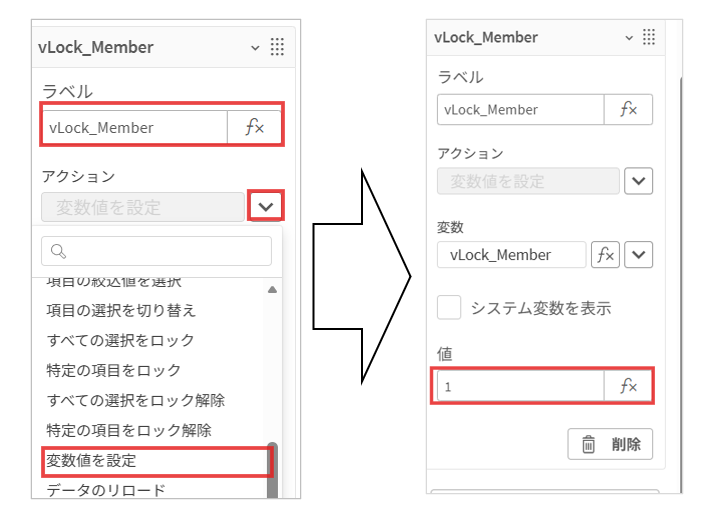
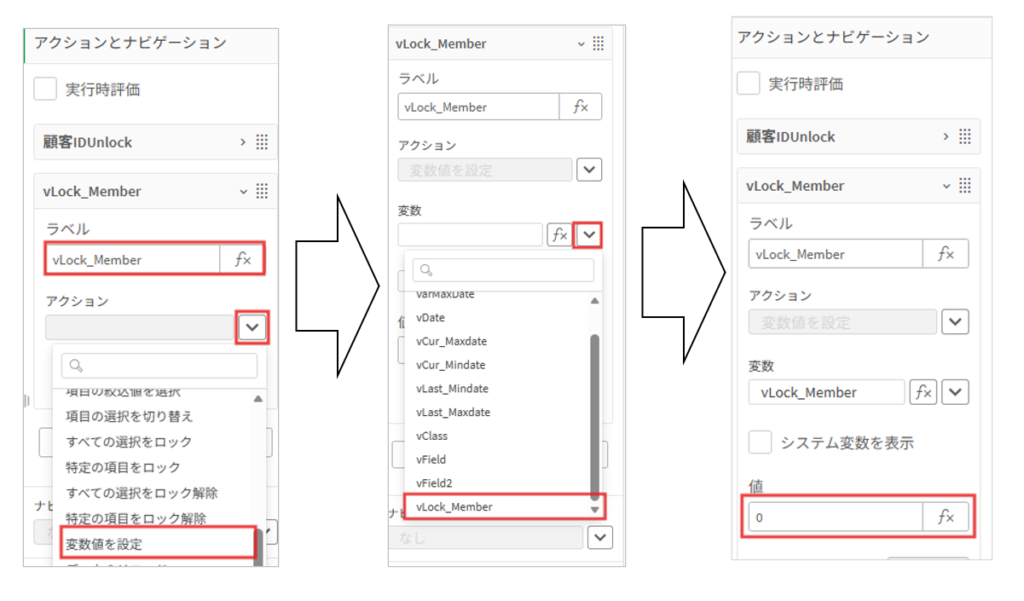
アクションの追加をクリック、ラベル名を「顧客IDLock」アクション欄の横の∨マークをクリック後ドロップダウンから「変数値を設定」を選択し、変数欄の横の∨マークから最初に作成したvLock_Memberを選択し値に「1」を設定します。
次にOFFボタンの設定です。
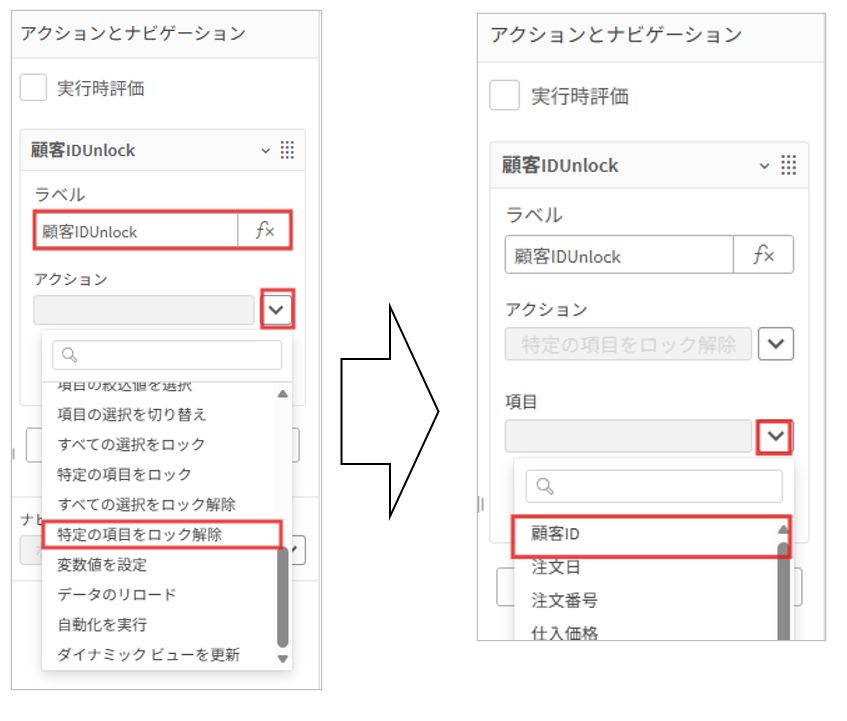
OFFボタンを選択し、右のプロパティパネルのアクションとナビゲーションを選択しアクションの追加をクリック、ラベル名を「顧客IDUnlock」アクション欄の横の∨マークをクリック後ドロップダウンから「特定の項目のロック解除」を選択し、項目欄の横の∨マークをクリック後ドロップダウンから「顧客ID」を選択します。
OFF側の変数のアクション設定です
アクションの追加をクリック、ラベル名を「顧客IDLock」アクション欄の横の∨マークをクリック後ドロップダウンから「変数値を設定」を選択し、変数欄の横の∨マークからvLock_Memberを選択し値に「0」を設定します。
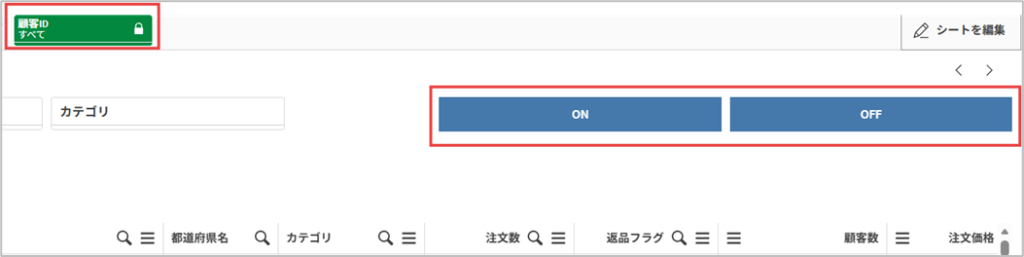
ボタン自体はこれで完成ですが選択状態が非常にわかりにくいです。
(↓ON状態)
ボタンの選択状態によって色が変化する様に設定します。
ONボタンを選択しスタイル→プレゼンテーション→スタイル指定をクリック→基本設定/チャート→チャートを選択し色の欄は数式を使用をドロップダウンから選択し、数式欄に「=if(vLock_Member=1,’#4db6e9′,’#E6E6E6′)」を設定します。選択時の時は明るい水色で未選択時は灰色を設定します。
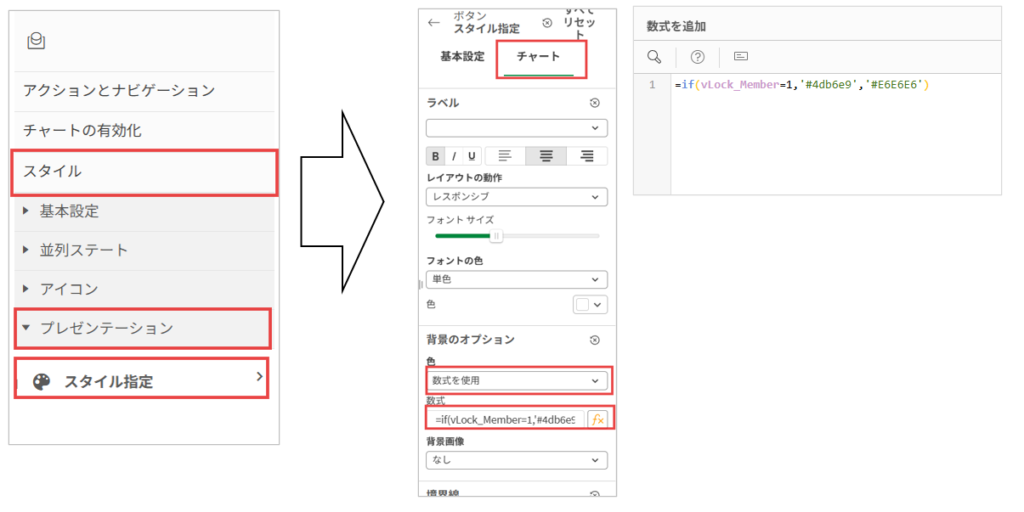
OFFボタンチャートも同じ手順で設定数式「=if(vLock_Member=0,’#4db6e9′,’#E6E6E6′)」を設定します。
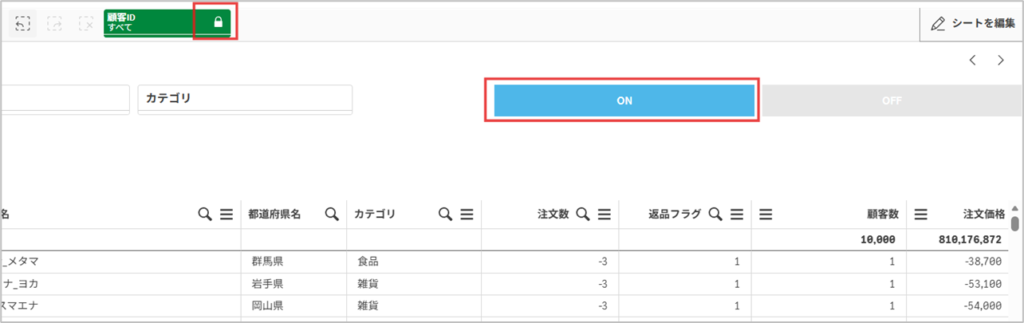
完成
では早速使ってみましょう。
2020年以降で東京都からの注文で絞り込みます。
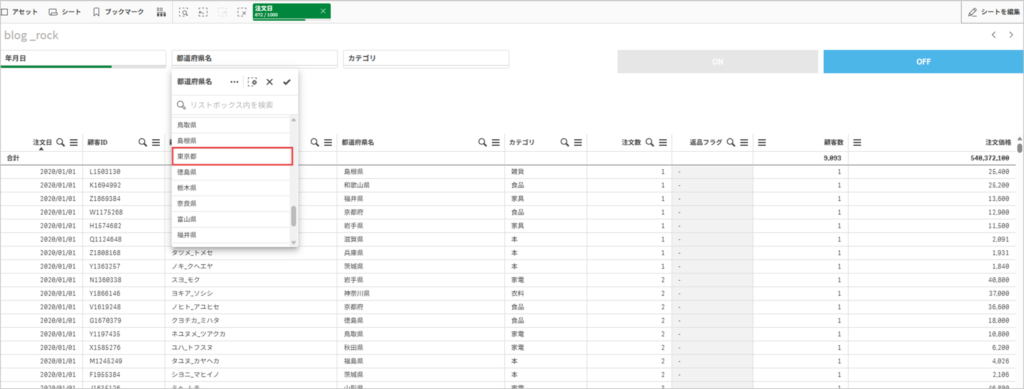
絞り込んだ状態でロックボタンをクリック(対象者 186名)
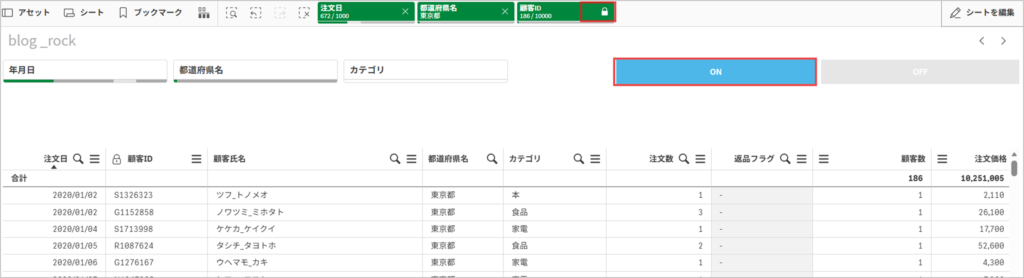
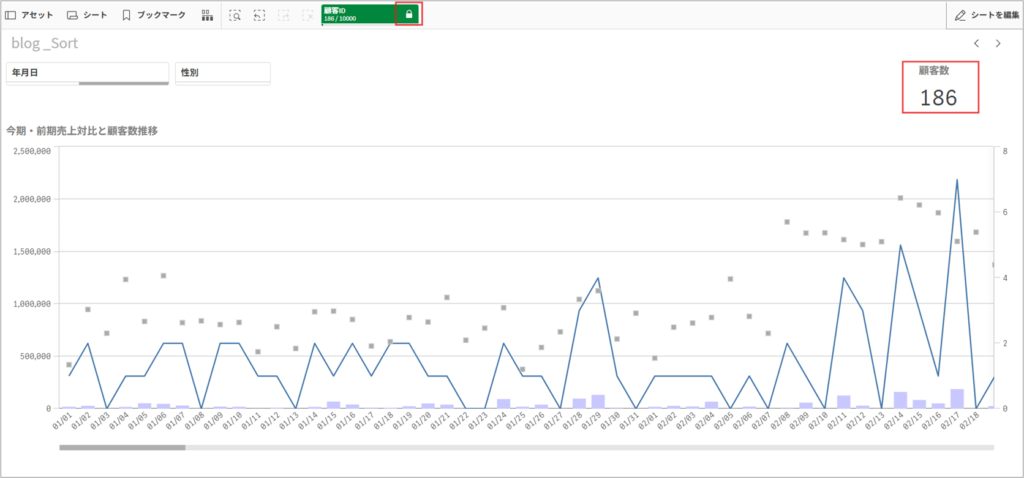
注文日や都道府県の選択をクリアしても、186名の顧客はロックされたまま他のシートへ遷移します。
遷移先のシートで更に別の条件(性別や別の期間等)で詳細分析が可能です。

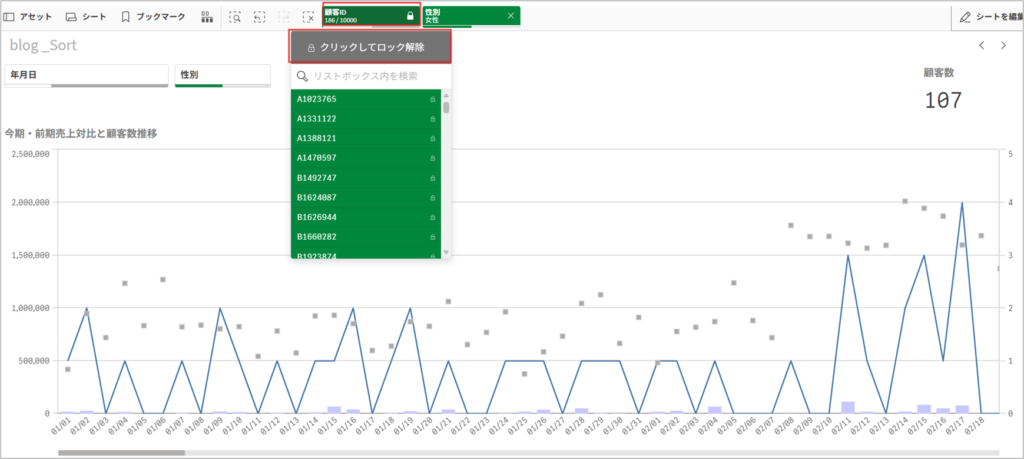
他のシートで絞込解除はシート上部のロック中のタブからロック解除が可能です。
まとめ
Qlikでの分析では、「特定条件だけ固定して他の視点で分析したい」という場面がよくあります。
そのような場合に、ボタンを使ったロック機能を実装することで、柔軟かつ効率的な分析が可能になります。
一度絞り込んだデータをロックしたまま、他のシートで別条件の分析ができるようになります。
「毎回同じ条件で絞り直すのが面倒…」という課題を解決できる、実務で使えるテクニックなので、ぜひ活用してみてください。