こんにちは☀️
Qlikでダッシュボードを作っていると、
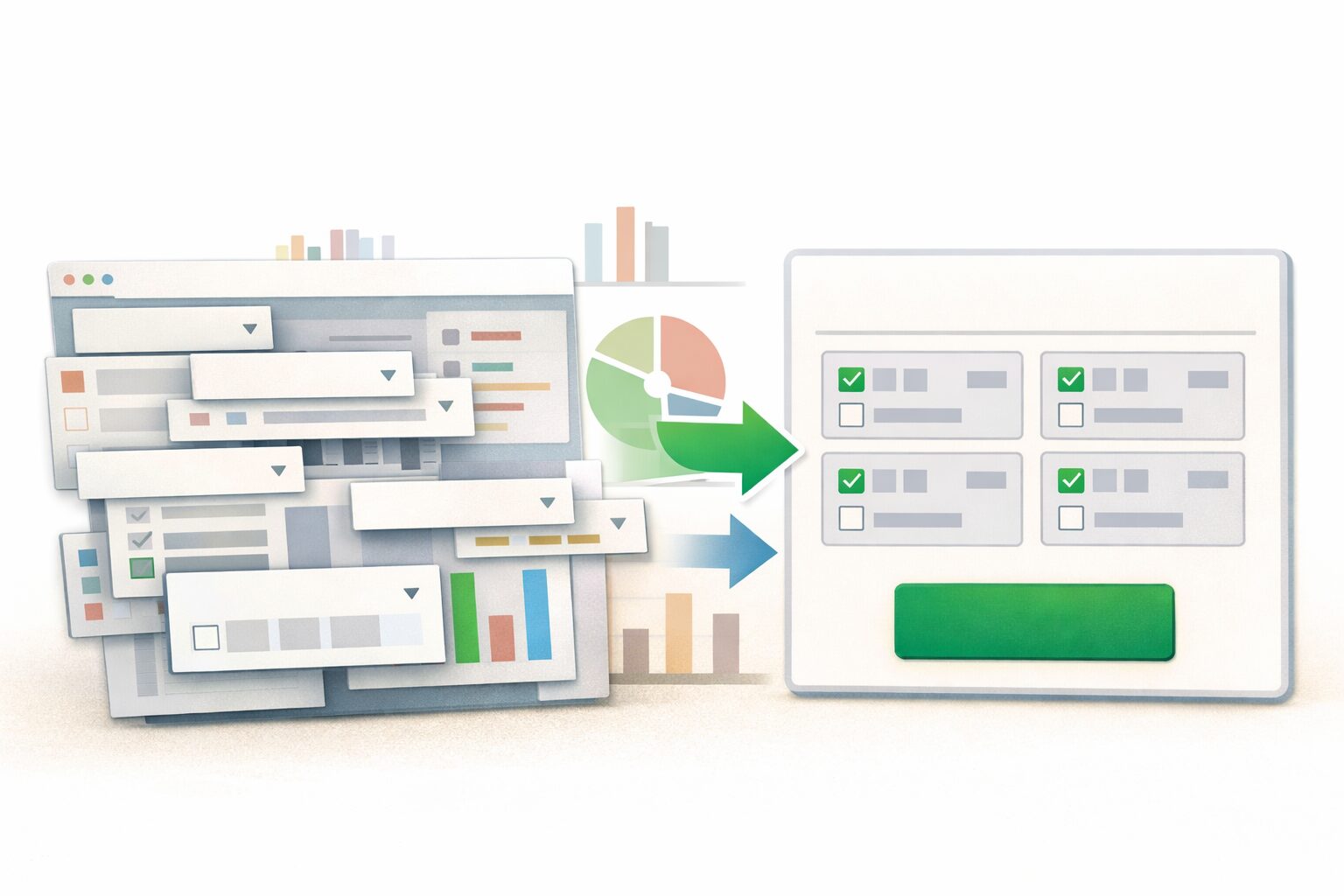
- フィルターが多くて画面が見づらい
- グラフ表示を優先したい
- フィルター操作用の画面を分けたい
というケースがあるかと思います🤔
このような場合に便利なのが、「フィルター専用ページ」を作り、ボタンで行き来する方法です。
この記事では、
- ボタンでフィルター設定ページに移動
- フィルターを設定する
- 元のページに戻る
という操作をQlik上で実装する方法をご紹介いたします☺️
完成イメージ
全体の流れとしては、次のようになります。
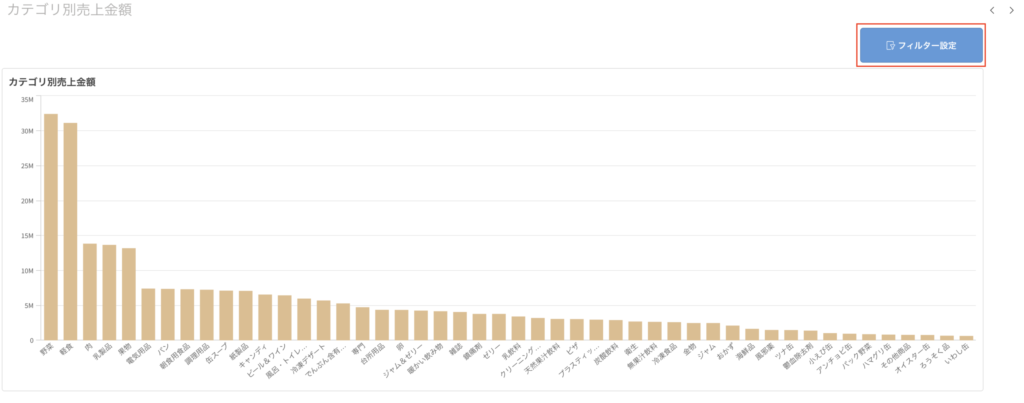
- ダッシュボード画面で 「フィルター設定」用のボタン を押す
- フィルター専用ページに移動
- フィルターを設定
- 「元のページに戻る」ボタンで元のページへ戻る
ポイントは、フィルター状態は保持されたまま戻るという点です
手順① フィルター専用シートを作る
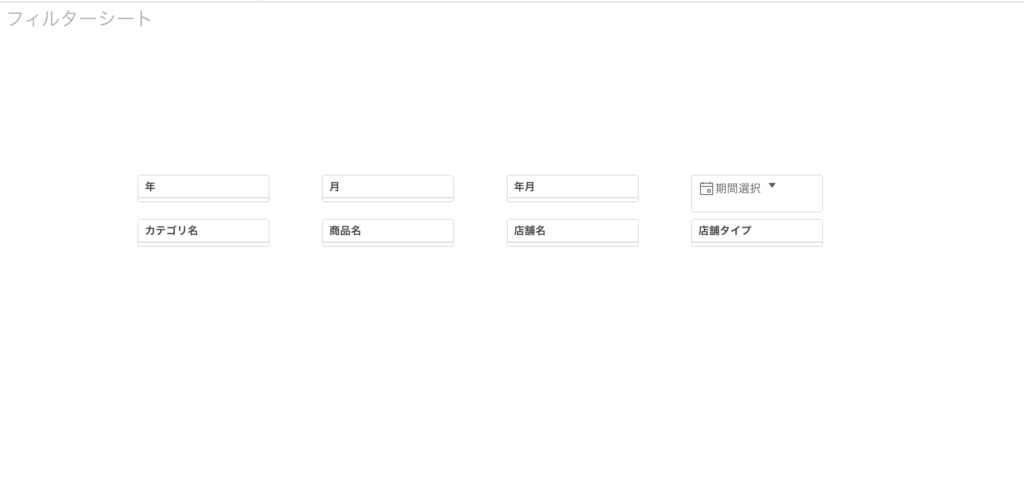
まず、フィルター操作専用のシートを作ります。
このシートは フィルター操作だけに特化させます。
手順② 元のシートに「フィルター設定」ボタンを作る
次に、ダッシュボード画面にボタンを配置します。
ボタンを押すとフィルター設定ページへ移動できる仕組みを作ります。
<手順>
1.シートを編集
2.ボタンオブジェクトを追加
3.アクションを追加
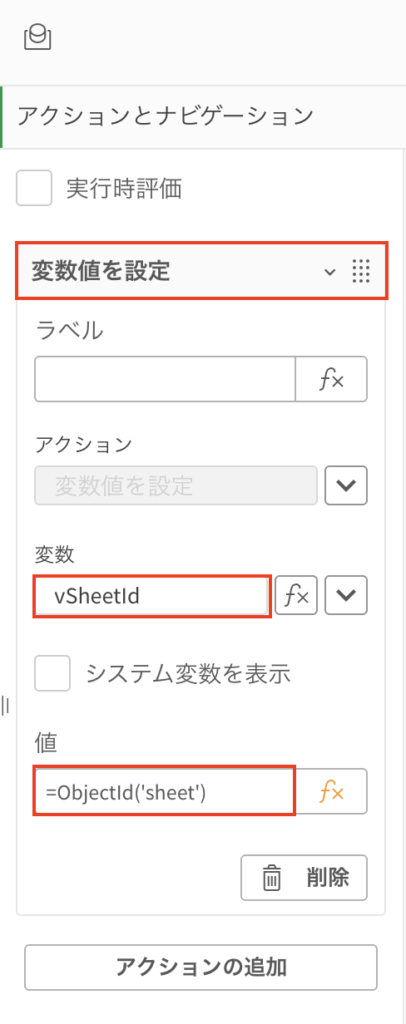
アクションの追加で「変数値を設定」を選択し追加します。
あらかじめ作成しておいた変数の vSheetId を設定します。
値の欄には、
=ObjectId(‘sheet’) を入力します。
上記のアクションでは、今開いているシートのシートIDを変数に格納しています。
ボタンを押すことで、シートIDを変数に格納することができます。
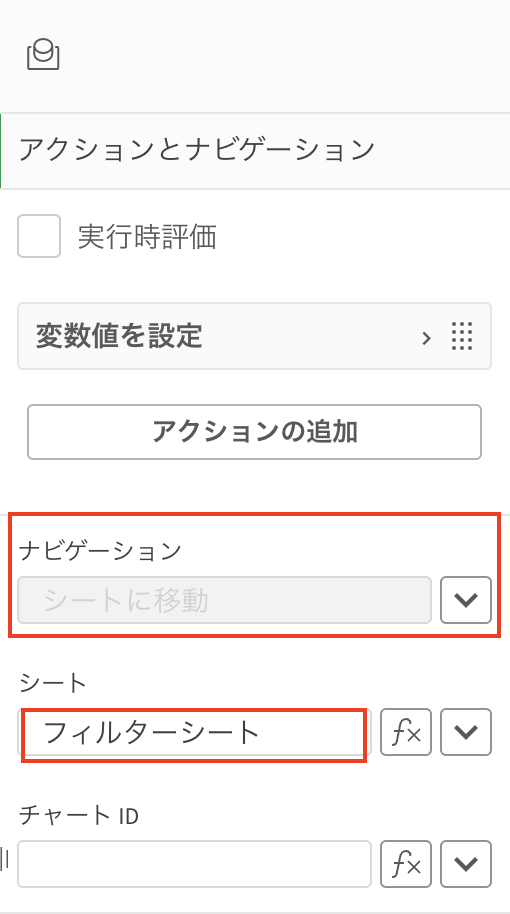
次に、ナビゲーションで「シートに移動」を選択し、移動するシートに「フィルターシート」を設定します。
これで、ボタンを押すことでフィルターシートに飛ぶことができます。
手順③ フィルター設定ページに「戻るボタン」を作る
最後に、元のページへ戻るボタンを作ります。
フィルターシートにボタンを配置し、次のアクションを設定します。
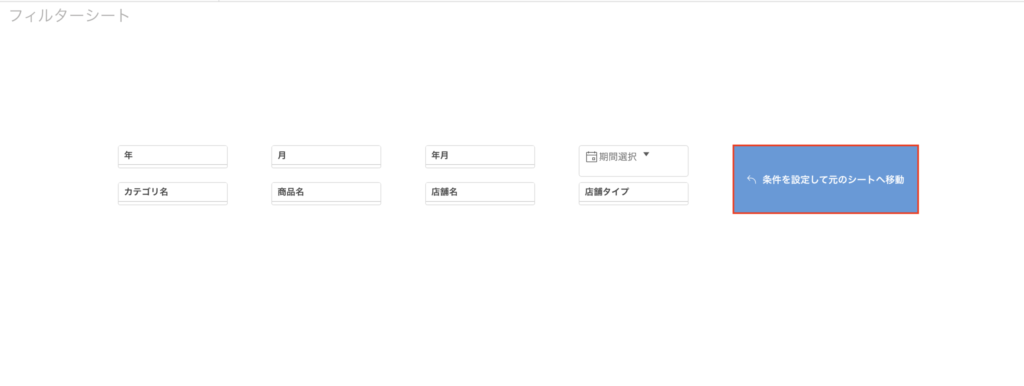
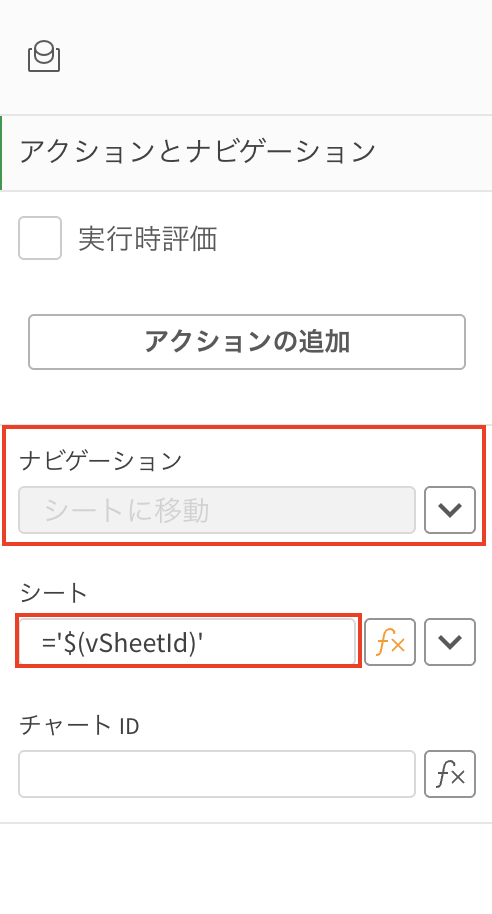
ナビゲーションで「シートに移動」を選択し、移動するシートに
=’$(vSheetId)’ を入力します。
ボタンを押すことで、変数のvSheetIdに格納されていたシートIDに飛ぶ(=元のシートに戻る)ことができます。
この方法のメリット
この方法を使うと次のメリットがあります。
① ダッシュボードが見やすくなる
フィルターを別ページに分離できるため、グラフ表示を広く使えるようになります。
② ユーザーの操作が分かりやすい
ユーザーの操作が、
①条件設定
②結果確認
というシンプルな流れを作ることができます。
まとめ
Qlikではボタンアクションを使うことで、フィルター専用ページを作るUI設計が可能です。
この方法を使うと
- ダッシュボードをシンプルにできる
- 操作導線を分かりやすくできる
といったメリットがあります。
Qlikでダッシュボードを作る際はぜひ活用してみてください☺️