目次
はじめに
アプリを開いた際、特定のシートから開始できれば良いのにと思ったことはありませんか?
Qlikではアプリのスタートするシートを自由に設定できます。
今回はその設定方法をご紹介します。
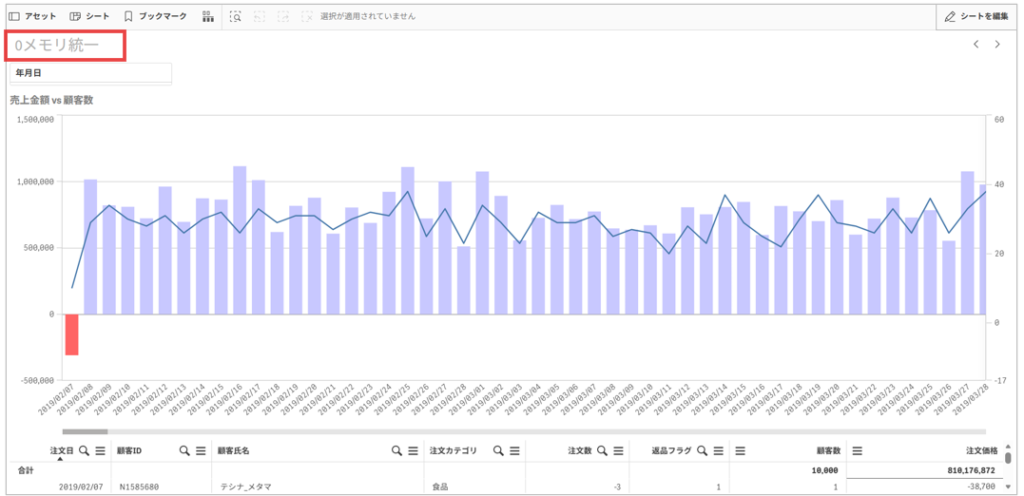
手順①スタートシートに設定するQlikシート選択
今回は手元のシートから「0メモリ統一」というシートをスタートシートに設定したいと思います。
手順②Qlikのブックマーク設定
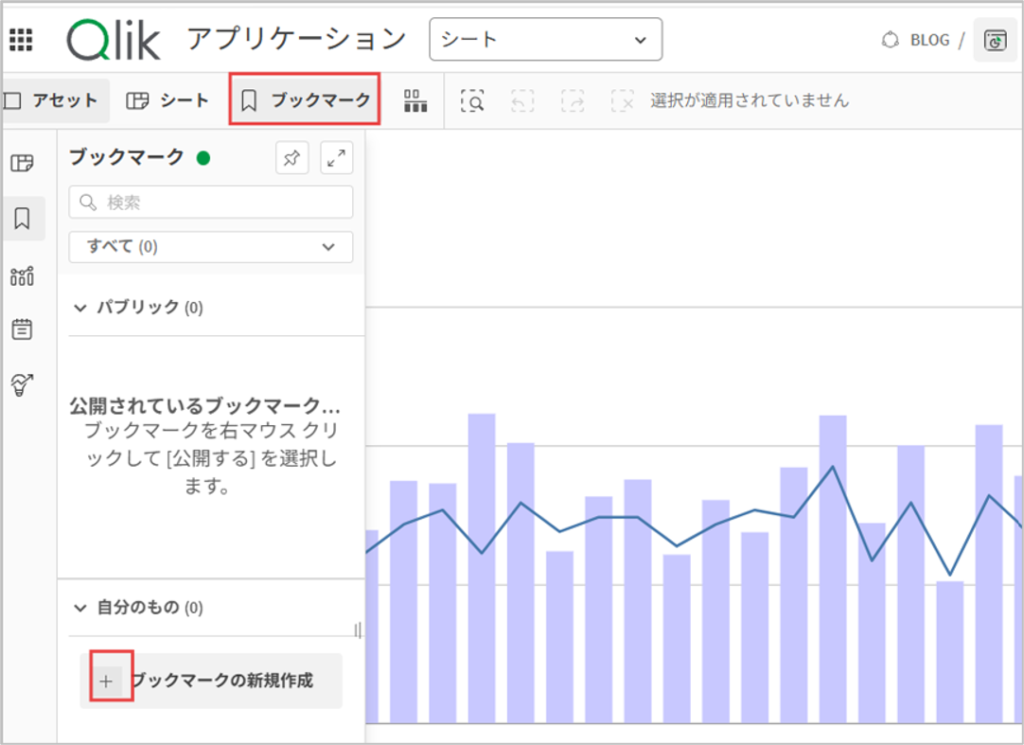
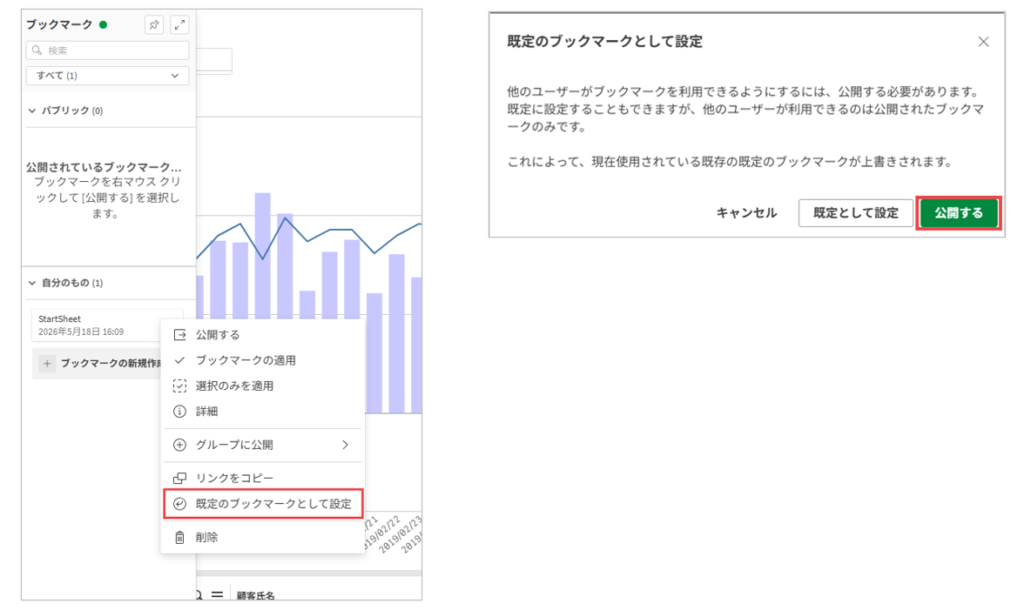
画面左上のブックマークボタンから「自分のもの」スペースのブックマークの新規作成の「+」ボタンをクリックしてください。
ブックマークの追加でタイトルを今回は「StartSheet」として「シートの場所を保存」にのみチェックが入っていることを確認して追加してください。
その後自分のものに作成されたブックマークの3点リーダー(…)をクリックします。
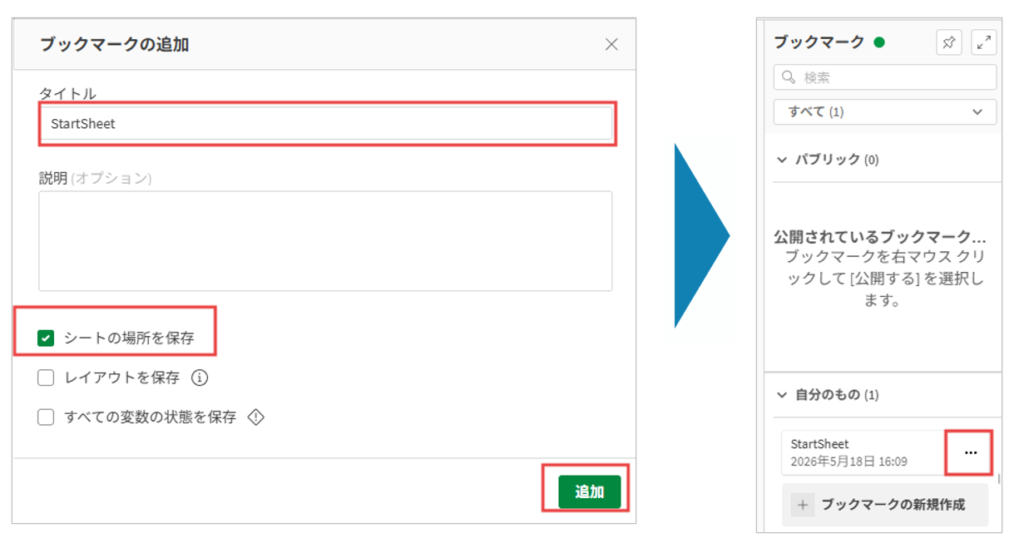
既定のブックマークとして設定をクリックすると「公開する必要があります」という表示がでますので公開するをクリックしてください。
③完成
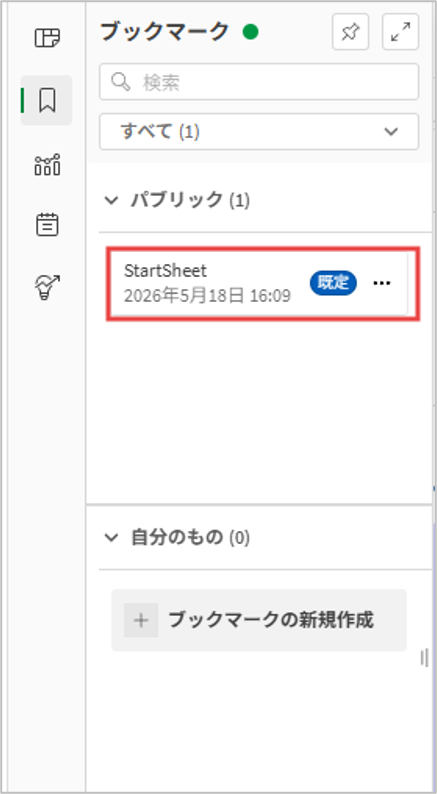
ブックマークのパブリックスペースに公開され「既定」のマークが付きました。
これで完成です!
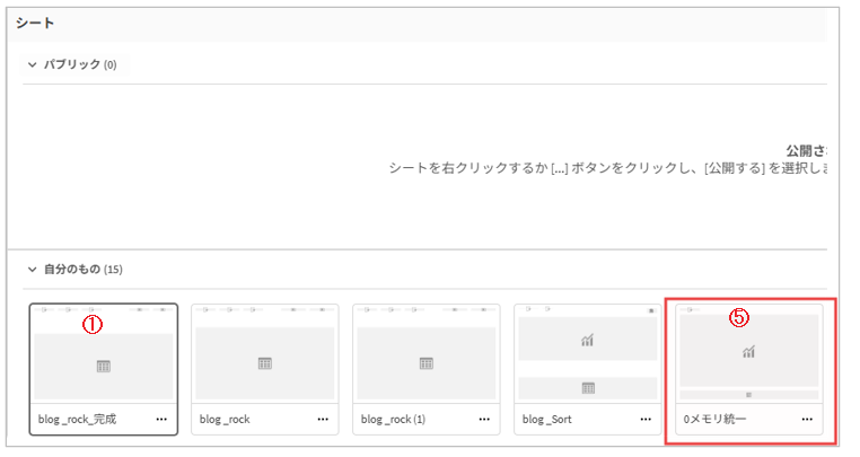
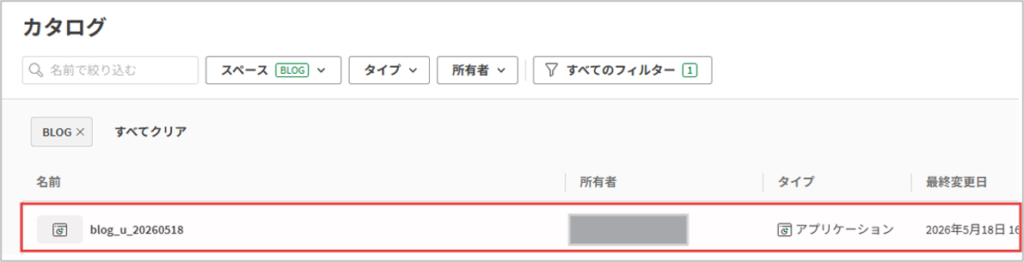
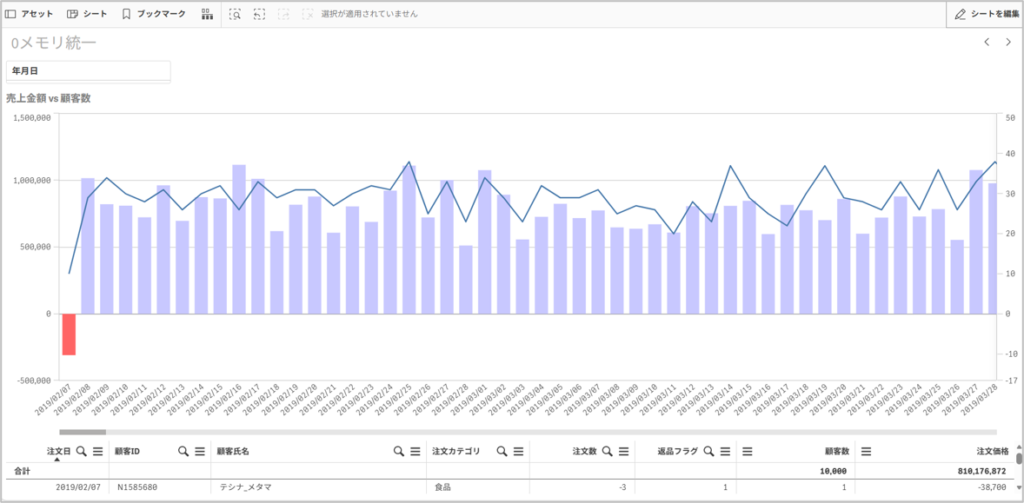
カタログのアプリ一覧から対象アプリをクリックすると本来1番目のシートの「blog_rock_完成」シートが開くはずですが、今回はstartページを設定しましたので5シート目の「0メモリ統一」シートが直接開きます!

まとめ
スタートシートを設定しておくことで、アプリを開いた瞬間に自分が確認したいシートへ直接アクセスできるようになります。 毎回シートを探す手間がなくなり、作業の立ち上がりがスムーズになります。
設定方法は、対象シートを開いてブックマークを作成し、それを既定として公開するだけのシンプルな流れです。
一度設定してしまえば、以降はアプリを開くたびに自動で指定シートが表示されるため、作業効率の向上に繋がります。
ぜひ、ご活用ください。