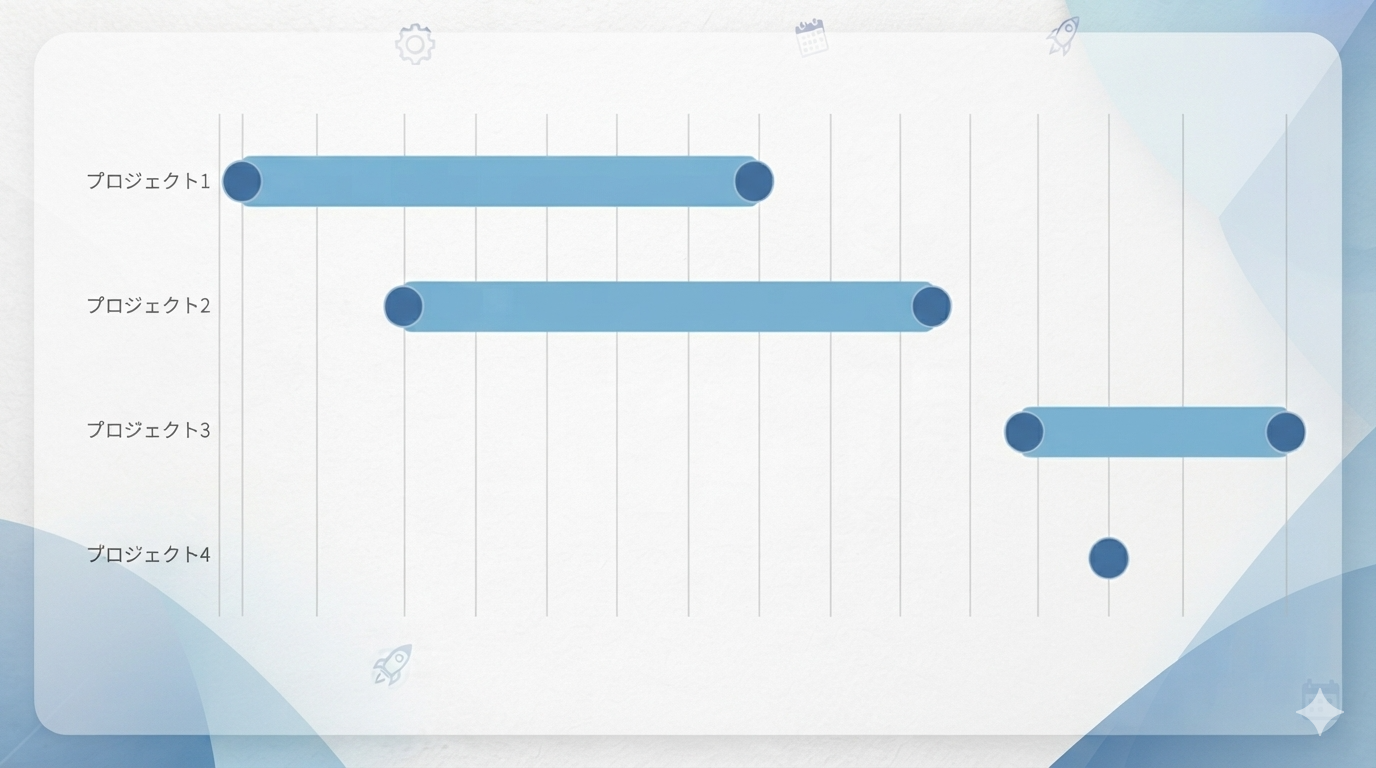
Qlikにてガントチャートの作成を試みたことはないでしょうか。
プロジェクト管理や生産スケジュールを可視化する際、真っ先に思い浮かぶのが、ガントチャートだと思います。
Qlikでは、標準のチャートとしてガントチャートは用意されていませんが、『分布プロット』チャートを使えばいい感じのガントチャートを作成することが可能です。
今回は、『分布プロット』を使ったガントチャートの作成について解説します。
目次
データモデルの作成
サンプルデータとして、下記を用意しました。
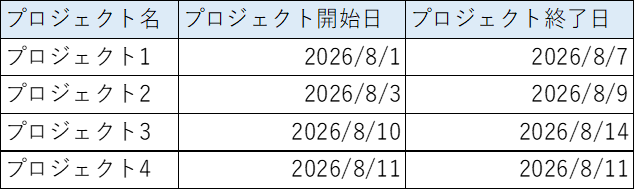
下記スクリプトにて、データモデルを作成します。
// サンプルデータの取り込み
Project:
LOAD
    プロジェクト名,
    プロジェクト開始日,
    プロジェクト終了日
FROM [(省略)]
(ooxml, embedded labels, table is Sheet1);


// ガントチャート用テーブルの作成
Project_Period_tmp:
CrossTable('Project_Category','Project_Date',1)
Load * Resident Project;

NoConcatenate
Project_Period:
Load
    RowNo() as Project_Period_No,
    *
Resident Project_Period_tmp;

Drop Table Project_Period_tmp;
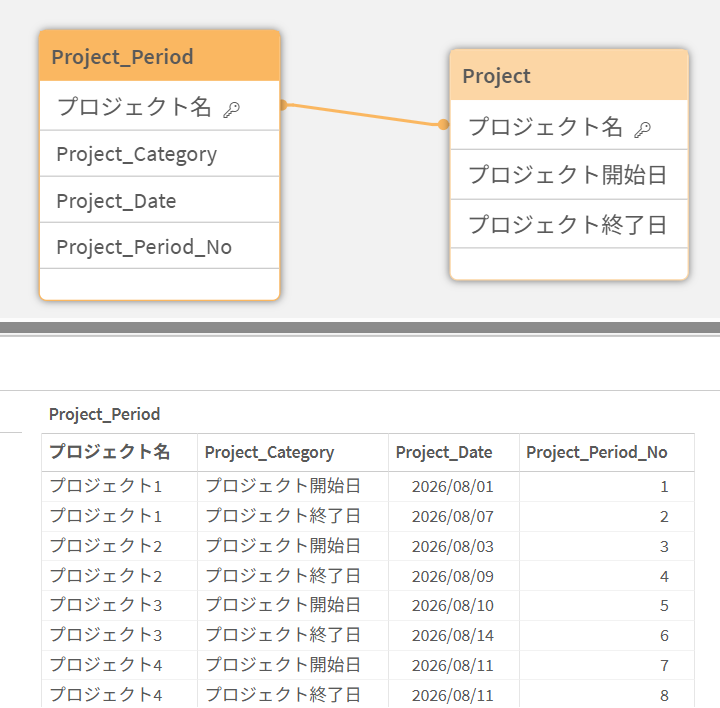
右のようなデータモデルができました。
元データのProjectテーブルとは別に、ガントチャート用にProject_Periodテーブルを作成しています。
Project_Periodテーブルでは、各プロジェクトごとにプロジェクト開始日とプロジェクト終了日で2レコード作成しています。
ガントチャートの作成
作成したデータモデルと『分布プロット』チャートを使い、ガントチャートを作成していきます。
シートに『分布プロット』チャートを配置し、下記のように設定してください。
// ポイント
Project_Period_No

// Y軸
プロジェクト名

// メジャー
Max(Project_Date)
(書式で日付を選択)
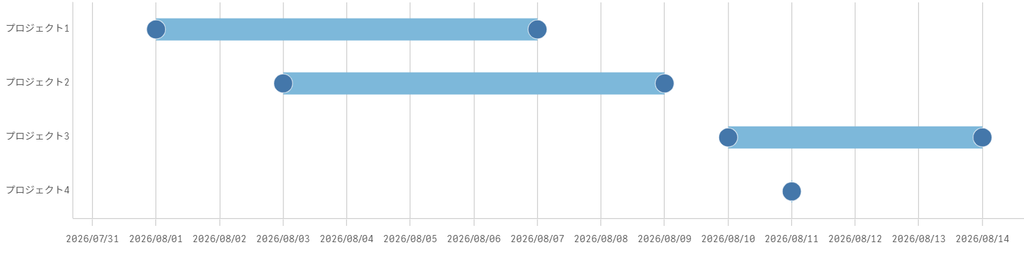
ガントチャートが作成されました。
開始時点と終了時点がポイントで、その間がボックスで表示されます。
さいごに
今回は、『分布プロット』チャートを使ったガントチャートの作成方法について解説しました。
ガントチャートを取り入れることで、「スケジュールがどう推移しているのか」がひと目で把握できるようになります。Qlikの絞り込み機能とあわせれば、担当者別やプロジェクト別の絞り込みもスムーズです。
ぜひ活用してみてください。