毎日のお仕事、お疲れ様です。Nasです。
忙しい日々の中、時折、選択に迷うことってありませんか?
世の中、一見似ているようで同じじゃないものってありますよね。
ヒラメとカレイ、テントウムシとテントウムシダマシ、チョコボールのキャラメルとピーナッツ...🤔
お仕事中ストレートテーブルを作っていて、列幅の設定で「自動」と「コンテンツに合わせる」の2択で迷うことってありませんか??
そこで今回、違いをはっきりさせようじゃないか!ということで違いを検証してみたいと思います💪
違いが分かると、スッキリするはず😁
では、早速やってみましょう!
一騎打ち!「自動」VS「コンテンツに合わせる」
今回もストレートテーブル内で検証してみます。
やり方は至ってシンプル。
まったく同じストレートテーブルを2個用意して違いを見てみます💡
- 全部の列に「自動」を設定するテーブル
- 全部の列に「コンテンツに合わせる」を設定するテーブル
今回もこのストレートテーブルを使って検証してみたいと思います。
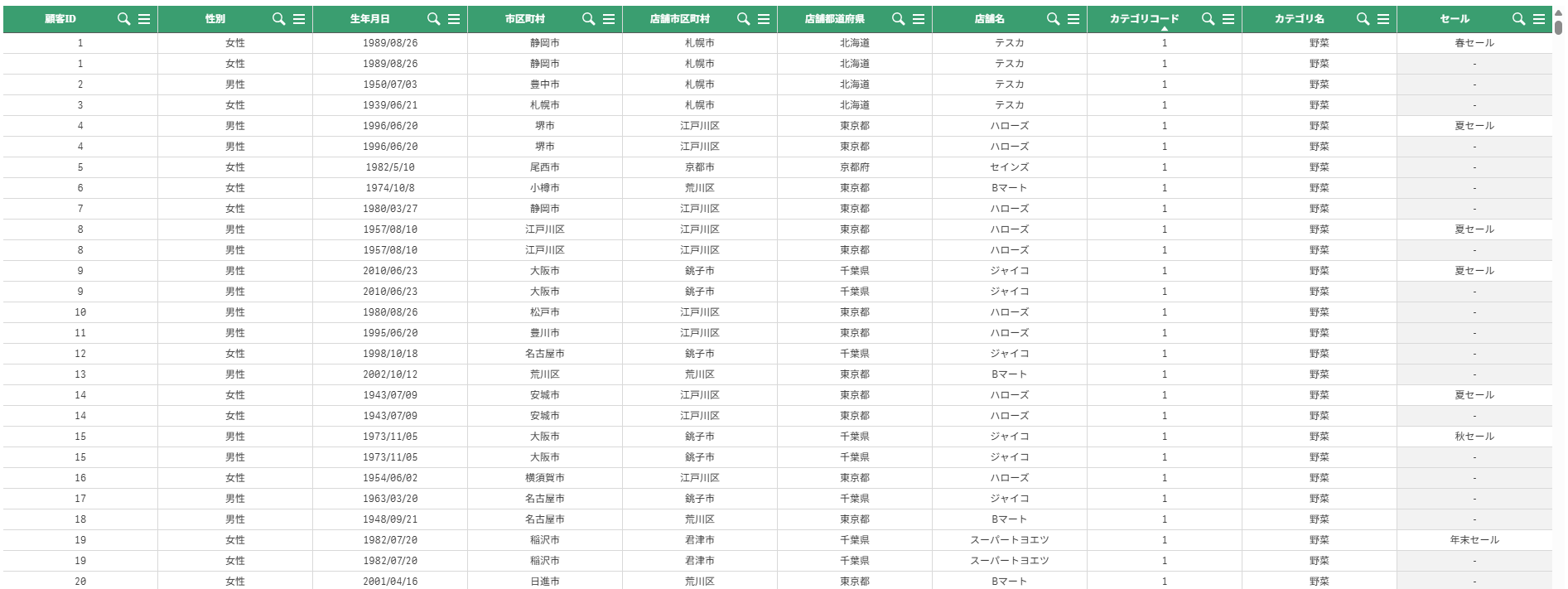
列幅は、「チャートプロパティ」の「データ」の「プレゼンテーション」を開いて設定します👀
「自動」もしくは「コンテンツに合わせる」
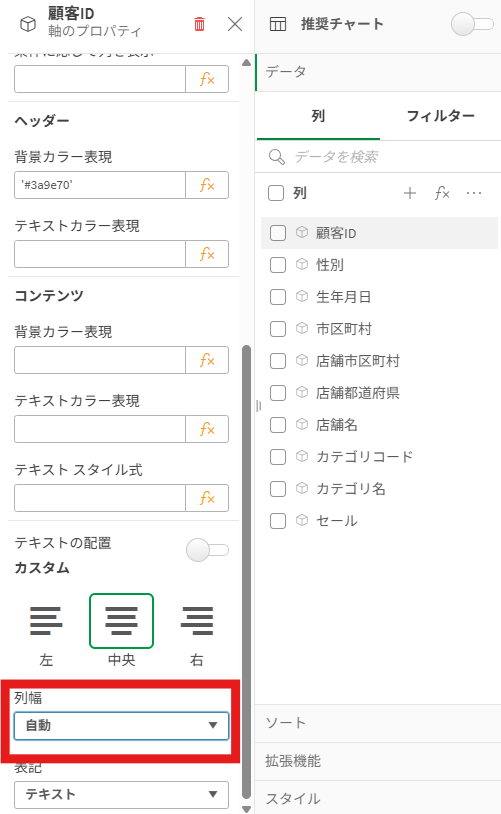
勿論、シート上で同じ面積になるようにチャートの大きさを調整して...
結果はいかに...!?
ばばーん!
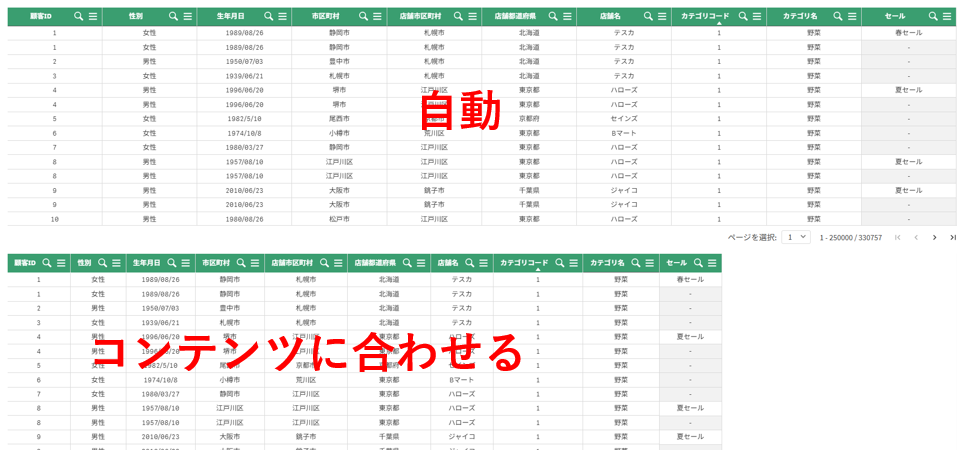
こうなりました~
「自動」は、チャート面積をフルに埋めるように自動均等割りにしてくれているようです。
一方で「コンテンツに合わせる」は、あくまでコンテンツ(データ)の中身(文字列数)に合わせて、列幅をとってくれているように見受けられます。
ここでさらに追加の調査です🧐
列を「ピクセル数」で固定していって、
1つの列だけ「自動」もしくは「コンテンツに合わせる」に設定するとどうなるか?
ダメ押しの調査です(笑)
テーブル内の列幅を見易い任意の幅に「ピクセル数」にて設定していきます。
一番右端にある「セール」の列だけ「自動」もしくは「コンテンツに合わせる」に設定します。
結果はこちら↓
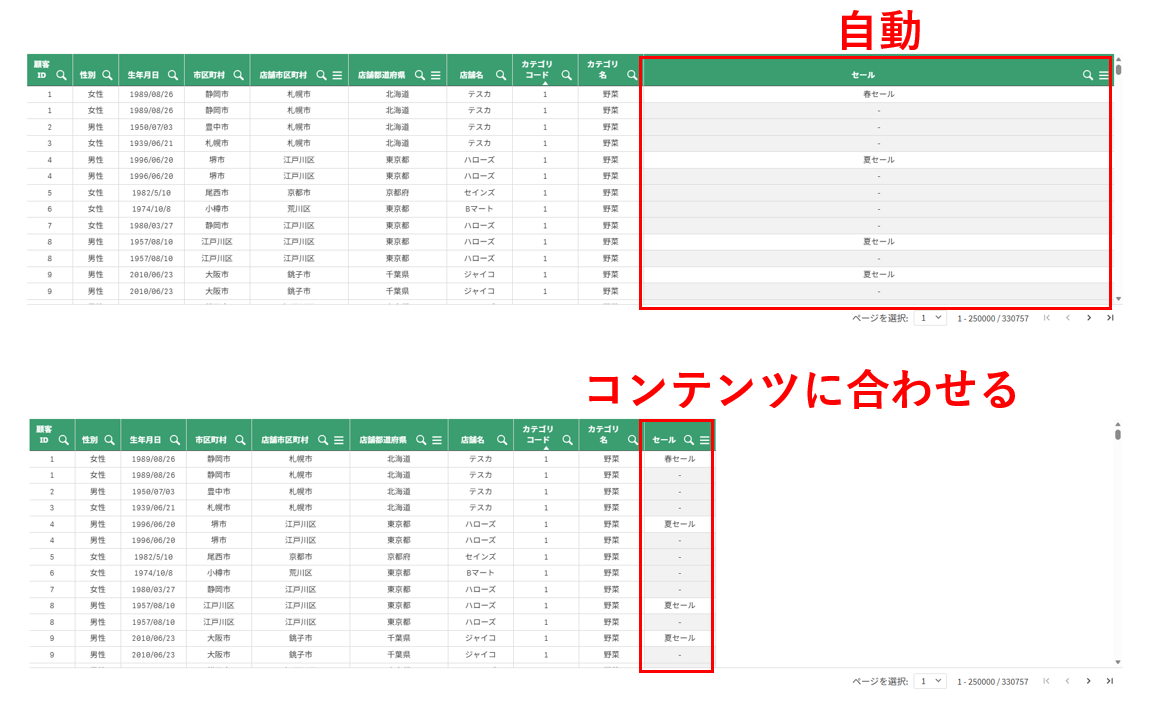
やはり、「自動」はチャートの面積を埋めるように頑張ってくれていますね😅
さらに欲が出て、同じようにピクセル数で固定したテーブルの右端3列を「自動」もしくは「コンテンツに合わせる」とどうなるかもやってみました。
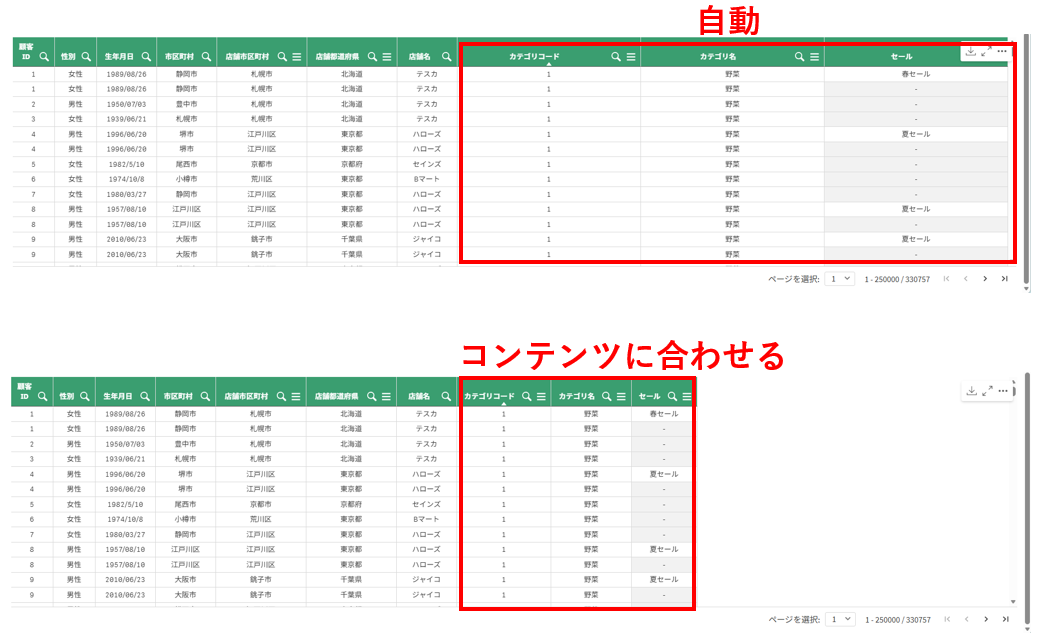
これを見ても「自動」は均等割してくれているのが分かります。
「自動」は、チャートの面積分をフルに埋めるよう列幅を割り振ってくれる
「コンテンツに合わせる」は、あくまで中身に合わせた列幅調整
まとめ
いかがでしたか?
いつも何となく使い分けていた「自動」と「コンテンツに合わせる」...
これでもう、迷う自分におさらば😊
チャートの占めるスペースによって、サクッと設定を使い分けられると
時短にもなり、見栄えもUPしますね!
ちょっとしたお役に立てていますように。
また次回も、こちらでお会いしましょう
列幅の設定については、こちらもご覧ください