
こんにちは!Yokoです。
前回は、いくつかの製品と比較しながら、特徴やコスト面で解説しました。
今回は、いよいよKlaviyoをセットアップしていきます。
セットアップ自体はあっという間に終わってしまいますので、最初に行わなければいけない、アカウントとブランドの設定、ドメイン認証を行うところまで解説します。
アカウントの作成
Klaviyoの公式サイトからサインアップします。
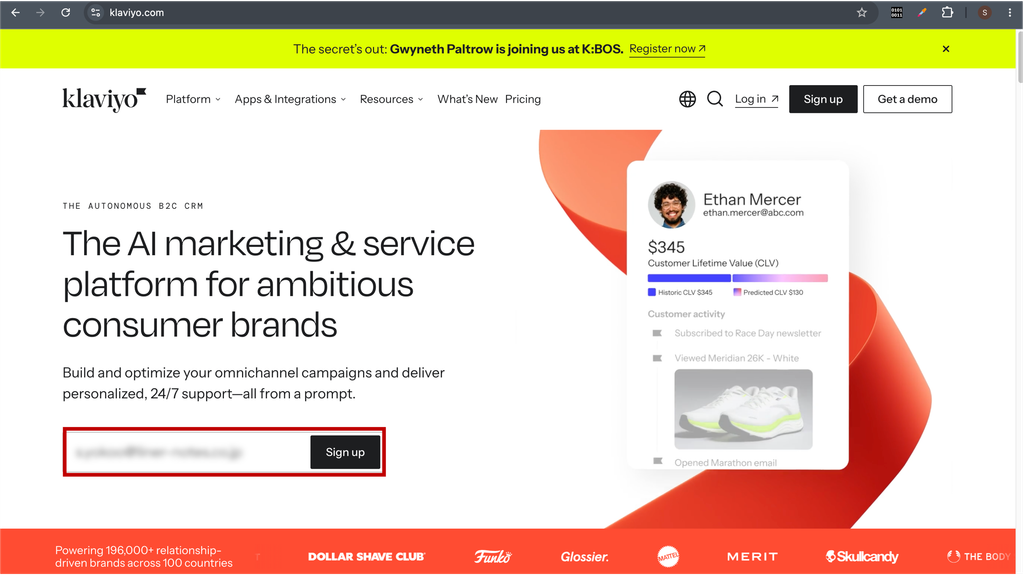
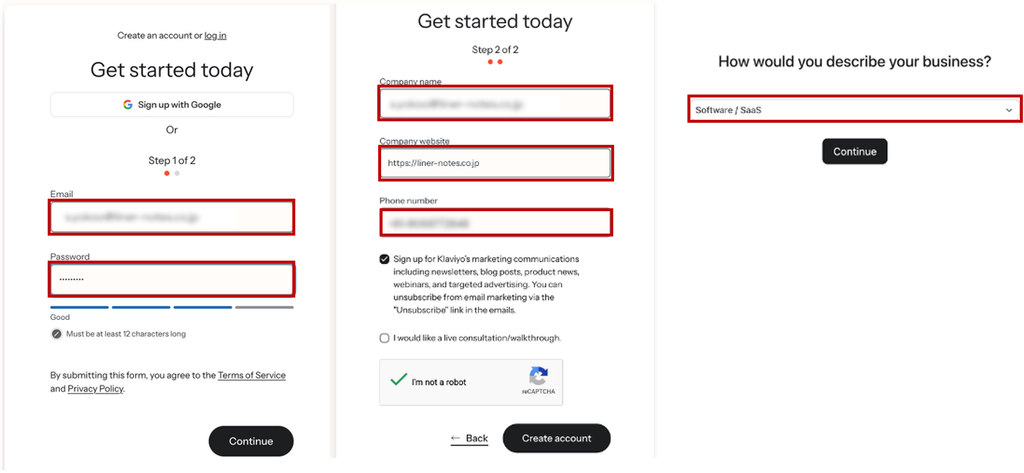
アカウントの基本情報を入力します。
ここで、入力する項目は、以下のとおりです。
- Emal: メールアドレス
- Password: パスワード
- Company name: 企業名(日本語で入力しておくと、署名欄も日本語表示になりますので、お好みで)
- Company website: 企業のサイトのURL
- Phone number: 電話番号
- Klaviyoのマーケティング関連の連絡を受け取るか
- 企業のビジネス内容
[Continue]で進むと、以下の入力画面が順次表示されますので、適宜入力を行います。
- Connect to Shopify: ShopifyのURL確認(Shopifyとは連携しない場合は、”I’ll do this later “)
- How many contacts du you have?: 所有している顧客リストの数
- Add your business address: 企業の所在地(ここも日本語で入力しておくと、署名欄も日本語表示になりますので、お好みで)
- Add your sender information: 送信者情報の入力、カスタムドメインを持っているか(yes/no)
- How do you want to use Klaviyo?: どの機能を使うのか(Email, SMSなど使用する機能にチェック)
入力が完了すると、登録したメールアドレスに確認メールが届きますので、メールでConfirm(確認)を行うと、以下のような料金プランが表示されます。
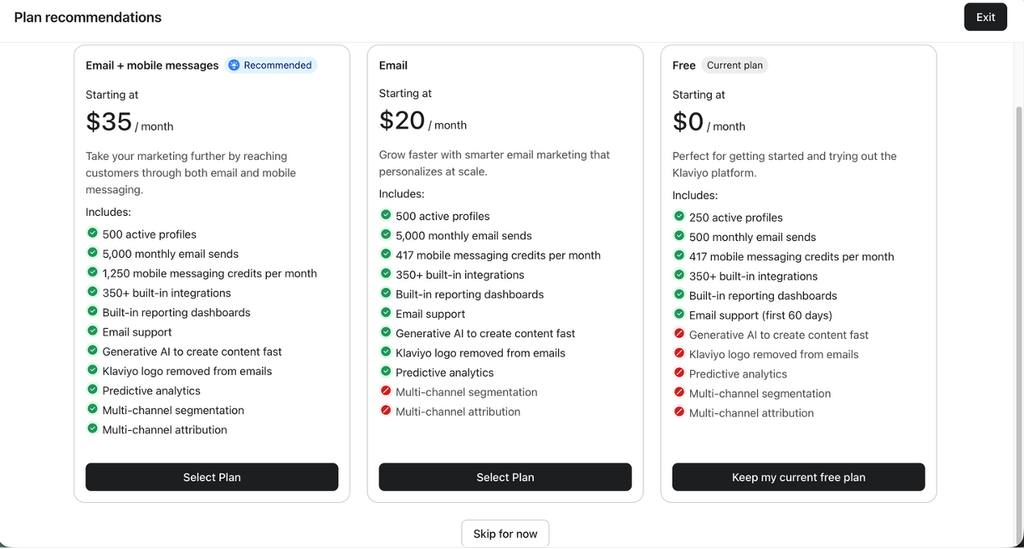
ここでは、無料ブランから始めても問題ないので、[skip for now]か[keep my current free plan]をクリックして次に進みます。前回の記事でご説明したとおり、free planであっも主要な機能の差はないからです。
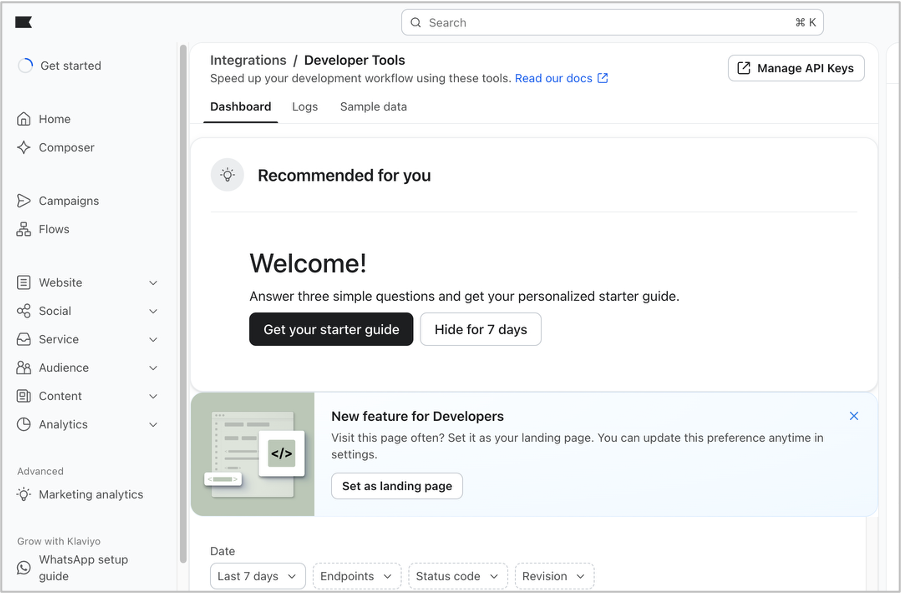
以下の画面が表示されたら、無事アカウントが作成されたことになります。
この画面から設定を行っていきますよー
アカウントとブランド情報の設定
アカウント情報の再設定
アカウント作成時に入力されたアカウント情報を再設定していきます。
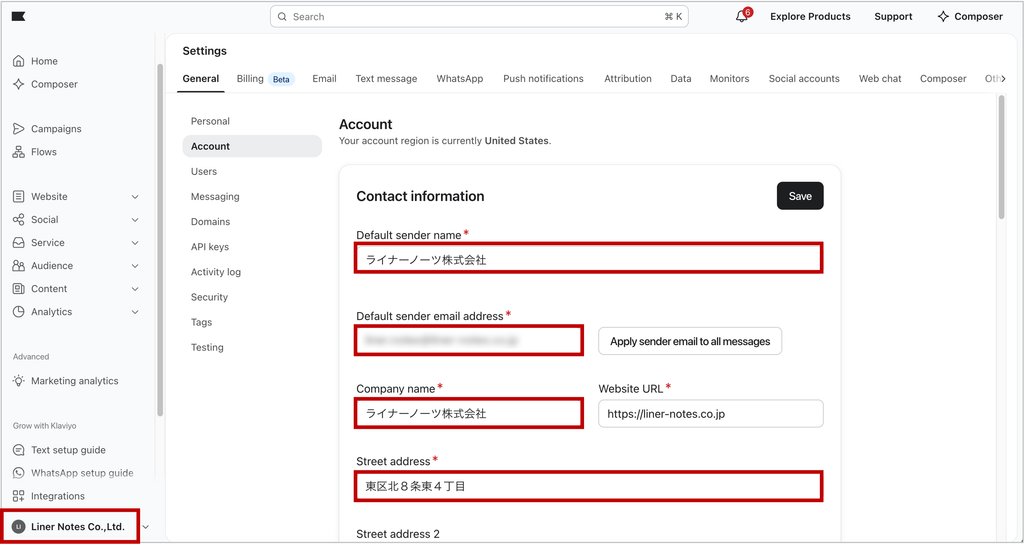
管理画面の左メニューの一番下にアカウント名(通常は企業名)が表示されていると思います。アカウント名をクリックし、Settingsをクリックして下の画面を表示します。
そして、GeneralタブのAccountメニューを選択し、アカウントの詳細を設定していきます。
今回は、自社のドメインを使用してKlaviyoからメールを送信したいので、以下の設定を行っていきます。
- Default sender name: 送信元の名称です(例えば〇〇株式会社 〇〇事務局とか)
- Default sender email address: メールを送信する際の送信元となるメールアドレスです(例えば info@company.co.jp)
- Company name: 企業名
- Street address以降: アカウント作成時の情報がデフォルト表示されますが、変更が必要でしたら変更します(日本語可)
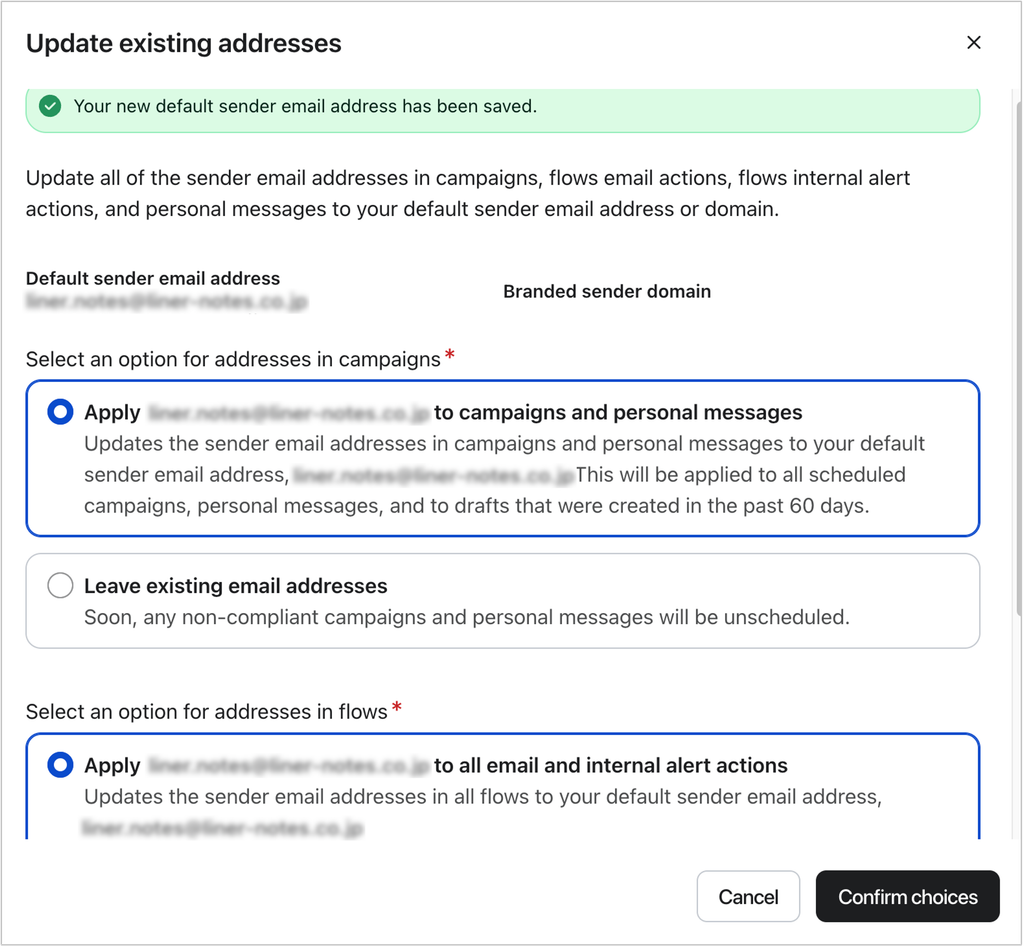
[Save]をクリックすると、Updating existing addressの設定画面が表示されます。
1つ目の設定(Select an option for address in campaigns)は、キャンペーンや個人から送信するメールにおいて、上で設定した Default sender email address をデフォルトとするかです。今回はこちらにチェックを入れましたので、過去のメッセージや60日以内の下書き状態のメールも上書きされます。Leave existing email addressを選択すると、各自のメールアドレスを残すという設定になります。
Select an option for address in flows では自動化のフロー(flow)のメールアドレスを書き換えるかの指定になります。今回は書き換える設定にしておきました。
ブランド情報の設定
次はブランドの設定です。
左メニューのContentのMedia & Brand をクリックして下の画面に切り替えます。
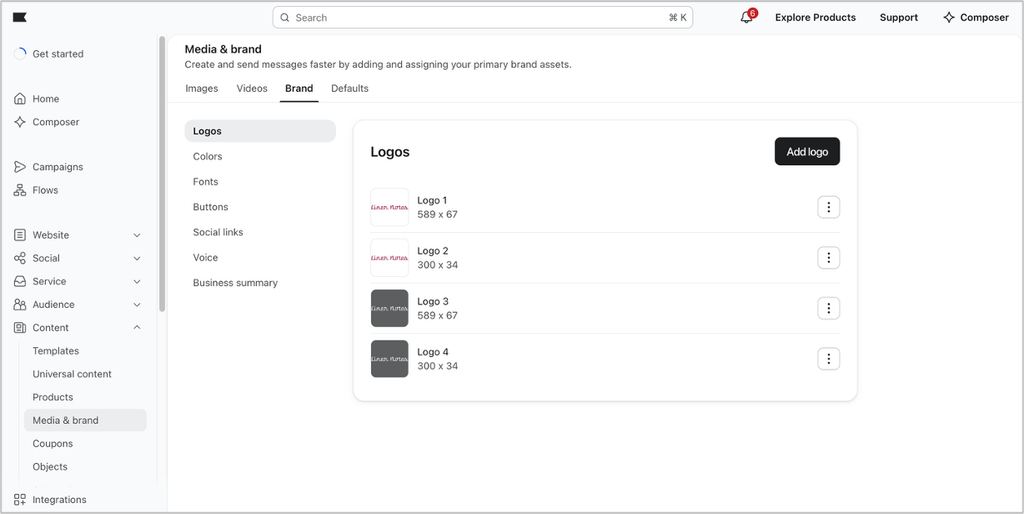
ここでは、予め以下の4つを設定しておけばいいでしょう。
- Logos: 自社のロゴ画像(PNG形式など)をアップロードしておきます
- Colors: メインカラーやアクセントカラーのカラーコード(例: #4F8CBAなど)を指定します
- Fonts: フォントを指定します
- Social Links: SNSアカウント(Facebook, Instagram, Xなど)のURLを設定しておくと、メールのフッターに自動反映されます
僕自身は何も設定していなかったのですが、WebサイトのURLからKlaviyoが自動取得してくれたようで、何も設定しなくても問題なかったでんですけどね。
念のため、確認はしておきました。
ドメイン認証が必要な理由
送信ドメイン設定を行わずにKlaviyoの初期状態(共有ドメイン)で送信すると、顧客のメールアプリ上で送信元が info@yourcompany.com via klaviyomail.com のように表示されてしまいます。自社の専用ドメインとして認証を行うことでこの「via〜」が消え、プロフェッショナルな送信元として表示されます。
この自社の送信ドメインでのメール配信を行う場合、避けて通れないのが、送信ドメイン認証なのです。送信ドメイン認証が必要な最大の理由は、「作成したメールをスパムフォルダに入れず、確実に顧客の受信トレイに届けるため(到達率の確保)」です。
インターネット上の郵便局(GmailやYahooなどの受信サーバー)に対し、「このメールはなりすましではなく、間違いなく自社が送信したものです」と電子的な証明書を見せる役割を果たします。
2024年2月以降、GmailやYahooはスパム対策を大幅に強化しました。現在、SPF、DKIM、DMARCと呼ばれるドメイン認証が正しく設定されていない状態で作られた一斉配信メールは、受信をブロックされたり、スパムフォルダに直行したりします。
また、ドメイン認証は、いわば「電子的な実印」です。Klaviyoという外部のシステムを使って、自社のドメイン(例:@yourcompany.com)からメールを送ることになります。そのため、自社のドメイン管理サーバー(DNS)側に「Klaviyoがうちの名前を使ってメールを送ることを許可しています」と宣言しておかないと、受信側から不正なアクセス(なりすまし)と判定されてしまいます。
以上より、Klaviyo(および他のすべてのMAツール)では、MAツールを運用する上で、ドメイン認証は「推奨」ではなく「必須」の作業となっています。
ドメイン認証手順
ドメインの設定
では、実際にドメイン認証を行っていきます。
左メニューのアカウントから[Settings]メニューを選択し、下記のメニューを表示します。
GeneralタブでDomainsを選択して、Sending domainsで[Add Domain]ボタンをクリックします。
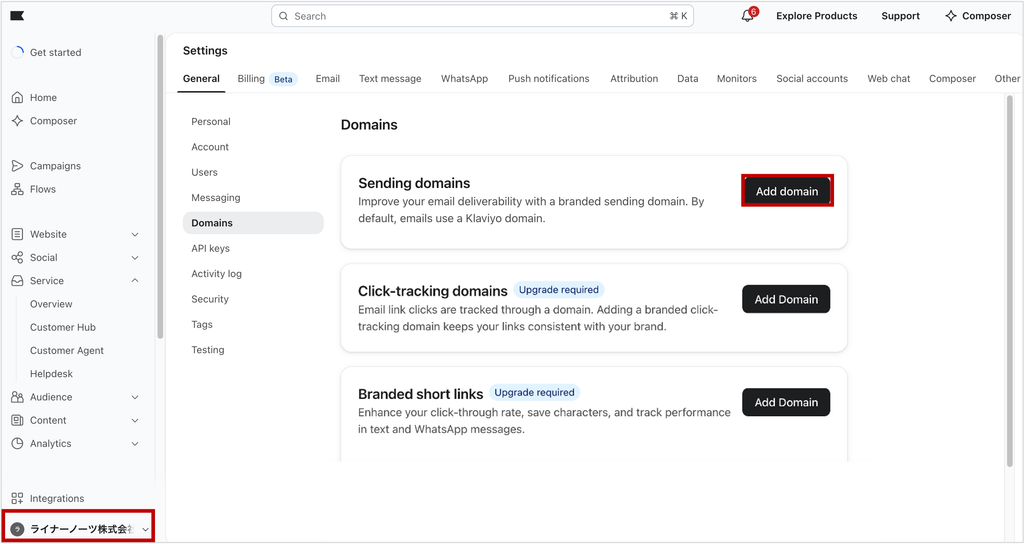
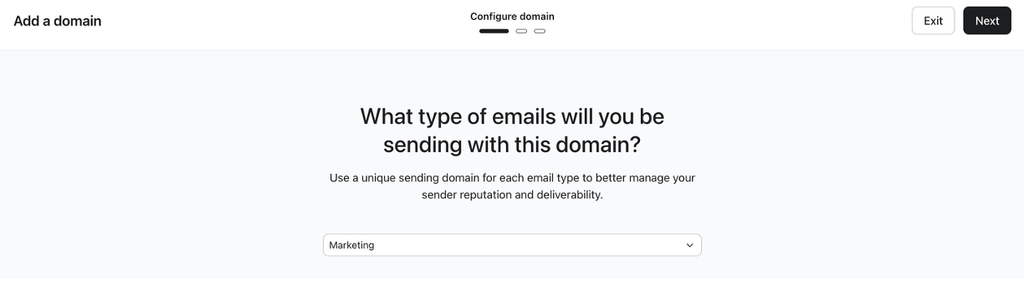
What type of emails will you be sending with this domain?画面ではドロップダウンリストから”Marketing”を選択しておきます(例:yourcompany.com)
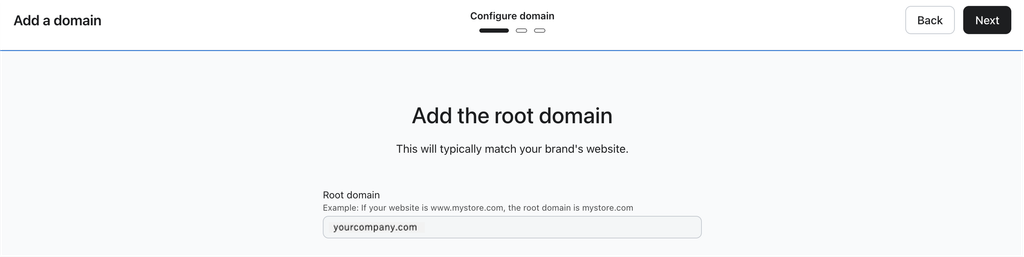
Add the root domain画面では、自社のドメインを入力します。
次はSet up your sending domain画面になりますが、ここは少し注意が必要です。
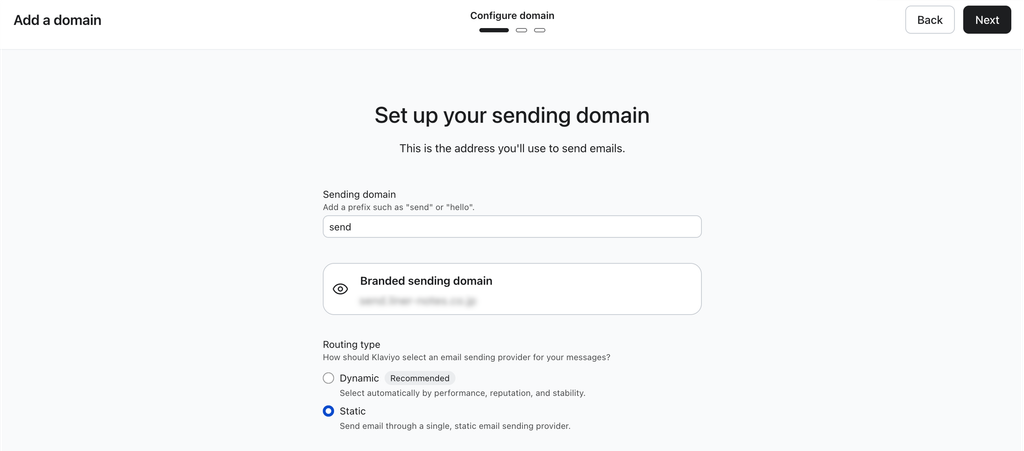
Sending domainで指定するのは、サブドメインですので、”send”と指定すれば、send.yourcompany.comが送信ドメインになります。
しかしながら、実際にはDNSサーバ側で既にこのサブドメインが使用されている場合もあります。その際は既に割り当て済みということになりますので、重複しないようにサブドメインを指定する必要があります。
(仮に重複していた場合、後に説明するDNSレコード追加の際に気づきますので、やり直しても大した手間ではありませんが)
また、Routing typeのDynamic, Staticの選択ですが、どちらを選ぶかでその後の設定方法が全く異なります。
通常、マーケティング側の担当エンジニアはDNSにレコードを追加するような権限は持っていませんので、インフラ側のシステム部門に設定を行ってもらう必要があります。
Dynamicを選択すると、サブドメインの管理権限をNSレコードを使ってKlaviyoに委任することになります。これをシステム部門が承認してくれるのでしたら、Dynamicでいいと思います。
「これを承認できない」あるいは「ネームサーバ委任設定の操作がわかりにくい」という場合は、Staticで進めていいでしょう。
僕はCNAMEレコードを追加するほうがやりやすいので、Staticで進めました。
Find your DNS zone file画面が表示されたら、ドロップダウンリストから”Other”を選択して進めると、以下のようにDNSに追加するレコードが表示されます。
こちらのレコードタイプ、名前、値をDNSレコードに追加していきます。
このままDNSレコードを追加する場合は、Add DNS records画面はクローズしないようにして下さい!
(システム部門に依頼する場合は、Add DNS recordsの値をすべてコピペして渡しますので、[Verify]で進んでしまっても問題ありません)
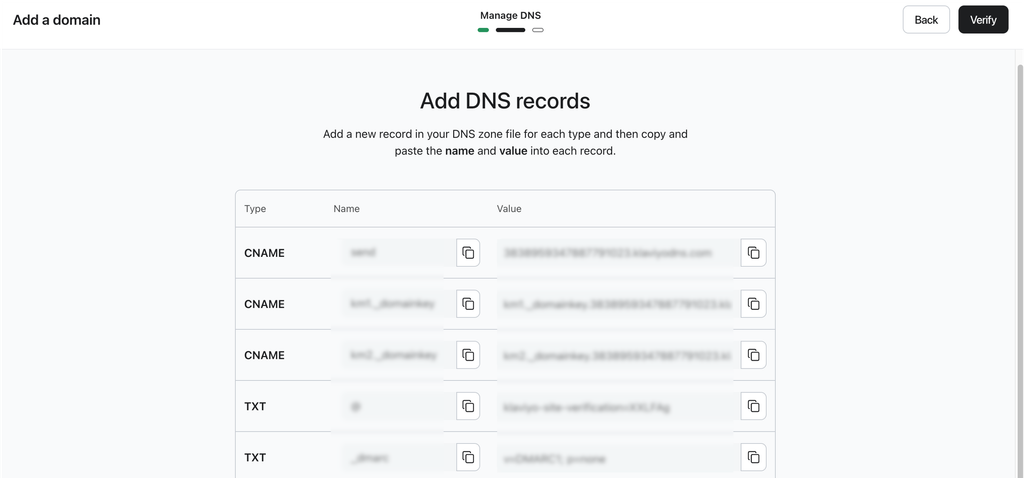
DNSレコードの追加
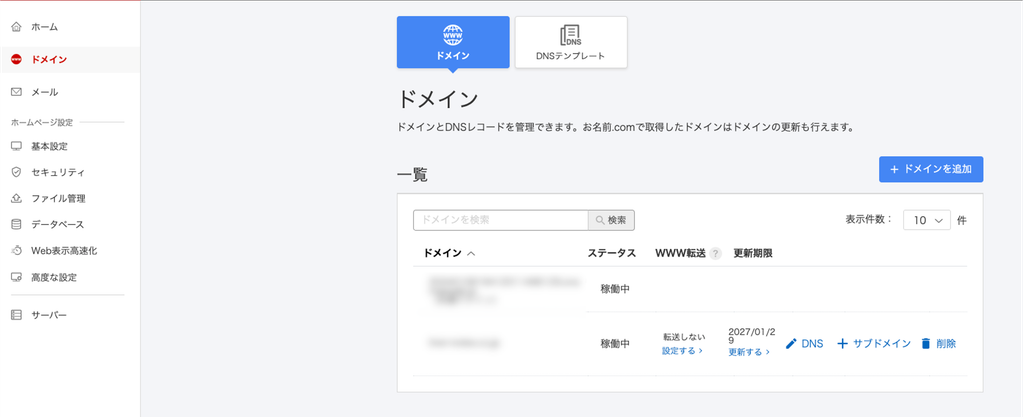
こちらは弊社が契約している「お名前ドットコム」の管理画面です。
DNSのリンクをクリックするとDNSレコードの画面が表示されます。
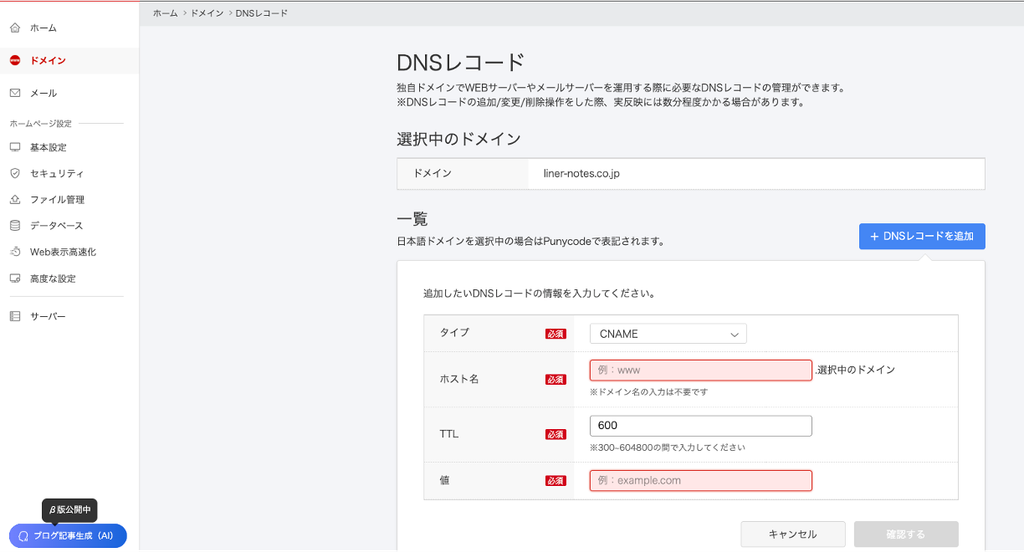
DNSレコードの追加画面はこんな画面です。
Klaviyo側のAdd DNS records画面の値をコピペしていきます。
ここではタイプにはType、ホスト名にはName、値にはValueを入力します(Nameが@になっている場合は何も入れません)。
Klaviyo側をアクティベートする
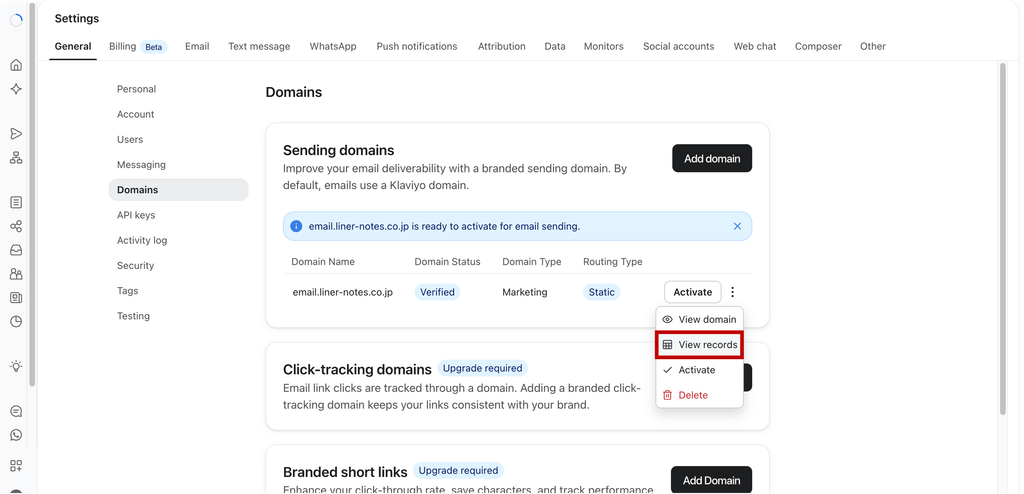
入力が終わったら、Add DNS recordsの[Verify]ボタンを押下して、Domainsの画面に戻ります。
Domains画面からView recordsを選択して、DNS records画面で確認します。
(ご存知かと思いますが、DNSレコードが追加されてから、全世界のDNSサーバーに伝わるまでタイムラグがありますので、時間をおいて確認して下さい)
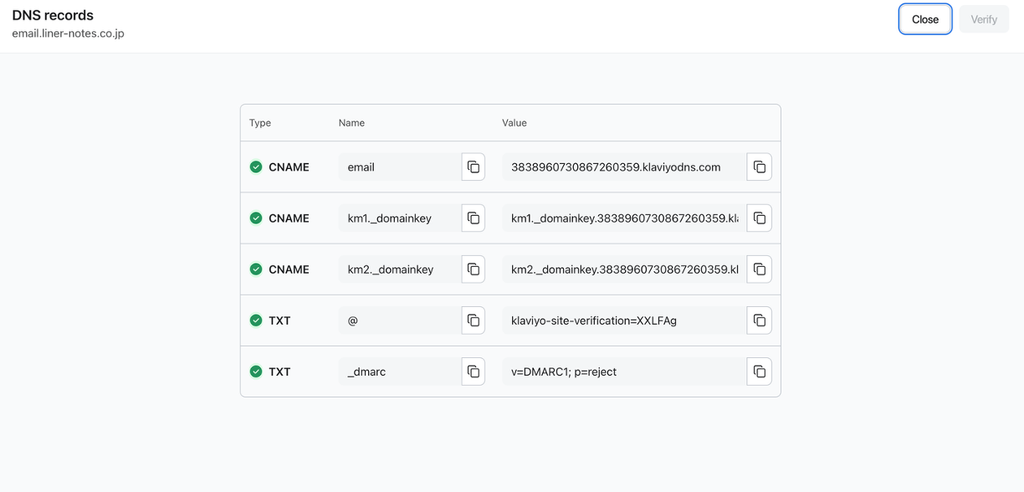
DNS recordsの画面ですべてのレコードに緑のチェックマークがついていたら[Apply/Save]ボタンが表示されますので、クリックしてアクティベートします。
アクティベートすると、Domainsの表示は”Active”に変わります。
これで完了です。
まとめ
Klaviyoのセットアップ自体は簡単でしたね。
セットアップ後に最初に行った、アカウント情報、ブランド情報の設定はメールのデザインにも関係してきますので、最初に設定しておきます。
またメール送信時にスパム判定されないための必須の設定として、送信ドメイン認証を行いました。
以上で、メール配信のための基本的な環境設定は完了です。
次回はテストを兼ねて、プロファイルを追加して、メール送信を行ってみます。
ではまた!
関連記事はこちら
【Klaviyo】超入門 〜第1回 なぜKlaviyoなのか〜