前回(いつものダッシュボードを Three.js で3Dにしたら、赤字が地下に沈んだ【3D化 第1回】)は、サブカテゴリ × 地域の利益を136棟の街にしました。赤字のビルは地下に沈み、同じデータのヒートマップと比べると、「赤字の深さを色の濃さではなく長さで見られる」のが3Dの得なところでした。
ただ、あの街は碁盤の目です。地域は「北海道」「東北地方」……と横一列に並んでいるだけで、北海道が北にあるわけでも、九州が南にあるわけでもありません。地理の授業で怒られるやつです。
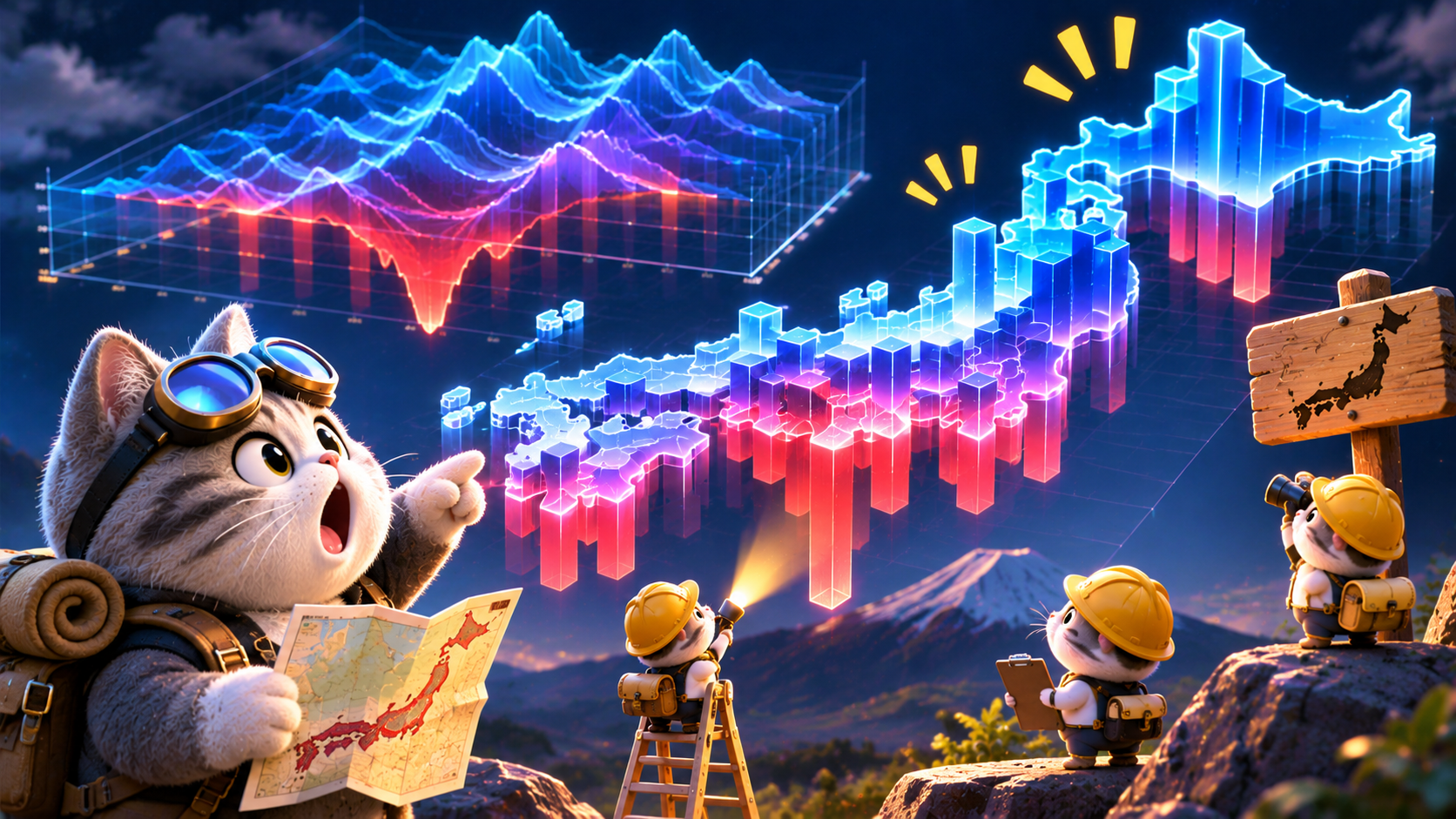
今回は、ここに本物の形と時間を持ち込みます。
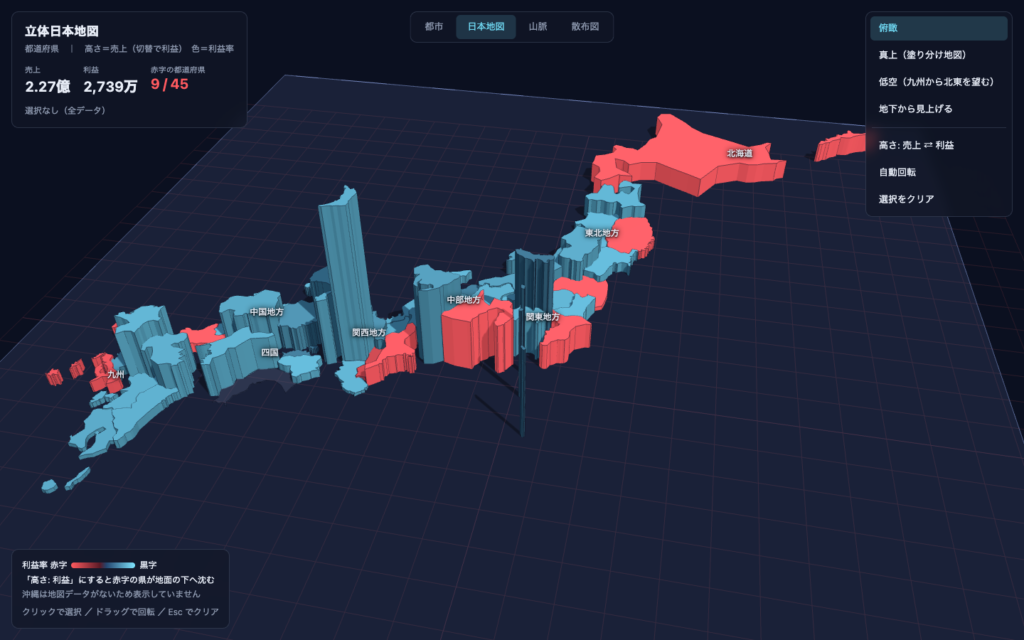
- 都道府県の形をそのまま押し出した、立体日本地図
- 17サブカテゴリ × 48か月の利益を並べた、月次の山脈
今回もデータは第3編と同じ Qlik アプリから、チャートごとのハイパーキューブで取っています。そして今回も、毎回のお約束の3点セット(作り方・2Dと比べた見え方・欠点)でいきます。
3Dにしてみよう
都道府県別の数字を見るとき、2Dの定番は塗り分け地図です。でも塗り分け地図が使えるのは「色」だけで、数字を1つしか載せられません。売上を塗ったら利益は見えないし、利益を塗ったら売上は見えない。
3Dなら、色に加えて高さが使えます。高さで売上(または利益)、色で利益率。2つの数字を同時に載せられます。
時系列も同じです。17サブカテゴリの月次利益を折れ線グラフにすると、17本の線が絡み合って、通称「スパゲッティ」になります。何がどれだかわかりません。
3Dなら、17本を奥に向かって1列ずつ並べればいい。線の下を塗りつぶせば1本1本が「幕」になり、並べると山脈になります。もちろん赤字の月は地下へ。前回からの伝統です。
立体日本地図の作り方
型抜きの逆をやる
地図の形は、都道府県ごとの SVG パス(M x,y L x,y … Z という、輪郭をなぞった線)です。これを Three.js の Shape に変えて、ExtrudeGeometry で上に押し出します。クッキーの型抜きの逆です。
const shapes = polys.map((pts) => new THREE.Shape(pts)); // 輪郭 → 平面の形
const geo = new THREE.ExtrudeGeometry(shapes, { depth: 1, bevelEnabled: false }); // 厚み1で押し出す
geo.rotateX(Math.PI / 2); // 縦に立っている地図を、地面に寝かせる
geo.translate(0, 1, 0); // 底面を y=0 にそろえるポイントは、厚み1で作っておくことです。こうしておけば、あとは前回のビルと同じで、scale.y がそのまま高さになり、マイナスなら下にずらすだけで沈みます。都市でもビルでも、「高さ1の物を作って、縦に伸び縮みさせる」で全部いけます。
1つだけハマったのが離島です。都道府県のパスには小さな島がたくさん入っていて、それを全部押し出すと、海の上に細い柱がにょきにょき生えます。データの棒グラフに見えてしまって紛らわしいので、その県で一番大きい島の2%未満の島は省きました。
// 小さな離島は押し出すと細い柱になって紛らわしいので、県内で最大の島の 2% 未満は省く
const shapes = polys.filter((_, i) => areas[i] >= big * 0.02).map((pts) => new THREE.Shape(pts));
データと、立ち上がり
データは Qlik に「都道府県で切った売上と利益」を頼みます。前回と同じく、全体の値({1})と選択中の値のセットです。
const cube = await Data.cube(['pref']); // 中身は State(都道府県)を軸にしたハイパーキューブ画面を開くと、北海道から南へ向かって、波のように県が立ち上がってきます。前回の街は「中心からの距離」で遅らせましたが、今回は「南北の位置」で遅らせているだけです。
delay: 0.2 + (centerZ + SPAN / 2) * 0.05 // 北(奥)ほど早く、南(手前)ほど遅く日本列島が北から目覚めていく感じで、ちょっと気持ちいい。
売上 ⇄ 利益の切り替え
右上の「高さ: 売上 ⇄ 利益」ボタンは、高さに使う値を切り替えているだけです。
onClick: () => { mode = mode === 'sales' ? 'profit' : 'sales'; update(); }update() は各県の「目標の高さ」を計算し直すだけで、実際の高さは毎フレーム目標に向かって少しずつ近づいていきます。なので切り替えた瞬間、黒字の県は伸び縮みし、赤字の県はずぶずぶと地下へ沈んでいきます。アニメーションのために特別なことは何もしていません。
2Dと比べてみる:塗り分け地図 vs 地下
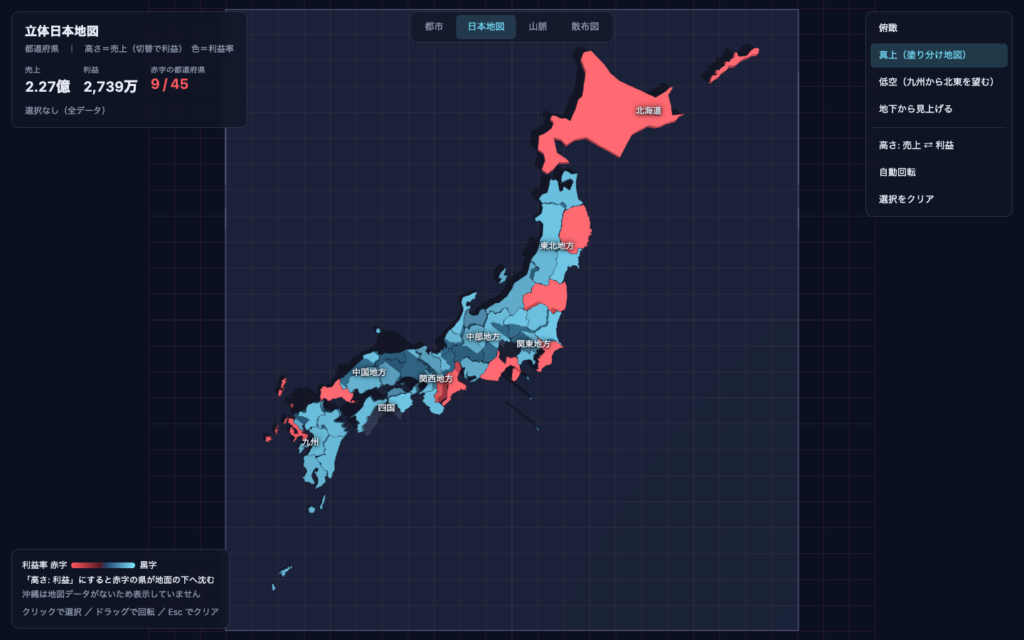
前回と同じく、比べる相手は真上から見た地図です。高さが消えて色(利益率)だけが残るので、2Dの塗り分け地図そのものです。
そして高さを利益にして、地下から見上げたものがこちら。
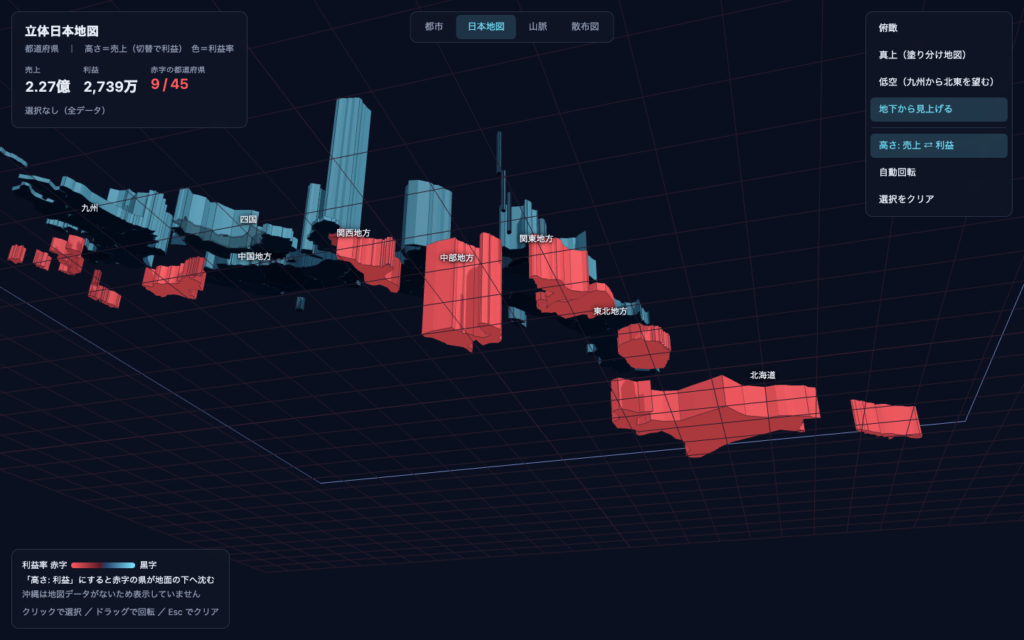
塗り分け地図でわかるのは「どこが赤いか」です。赤字の県が北海道、東北、関東、中部……と散らばっているのはわかります。ただ、どれがどれだけ深い赤字かは、赤の濃さを見比べるしかありません。地図の上で離れた県どうしの色の濃さを比べるのは、かなりつらい作業です。
地下から見上げると、赤字の県は地下に垂れ下がる長さになります。一番深いのが静岡、その次が千葉と北海道、というのが、色を読まなくても長さでわかります。前回の「色の濃さより長さのほうが比べやすい」が、地図でもそのまま効きました。
それに、塗り分け地図では「赤字」と「利益率」しか見えませんが、3Dでは高さ(利益の額)と色(利益率)が同時に見えます。「額は大きいけど率はそこそこ」「額は小さいけど率は最悪」の区別がつくのは、軸が1本増えたおかげです。
月次の山脈の作り方
続いて時間です。手前から奥へ17サブカテゴリ、左から右へ48か月(2016年1月〜2019年12月)を並べて、各サブカテゴリの月次利益を1枚の「幕」にします。
Qlik には「サブカテゴリ × 月」で切った利益を頼みます。多くても 17 × 48 = 816行。Qlik にとっては朝飯前です。
幕は自分で組み立てる
都市や地図は「箱を伸ばす」で済みましたが、山脈の幕はそうはいきません。折れ線の各点から地面まで縦に板を張ったような形なので、頂点を自分で並べて BufferGeometry を組み立てます。点ごとに「地面の点」と「高さの点」の2つを置き、隣の点と三角形2枚でつないでいくだけです。
ここで1つだけ工夫があって、黒字から赤字に変わる区間には、高さ0の点を1つ挟んでいます。
// 符号が変わる区間に 0 の点を挟み、地上と地下で色が混ざらないようにする
if (hs[i] * hs[i + 1] < 0) {
  const t = hs[i] / (hs[i] - hs[i + 1]);
  pts.push([xs[i] + (xs[i + 1] - xs[i]) * t, 0]);
}
頂点ごとに色を持たせているので、これをやらないと、黒字の青と赤字の赤が1枚の板の上でグラデーションになって、紫色のなんとも言えない幕になります。黒字なのか赤字なのかはっきりしてほしい。経理の人もそう言うはずです。
動いている間だけ作り直す
選択が変わると、幕の形も変わります。高さがアニメーションしている間は、毎フレーム幕を作り直しています。17本 × 48か月なので、毎フレーム作り直してもまったく重くありません。そして止まったら作り直すのをやめます。
if (!moving) return; // 高さが動いていないなら、ジオメトリはそのまま
const [g, l] = ribbon(xs, rb.cur, zAt(s), MAX_H);
rb.mesh.geometry.dispose(); rb.mesh.geometry = g; // 古いのは捨てる(捨てないとGPUのメモリが漏れる)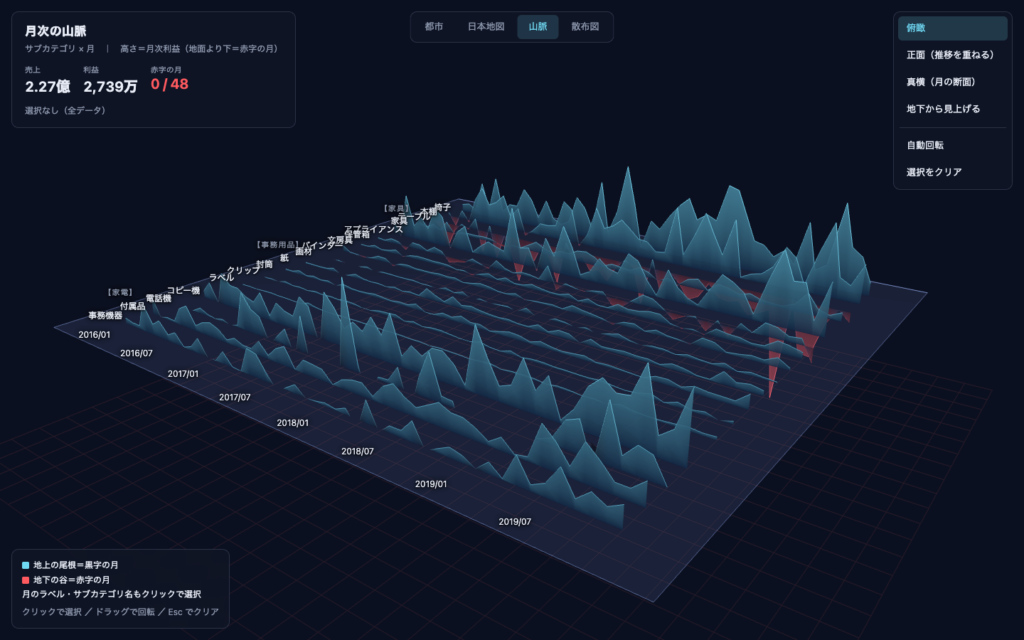
2Dと比べてみる:スパゲッティ vs 山脈
山脈にも、中に2Dが入っています。
正面から見ると、17本の幕が重なって、全サブカテゴリの月次推移を重ねた折れ線グラフになります。
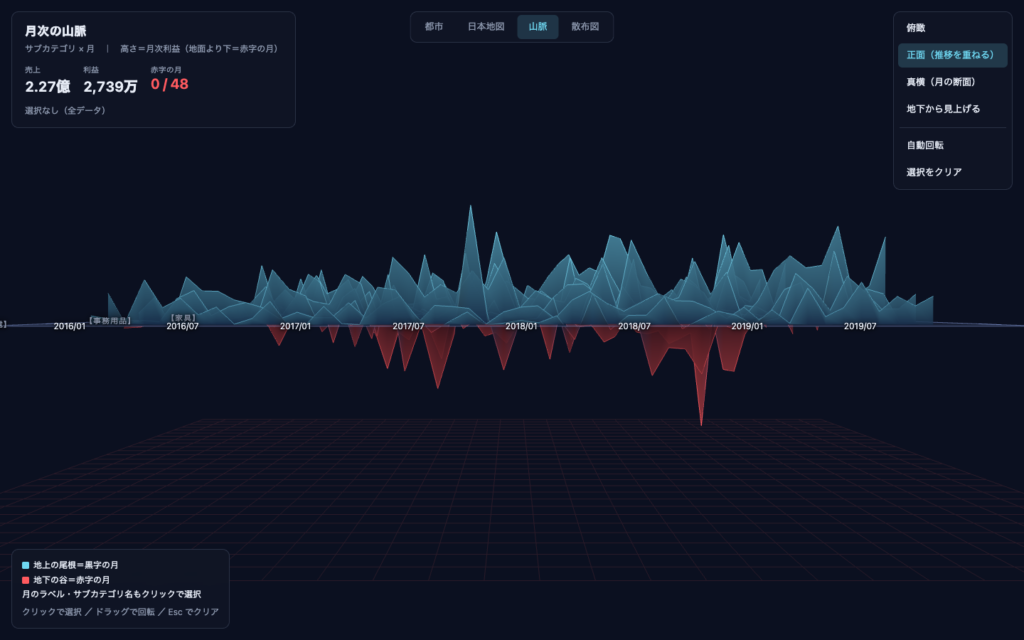
……はい、スパゲッティです。3Dにしても、正面から見たらやっぱりスパゲッティでした。赤い谷がどのあたりの時期に多いかはぼんやりわかりますが、どの谷がどのサブカテゴリのものかはわかりません。
真横から見ると、今度は月が奥に重なって、サブカテゴリごとの「利益の振れ幅」が並びます。どのサブカテゴリが地下深くまで落ちるのかは、こちらのほうがわかりやすい。
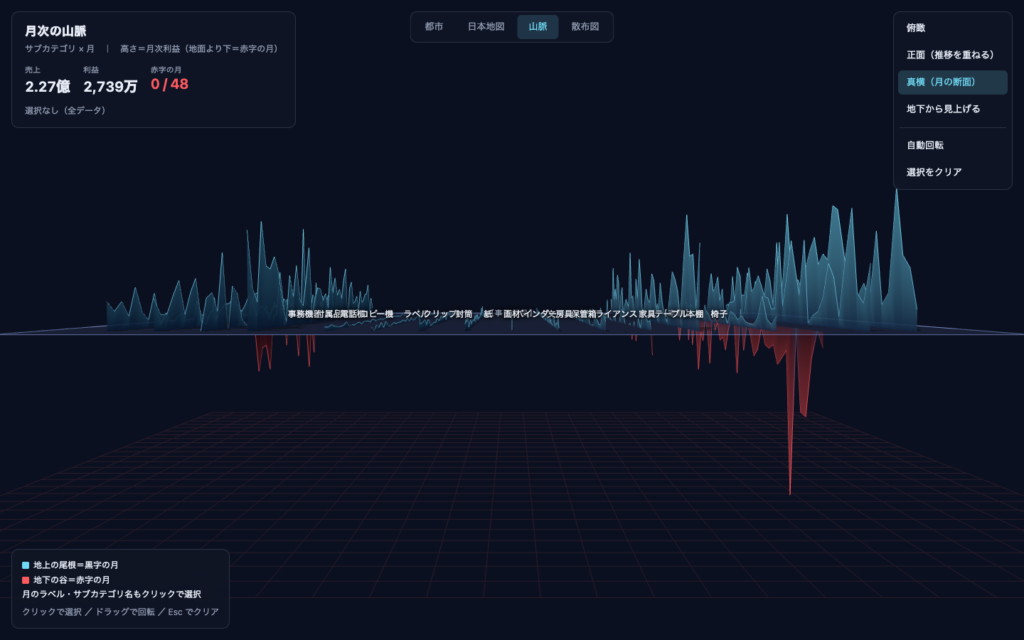
そして、斜めから見たのが最初の山脈です。スパゲッティの17本が奥に並んでほどけているので、「1本だけずっと谷底を歩いている幕がある」というのが見えます。スーパーストアを触ったことがある人なら、その正体はご存じのとおり、テーブルです。
2Dの折れ線だと、17本の中から1本を追いかけるのは至難の業です。山脈だと、幕ごとに奥行きの位置が決まっているので、どの幕かを位置で覚えられる。これは3Dにしてよかったところです。
1本だけ残して、ほかを消す
とはいえ、奥の幕は手前の幕に隠れます。そこで、幕のラベルをクリックしたら、その幕だけを残すようにしました。前回と同じく、クリックはそのまま Qlik の選択です。
テーブルを選ぶと、ほかの16本の幕はすっと薄くなって、テーブルの幕だけが残ります。左上のKPIは「赤字の月 36 / 44」。地下から見上げると、谷が延々と続いているのがよくわかります。
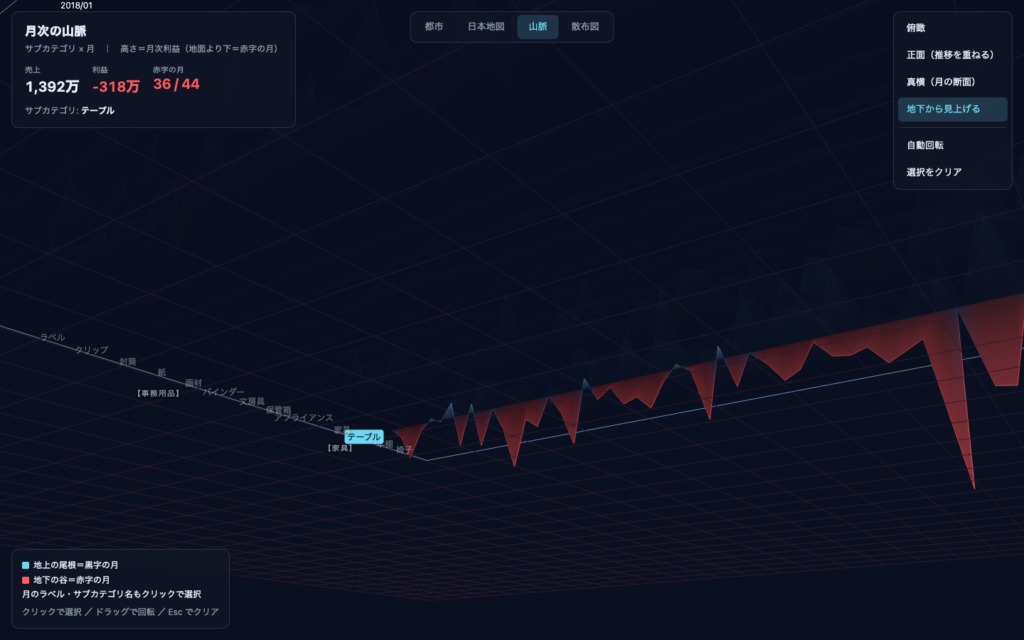
隠れて見えないなら、隠しているほうを消せばいい。3Dのオクルージョン(手前が奥を隠す問題)に対する、一番素直な対処です。そして「消す」を Qlik の選択でやっておけば、ほかのチャートも一緒に絞り込まれます。
3Dの欠点(第2回)
今回も、ダメだったところを正直に書きます。
地図の見た目は、面積に引っ張られる。 これが一番大きいです。北海道は面積が大きいので、少し沈んだだけで「巨大な穴」に見えます。逆に東京や大阪は小さいので、高くそびえていても細い塔にしかなりません。高さで数字を表しているのに、目に入ってくるのは体積です。2Dの塗り分け地図でも同じ問題はありますが、高さが付くとさらに強調されます。
地図は回すと読めなくなる。 日本地図は、真上から見たときの形で覚えています。「低空(九州から北東を望む)」視点にすると迫力は満点ですが、どれがどの県なのかさっぱりわかりません。地図は真上から見てこそ地図です。
3Dは、地図データの質がそのまま出る。 今回使った地図データには沖縄がありません。スーパーストアには沖縄の注文もあるのに、地図には建てる場所がない。KPIの合計には入っているのに、地図からは黙って消えています。逆に、高知と山梨は地図にあるのに注文がなく、薄い灰色の板になっています。離島も省きました。2Dの塗り分け地図なら目立たない「地図データの都合」が、3Dだと形になって見えてしまいます。
山脈は、奥の幕が手前に隠れる。 前回のビルと同じ問題です。17本くらいが限界で、これ以上並べたら奥はほぼ見えないでしょう。選択で1本だけ残せば解決しますが、それは「全体を一度に見る」という3Dの良さを手放すことでもあります。
正面から見ると、結局スパゲッティ。 3Dの中に2Dが入っている、と前回書きましたが、入っている2Dがいつも良い2Dとは限りません。山脈の正面は、出来の悪い2Dでした。
前回の結論「3Dには2Dへの非常口を付けておく」は、今回も有効でした。地図なら「真上(塗り分け地図)」、山脈なら「真横」。ただし山脈の「正面」のように、非常口の先が行き止まりのこともあります。
まとめ
- 都道府県の SVG パスを
ExtrudeGeometryで押し出して、立体日本地図にした。厚み1で作って縦に伸ばすのは、街のビルと同じ - 小さな離島は細い柱になって紛らわしいので省いた
- 塗り分け地図(真上)と比べると、赤字の深さが長さで見え、利益の額と利益率を同時に載せられる
- 月次の山脈は、頂点を自分で組み立てた幕。黒字と赤字の境目に0の点を挟む
- 正面はスパゲッティ、斜めなら17本がほどける。隠れる幕は Qlik の選択で消せばいい
- ただし地図は面積に引っ張られ、回すと読めず、地図データの欠けがそのまま見える
次回予告:1,954個の粒を宙に浮かべる
ここまでは、多くても数百個の図形でした。次回は桁が変わります。スーパーストアの全製品、1,954個を1つずつ粒にして、宙に浮かべます。
横軸に割引率、奥行きに売上、高さに利益率。2Dの散布図では軸が2本しか使えませんが、3Dなら3本とも位置で表せます。そして回すと、正面・真横・真上で、それぞれ別の散布図が出てくるはずです。
1,954個を1個ずつ描いたら、たぶんブラウザが悲鳴を上げます。そのあたりの作り方もお見せします。