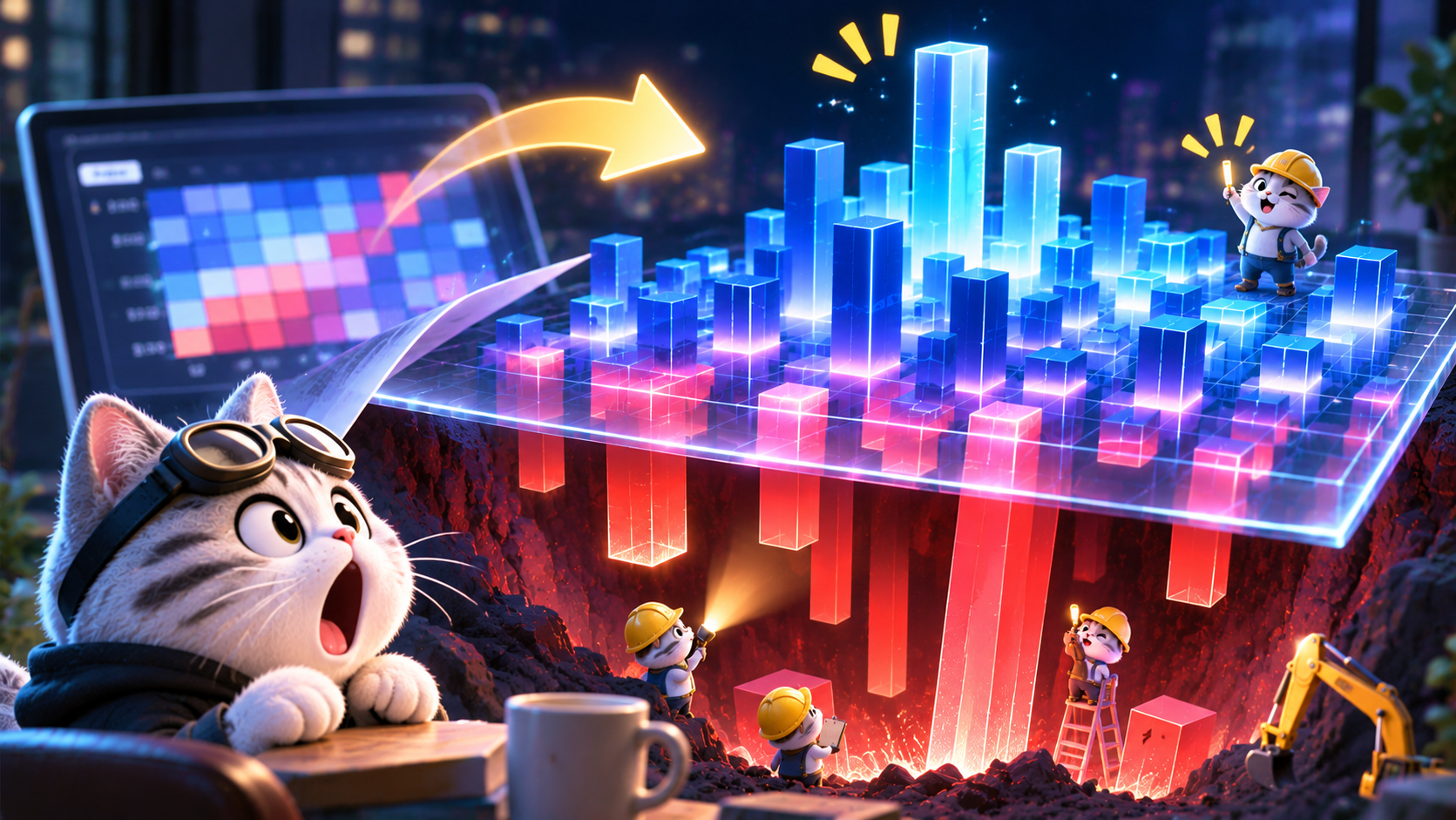
前回の番外編(実用性を捨てたら、Qlik のダッシュボードが映画になった。同じデータで5通りやりすぎてみた【nebula.js番外編】)で、ダッシュボードを光らせたり、映画にしたり、受付のモニターで永遠に回したりしました。「シリーズはこれでおしまいです」と書いて、きれいに終わったつもりでした。
終わっていませんでした。
番外編で見た目は散々いじったので、もう着せる服がありません。じゃあ次は何をいじるか。考えた末に出た答えがこれです。
次元を1つ足せばいいのでは?
というわけで、新シリーズです。第3編で作った真面目な実用ダッシュボードを、Three.js で3Dにしていきます。つなぐ先は第3編と同じ Qlik のスーパーストアアプリ。頭脳は Qlik のまま、見た目だけ1次元増やします。全4回でお届けする予定です。
先に言っておくと、3Dのグラフは評判がよくありません。「見にくい」「飾り」「Excel の3D円グラフの悪夢を思い出す」。わかります。私も思い出します。
なのでこのシリーズでは、毎回この3つをセットで書きます。
- 作り方:Three.js と Qlik で、どうやって3Dにしたか
- 見え方:2Dと比べて、本当に見やすくなったのか
- 欠点:3Dにして何がダメだったか
ちなみにスーパーストアは超有名なサンプルデータで、「テーブルが赤字」「北海道が赤字」あたりは、触ったことがある人ならみんな知っています。今さら赤字を発見しても誰も驚きません。
でも、それがちょうどいいんです。答えを知っているデータだからこそ、「3Dにしたら、その答えがどれだけパッと見えるか」を比べられる。 今回のスーパーストアは、分析対象ではなく視力検査の表だと思ってください。
3Dにしてみよう
第3編のダッシュボードには「サブカテゴリ × 地域」のヒートマップがありました。縦横に区画を並べて、色の濃さで数字を表すやつです。便利ですが、使っている情報は「縦と横の位置」と「色」だけです。
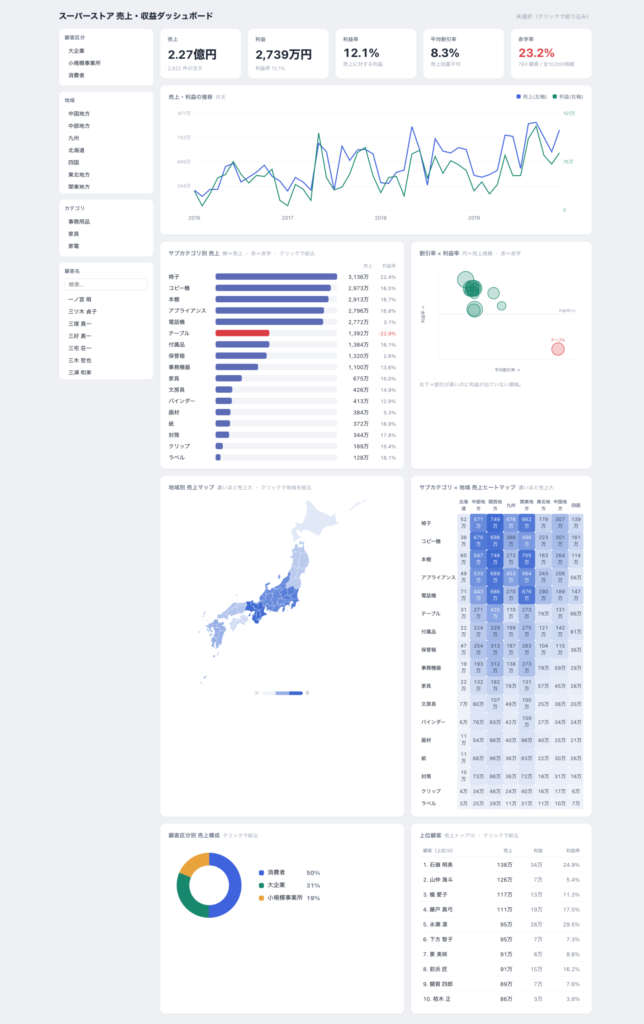
3Dなら、ここに高さを足せます。
- 地面の縦横 = サブカテゴリ × 地域
- 高さ = 利益
- 色の濃さ = 売上
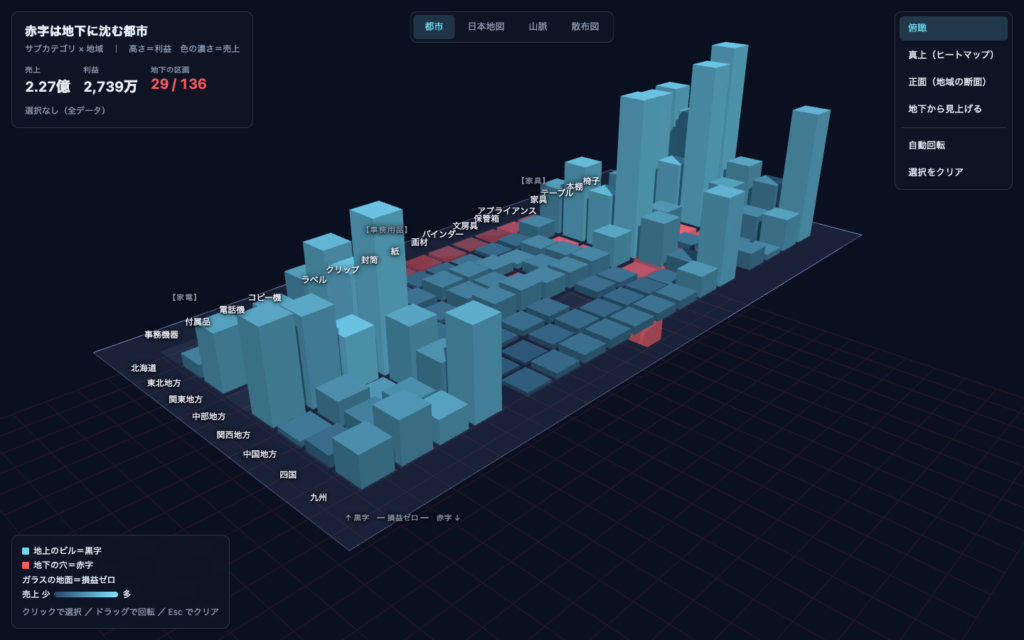
棒グラフが地面に136本(17サブカテゴリ × 8地域)並ぶ、つまり街ができます。そして利益がマイナスのところは、地面より下に伸ばします。
赤字は、地下に沈むのです。
……書いていて楽しくなってきました。作ってみましょう。
Three.js を入れて、地面を1枚置く
Three.js は、ブラウザで3Dを描くための定番ライブラリです。今回は npm で入れたものを vendor/ にコピーして、ES モジュールのまま読み込んでいます。ビルドは不要です。
<script type="importmap">
  { "imports": { "three": "./vendor/three.module.js", "three/addons/": "./vendor/" } }
</script>
最小構成は「シーン・カメラ・光・描画する人」の4点セットです。そこに、マウスでぐりぐり回せる OrbitControls を足します。
const renderer = new THREE.WebGLRenderer({ antialias: true });
const scene = new THREE.Scene();
const camera = new THREE.PerspectiveCamera(40, innerWidth / innerHeight, 0.1, 400);
const controls = new OrbitControls(camera, renderer.domElement); // ドラッグで回る

scene.add(new THREE.HemisphereLight('#CFE0FF', '#1C2438', 1.1)); // 空と地面からのぼんやりした光
const sun = new THREE.DirectionalLight('#FFFFFF', 2.2);          // 太陽。影を落とす係
sun.castShadow = true;
scene.add(sun);ここにガラスの地面を1枚置きます。半透明の板です。
なぜガラスなのか。普通の地面にすると、地下に沈んだ赤字が見えなくなるからです。せっかく沈めたのに見えなかったら、ただの「何もない場所」です。それはそれで正しいけど、悲しい。なので地面は透明にして、「ここが損益ゼロのライン」という目印だけにしています。
データは Qlik からもらう
建てる前に、材料の調達です。ここは第3編とまったく同じ作法で、Qlik にチャート1個につきハイパーキューブを1個作ってもらいます。都市なら「サブカテゴリ × カテゴリ × 地域」で切った売上と利益です。
const model = await app.createSessionObject({
  qInfo: { qType: 'three-d-cube' },
  qHyperCubeDef: {
    qDimensions: ['SubCategory', 'Category', 'Region'].map((f) => ({ qDef: { qFieldDefs: [f] } })),
    qMeasures: [
      'Sum({1} Sales)', 'Sum({1} Profit)', // 選択を無視した「全体」の値
      'Sum(Sales)', 'Sum(Profit)',         // いま選択されている範囲の値
    ].map((e) => ({ qDef: { qDef: e } })),
  },
});メジャーが2組あるのがポイントです。{1} は「選択を全部無視して」という Qlik の呪文で、これを付けた方は何を選んでも変わりません。なぜこんなものが要るのかは、第6章でわかります。
Three.js から見れば、Qlik は「行の配列をくれる人」です。もらった行を、ビルの高さと色に変えるだけ。集計は1円たりともブラウザでやっていません。
棒グラフを「ビル」にして、赤字を地下に沈める
ビルはただの箱(BoxGeometry)です。1区画に1棟、136棟を建てます。
肝心の「赤字は地下へ」はどうやるのか。実はびっくりするほど簡単で、
// 箱の底面を原点にしておく(そうすると scale.y がそのまま高さになる)
geo.translate(0, 0.5, 0);

// 毎フレーム
mesh.scale.y = Math.abs(h);       // 高さは絶対値
mesh.position.y = Math.min(0, h); // マイナスなら、その分だけ下にずらす
これだけです。利益がマイナスの箱を下にずらすだけで、勝手に「沈んだ」ように見えます。
ただ、1つ問題が出ました。地下は暗い。
太陽の光は上から当たるので、地下の穴にはほとんど届きません。せっかくの赤字が、暗くてよく見えない。なので赤字の箱だけ、自分で光らせることにしました。
// 赤字の穴は自分で光らせる(地上の光が届かない地下でも見えるように)
b.glow = a.profit < 0 ? color.clone().multiplyScalar(0.45) : new THREE.Color(0);
mesh.material.emissive.copy(b.glow);
emissive は「自分で発する光」の色です。赤字が自ら赤く光る。なんだか皮肉ですね。
2Dと比べてみる:ヒートマップ vs 地下
さて、ここからが本題です。本当に見やすくなったのか。
比べる相手は、この街を真上から見たものです。高さが見えなくなって色だけが残るので、2Dのヒートマップとまったく同じものになります。データも配色も同じなので、比較としてはこれ以上フェアなものはありません。
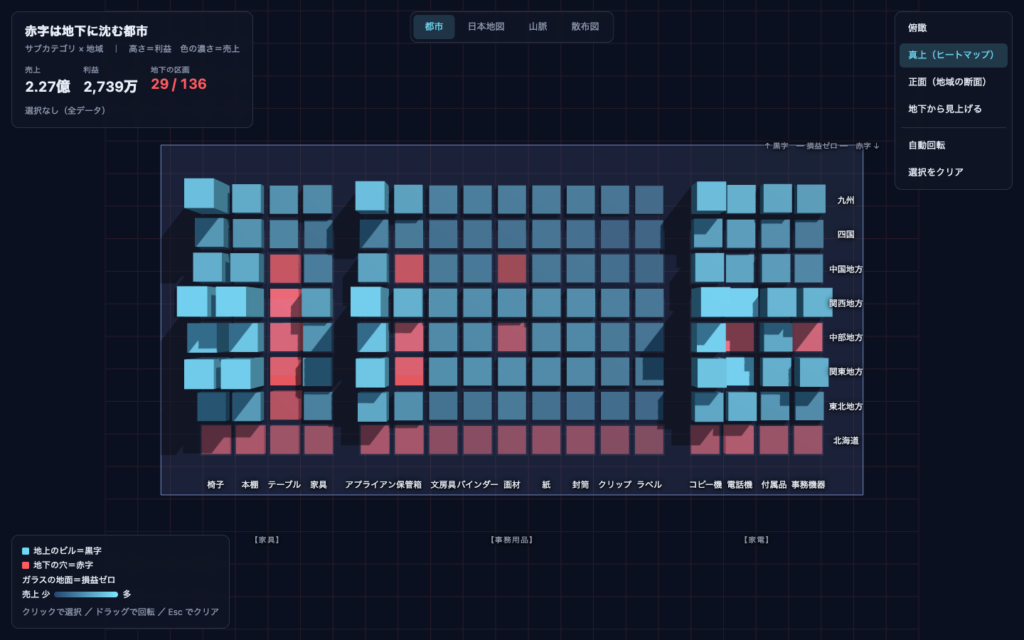
そして同じ街を、地下から見上げたものがこちら。
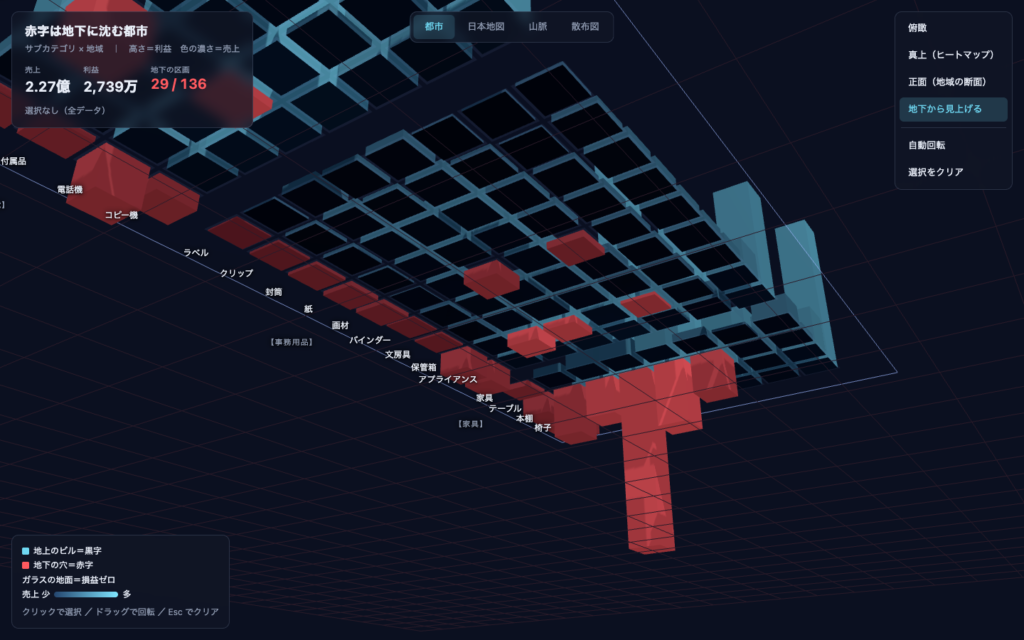
同じ「北海道は全部赤字」「テーブルが一番深い」という答えを探してみてください。
ヒートマップだと、「赤いセルが一番下の行に並んでいるな」「テーブルの列の赤が濃いな」と、セルを1つずつ見て色を比べる作業になります。わかるけど、ちょっと目を凝らす必要があります。
地下から見上げると、北海道の行は一列まるごと穴になって垂れ下がっていて、テーブルは一番長い柱になって突き刺さっています。セルを読む前に、形が目に飛び込んできます。
違いは、色の濃さで比べるか、長さで比べるかです。人の目は色の濃淡を比べるのが苦手で、長さを比べるのは得意です。3Dにして得をしたのは、まさにこの「赤字の深さを長さで見られる」ところでした。
クリックすると Qlik の選択になる
地下で北海道の穴をなぞってツールチップを確かめたあと、俯瞰に戻って「北海道」のラベルをクリックしてみます(地下からだとラベルが見づらいので)。
このクリックは、そのまま Qlik の選択になっています。3D側がやっているのは「この値を選んで」と Qlik に頼むことだけです。
// ラベルのクリック → Qlik のリストオブジェクトで、その値を選択(トグル)
await listModel.selectListObjectValues('/qListObjectDef', [elemNumber], true);
すると Qlik の連想エンジンが、全部のハイパーキューブを北海道だけに絞り込みます。中身が変わったオブジェクトには、エンジンから changed イベントが届きます。3Dは、それを受けてデータを取り直し、ビルの高さを目標値に向かってアニメーションさせているだけです。選択は Qlik 側が覚えているので、上のタブで別のチャートに切り替えても北海道は選ばれたままです。
ここで効いてくるのが、第3章の {1} です。
Qlik は普通、選択の対象外を「なかったこと」にします。でも3Dでそれをやると、北海道以外の街が丸ごと消えて、北海道の17棟だけが宙に浮くことになります。全体の中でどれくらい沈んでいるのかがわかりません。
なので「選択を無視した全体の値」を別に頼んでおいて、対象外の区画はそちらの値で半透明の残像として建てています。
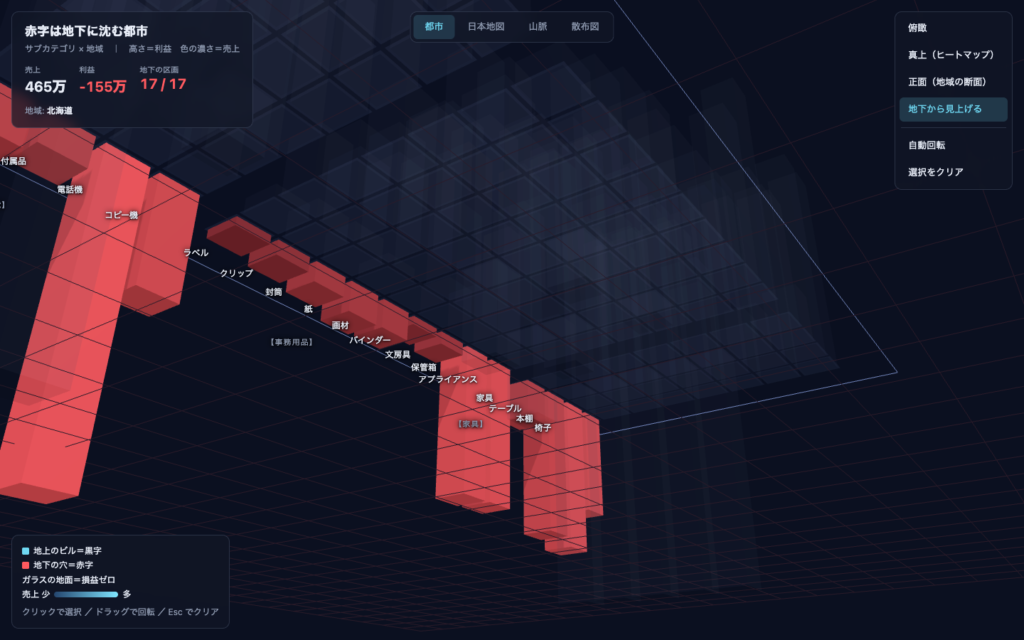
2Dのダッシュボードなら「対象外は消える」で困らないのに、3Dだと「消えると位置関係がわからない」。空間を使うと、対象外にも居場所が要るんですね。
視点ボタン:迷子にならないための非常口
3Dは回せるのが売りですが、ずっと自由に回していると、だんだん自分がどこを見ているのかわからなくなってきます。なので、決まった視点にワンクリックで飛べるボタンを付けました。
views: {
  bird:  { label: '俯瞰',                 pos: [19, 13, 21] },
  top:   { label: '真上(ヒートマップ)', pos: [-0.01, 95, 0], fov: 14 },
  front: { label: '正面(地域の断面)',   pos: [0, 1.2, 28] },
  under: { label: '地下から見上げる',     pos: [11, -11, 16] },
},
ボタンを押すと、カメラの位置・注視点・画角を、1.4秒かけてなめらかに補間して移動します。いきなりワープすると、どっちを向いたのか脳が追いつかないからです。
真上は、さっきのヒートマップです。fov: 14(画角を狭く)にしているのは、遠近感を消すためです。普通の画角で真上から見ると、手前のビルが大きく、端のビルが斜めに見えて、ヒートマップになりません。そこで、ものすごく遠くから望遠レンズで撮るような設定にしています。
正面から見ると、サブカテゴリが奥に重なって、地域ごとの断面図になります。どの地域が高く伸びていて、どの地域が地下に沈んでいるかが、横に並んで見えます。
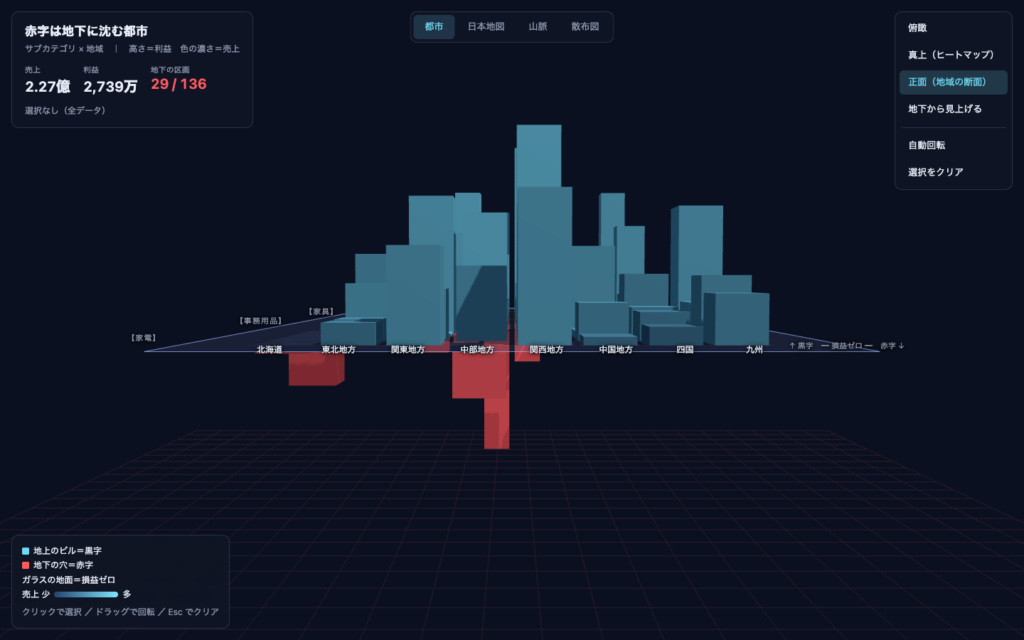
つまり、こういうことです。
3Dのグラフの中には、2Dのグラフが何枚も入っている。
回すと、ヒートマップになったり、断面図になったりする。1つの3Dが、見る角度によって別の2Dグラフに化けます。このシリーズでいちばん言いたいことの、最初の一歩です。
もう1つ細かい工夫として、奥行き方向から見ているときは、その方向のラベルを消しています。正面から見ると、17個のサブカテゴリ名が一点に重なって、黒いインクの染みみたいになるからです。カメラの向きは毎フレーム取れるので、それで出し分けています。
// 奥行き方向から見るとラベルが一点に重なるので消す
const showSubs = Math.abs(stage.viewDir.z) < 0.9;
subLabels.forEach((l) => { l.visible = showSubs; });
3Dの欠点(第1回)
さて、約束どおり、ダメだったところも書きます。
手前のビルが、奥のビルを隠す。 これがいちばん大きい問題です。背の高いビルの後ろにある区画は、回さないと見えません。2Dのヒートマップなら全部の区画が同時に見えるのに、3Dでは「見えない区画」が必ずできます。地下から見上げたときも、手前の穴が奥の穴を隠していました。
遠近法のせいで、高さを比べられない。 手前にある低いビルが、奥にある高いビルより高く見えます。さっき「長さで比べられるのが3Dの強み」と書きましたが、その長さが見る角度によってころころ変わる。強みと弱みが同じところにあります。
ラベルが重なる。 ラベルを出し分けても、真上から見ると「アプライアンス」と「保管箱」がちょっと重なっています。
真上から見ても、完全な平面にはならない。 画角を絞ってもまだ少し遠近感が残っていて、ビルの側面がちらっと見えます。「ほぼ」ヒートマップです。
こうして並べると、だいたい「3Dなんだから当たり前でしょ」という話なんですが、実際に作って触ると、思っていた以上に気になります。
なので今回は、視点ボタンで逃げ道を作りました。迷ったら真上か正面に戻る。比べたいときは2Dに戻る。3Dの中に2Dへの非常口を付けておく、というのが今回の結論です。
まとめ
- サブカテゴリ × 地域の利益を、136棟の街にした。高さが利益、赤字は地下
- マイナスの箱を下にずらすだけで「沈む」が表現できる。地下は暗いので赤字は自分で光らせる
- 同じデータのヒートマップ(真上)と比べると、赤字の深さが「色の濃さ」ではなく「長さ」で見えるのが3Dの得なところ
- クリックはそのまま Qlik の選択。対象外は
{1}で取った全体の値で残像にする - 3Dの中には2Dが何枚も入っている。ただし隠れる・比べられない・ラベルが重なるので、2Dへの非常口が要る
見た目は Three.js、頭脳は Qlik。次元が1つ増えても、この分担は変わりません。
次回予告:場所と時間を立体にする
今回の街は、区画が整然と並んだ碁盤の目でした。次回は、これを本物の日本地図に置き換えます。都道府県の形をクッキーの型抜きの逆の要領で押し出して、高さを売上にしたり利益にしたり。
さらに、17サブカテゴリの月次利益を山脈にします。折れ線グラフを17本重ねると、いわゆる「スパゲッティ」になりますが、奥に並べたら読めるようになるのか。試してみます。