こんにちは!Yokoです。
そろそろ月末だっ😫
でも、今月納品の案件はないんで、ブログでも書こうかなあ…と一息ついて頭を切り替えたところです。
(来月からガッツリ案件入ります!)
さて、Qlikの納品前のテストする時にピボットをExcel形式でダウンロードしたりすることもあるのですが、NULLがあると邪魔ですよねえ…
お客様から「ダウンロード用のテーブル表示をつけてほしい」と言われること多いんですが、皆さん、このNULL、邪魔になってないか?って思ってしまう。
だって、NULLと足し算するとエラーになるじゃん。
今回は、QlikのテーブルのNULLの扱いについて書いてみます。
本当に解決するんでしょうか?😂
問題になるケース
Qlikのテーブルでこんなピボットのクロス集計があるとします。
よく見ると、以下の点に気づきます。
- ところどころにNULL(-)がある
- 「その他商品」の1月にマイナス値がある
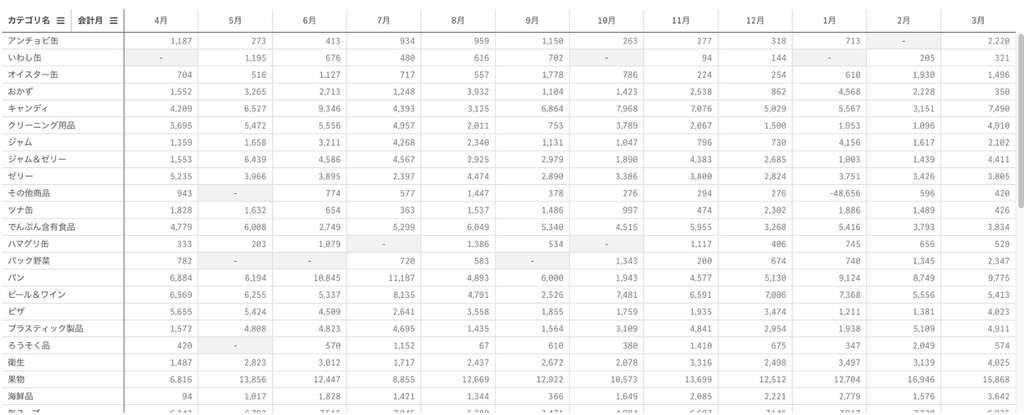
このようなピボットをExcel形式でダウンロードすると、思わぬ大惨事になる可能性があります。
「えっ?」と思うかもしれませんが、「ボーっとしてたら、上司にしかられますよ」😄
まずは、表示の問題をクリアする
そもそも、NULLは該当レコードがないということなので、本来は0じゃありません。
が、時に、「なかったら0で表示してほしいにゃあ」と言われることがあります。
そんな時は簡単!
チャートプロパティーのスタイル > プレゼンテーションの「Null値のテキスト」を”0″としてあげればいいですよね。
これは基本中の基本ですっ!
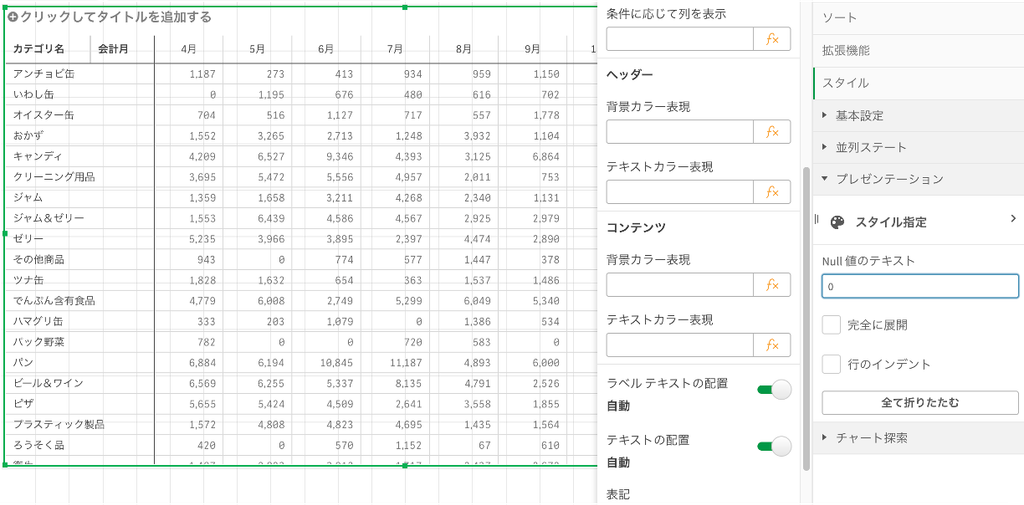
ところがですね…
メジャー表示セルの背景色を入れた途端、破綻してしまいます。
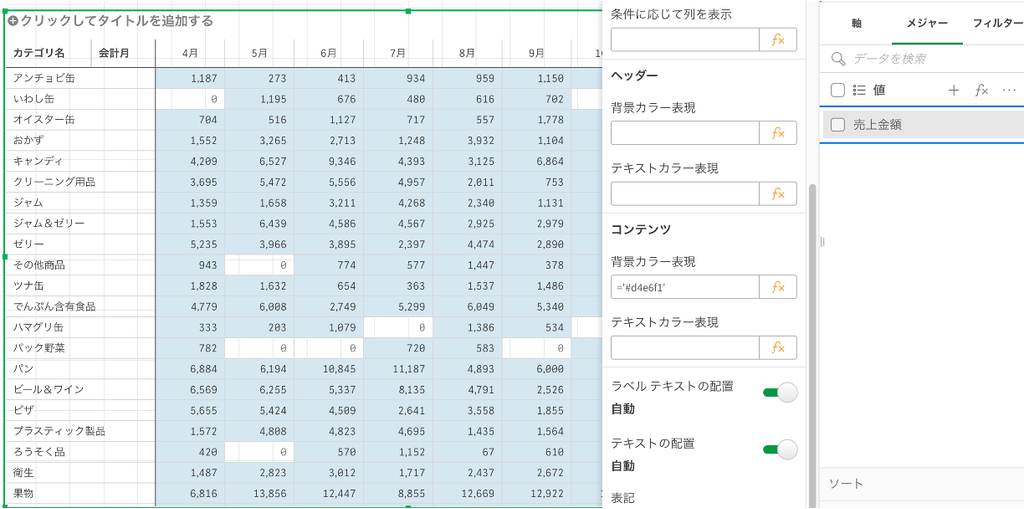
そう、NULLの箇所は色をつけることはできません。
だから、ここで「ColorMixを使って、ヒートマップ風に」っていうのはできないんですよね。
何とかならんのかい!
はい、なりません😅
なので、ユーザーに「NULLってこういうもの」と諦めてもらいましょう。
これにつきあっていたら、確実にハマります。
ダウンロードしたExcelファイルのNULL問題
さて、ここからが本題です。
QlikのストレートテーブルやピボットはExcel形式でダウンロードできます。
このExcelシートは、「Null値のテキスト」を”0″にして表示上は0表示できていたものなのですが、Excelファイルにすると、この0表示がなかったことになっていしまいます😥
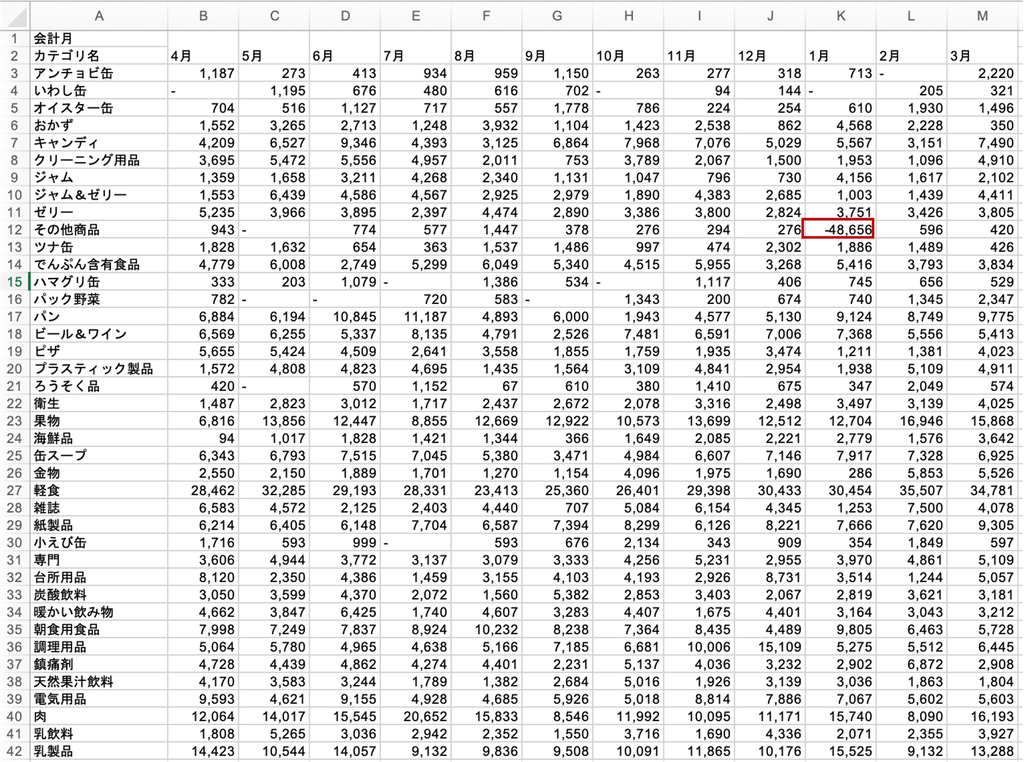
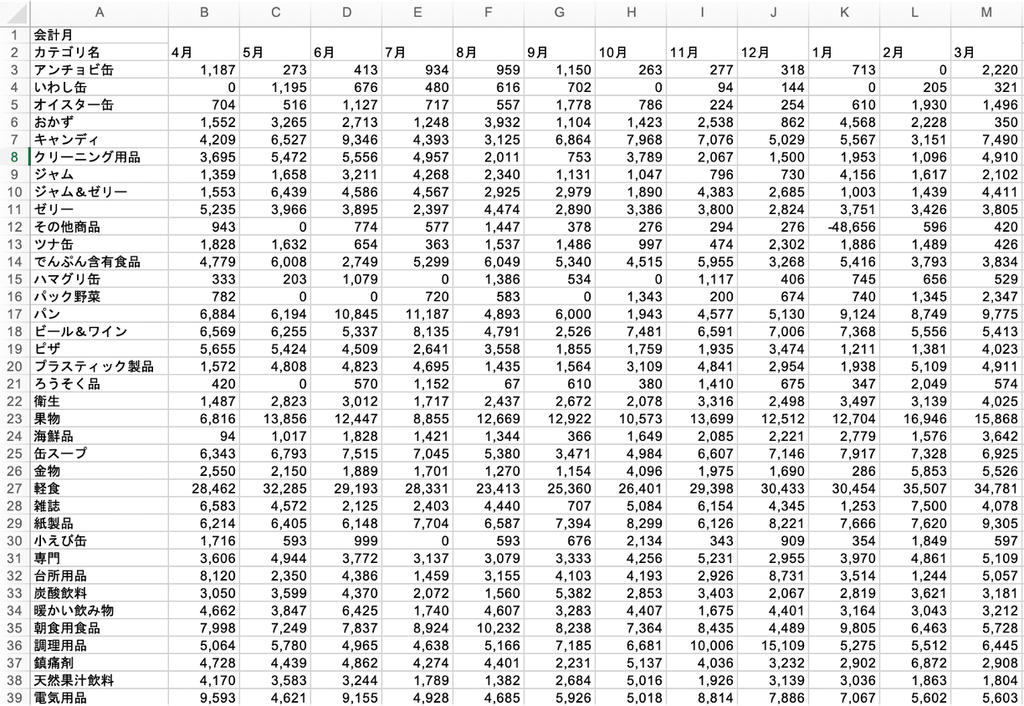
で、たまたまですが、「その他商品」の1月実績はマイナス…
(これが大惨事のモトなんですが、これは後で実演します)
ダウンロードしたExcelファイルを、そのまま加工しようとすると、NULLが”-“になっているため、正しく計算できないですよね。
文字列と数値の計算はできませんから、これは正しい挙動です。
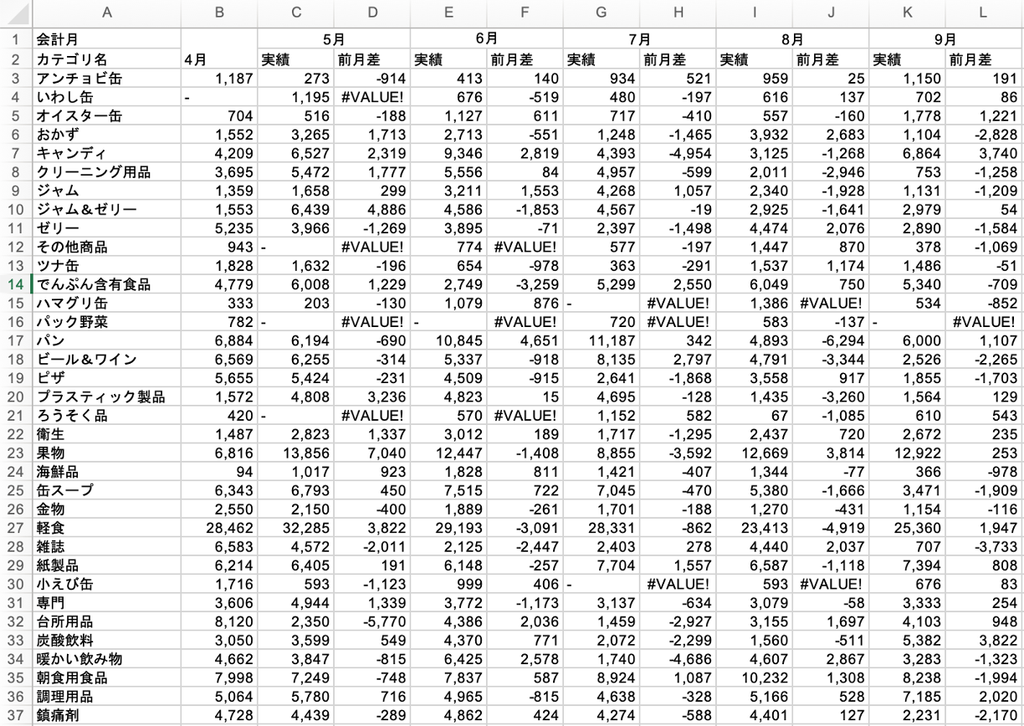
大惨事発生!(笑)
フツウに考えると「Excelの置換をつかって”-“を”0″に一括置換すればいいじゃん!」って思いますよね。
Windowsなら[Ctrl] + [H]、Macなら[Command] + [Shift] + [H]っす。
えいやってやったら、できました!
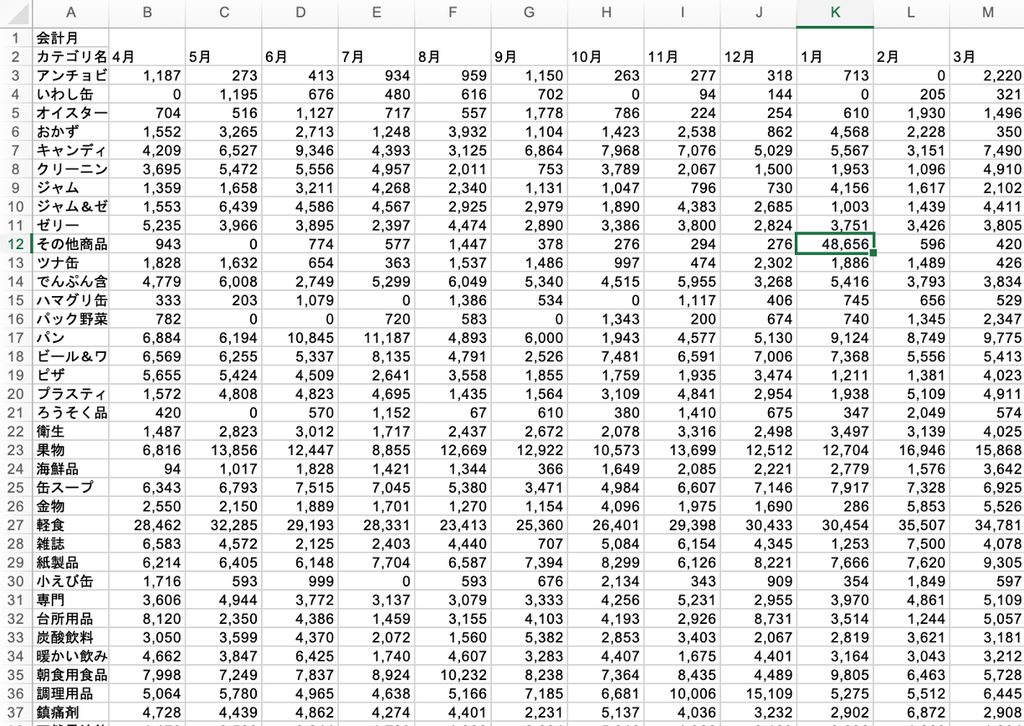
ホント?これでいい?
「その他商品」の1月が、プラスになっちゃいましたよ。
このまま集計して、上司に報告したら…
怖いですよねえ。
唯一の回避策は…
こんなことにならないように、QlikでNULLを0にできればいいのに!
と思うかもしれません。
でも、これを考えていると沼にハマりますので、超カンタンな回避策をご紹介します。
一括置換する時の設定画面(Windowsなら[Ctrl] + [H]、Macなら[Command] + [Shift] + [H])を良く見て下さい。
□ 完全に同一なセルだけを検索するというチェックボックスがあります。
ここにチェックを入れて[すべて置換]を押せばいいんです。
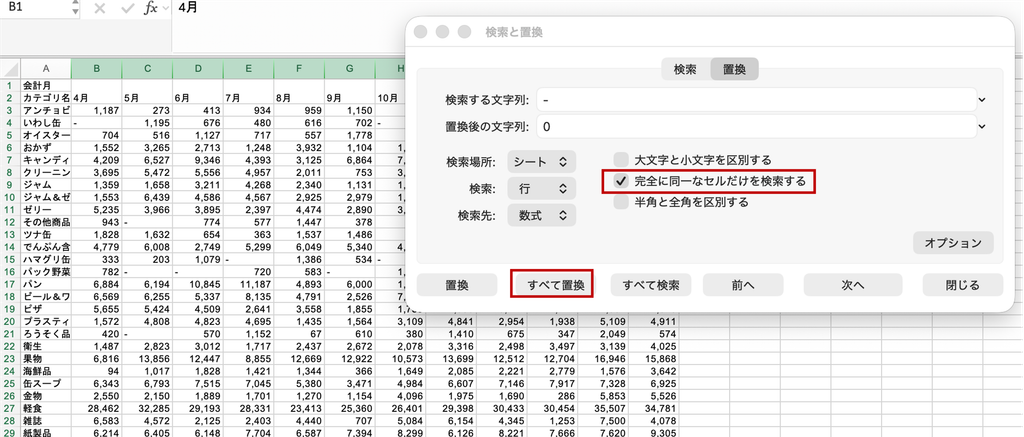
ほら、問題なく、マイナスはマイナスのまま、NULLを0に変換できました。
これでExcelの計算もうまくいきますよね。
まとめ
QlikのExcelダウンロードで、NULLを0に変換する方法をご紹介しました。
Qlik側でワザを使うわけじゃなくて、Excelの基本機能だけ(しかも、こんなチェックボックスあったんかい)で変換するというオチでした。
まあ、知っている人は知っているとは思いますが、気づかずに普通に置換しちゃったりしていた人、実は惨事を招いてしまっているかもしれません😆
最後に一言。
表示にこだわりすぎて本質を見失わないようにしましょう!
ではまた!