
最近、Qlik SenseでもMCPサーバーが使えるようになった、という話を見かけまして。
「へぇ、じゃあAI連携とかもうちょい自由にできる感じ?」と思い、さっそく試してみることにしました。
今回はまず、Claudeを使ったパターンです。
どんな感じで繋がるのか、どこまでできるのか、軽く触ってみた記録をまとめてみます。
MCPサーバーって何?(軽く)
最近ちらほら見かける「MCPサーバー」。
なんとなく気になりつつ、「結局なに?」って人も多い気がします。
ざっくり言うと、
AI(Claudeとか)が外のデータやツールを触れるようにする仕組みです。
普段のAIって、
・手元のデータを勝手に見に行くことはできないし
・社内システムにもアクセスできないし
・APIもそのままでは叩けない
…と、意外と“閉じた世界”で動いてます。
そこで出てくるのがMCPサーバー。
これを間に挟むと、
・ データベースにアクセスしたり
・ APIを呼び出したり
・外部ツールを使ったり
みたいなことが、AIから扱えるようになります。
イメージ的には、
AI = 頭脳
MCPサーバー = 手足とかインターフェース
みたいな感じです。
今回は
Qlik Sense × MCPサーバーで、AIにデータ触らせたらどうなるの?
というのを試していきます。
細かい仕組みは一旦置いておいて、
「AIの世界をちょっと外に広げるやつ」くらいの理解でOKです。
「今回やること(ゴール)」
今回はそんなに大げさなことはやりません。まずはシンプルに、
「Qlik SenseからMCPサーバー経由でClaudeを使ってみる」
というのがゴールです。
もう少し具体的にいうと、
- Qlik Senseのデータを使って
- MCPサーバー経由でClaudeに渡して
- 何かしら返してもらう
という一連の流れを、一通り動かしてみます。
「すごい分析をする」とか「業務に組み込む」とかではなくて、今回はあくまで、
ちゃんと繋がるのか?
どんな感じで使えるのか?
このあたりを確認するのが目的です。
環境・構成
今回の構成はこんな感じです。
- Qlik Sense
- MCPサーバー
- Claude
流れとしては、
- ユーザーがClaudeに質問する
- Claudeが必要に応じてMCPサーバー経由でデータを取りに行く
- 取得したデータを元に回答する
という形になります。
なので役割を整理すると
ユーザー:Claudeに話しかける
Claude:必要に応じてMCP経由でデータを取りに行く
MCPサーバー:その橋渡し
Qlik Sense:データを提供する側(ツールとして使われる)
実際にやってみる
ということで、実際に動かしてみます。
① Qlik側の準備
アプリはすでにある前提で話を進めます。
何もなければ、適当なデータをロードし、アプリを作っておきます。
そのうえで、QlikでMCPサーバーが使えるよう、設定をしていきます。
まず、「管理」の「ユーザーの管理」で「権限」タブを開き、「新規作成」

ロールを作成、の画面になるので、ここでMCPサーバの使用権限を持つロールを作成します。
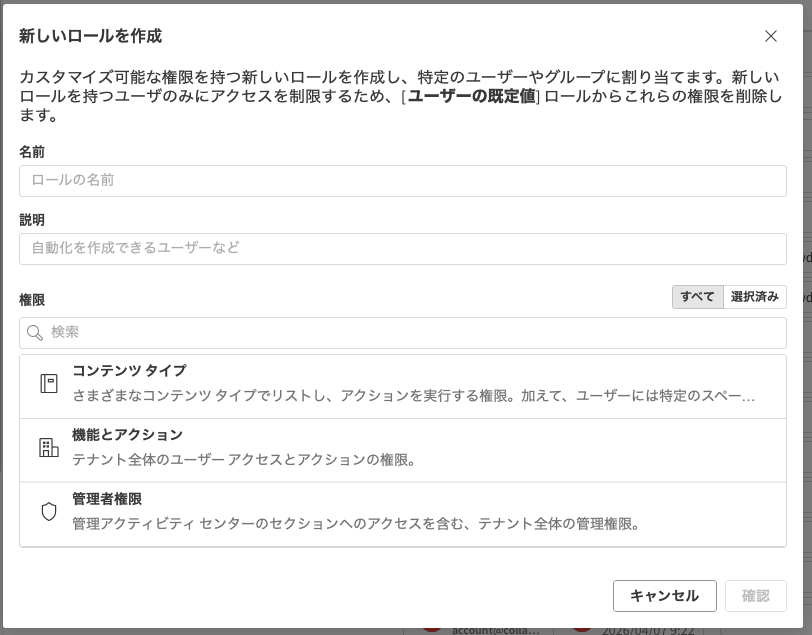
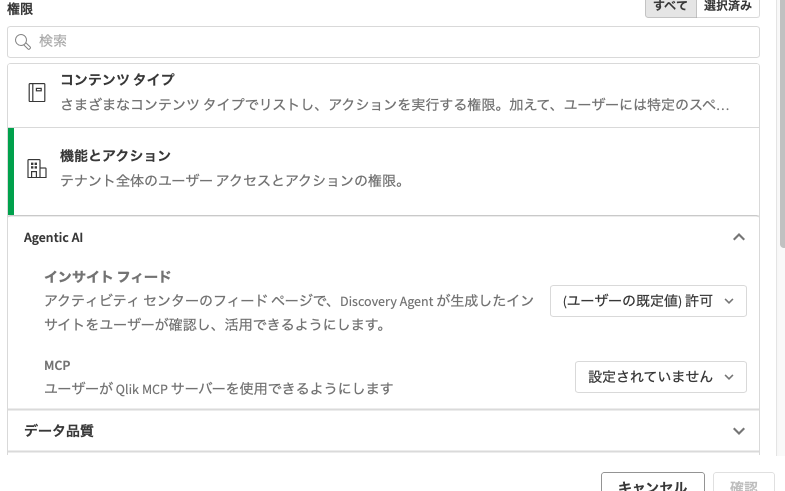
名前は自分でわかりやすい名前であればなんでもOK、次に、「機能とアクション」をクリックし、下に表示されるAgenticAIの中の、「MCP」の項目を「許可」にし、ロールを保存します
次に、Qlikのユーザー一覧の対象ユーザー(自分がいつもログインしているユーザーが良いと思います)の右端の3点リーダをクリックし、「役割を管理」をクリック。すると、ロールの一覧が表示されるので、先ほど作成したロールのチェックボックスにチェックを入れ、保存。
Qlik側の設定はこれだけです。
Claudeの場合のみ、QlikCloud側に事前発行済みのOAuthが用意されているので、OAuthクライアント周りの面倒な設定が不要なのがポイント。
② Claude側の準備
次にClaude側。
MCPサーバーを接続して、ツールが使える状態にします。
設定としては、
- MCPサーバーのエンドポイントを登録
- ツールを有効化
これだけ。手順は、ブラウザでClaudeにログインし、左下のアイコンから「設定」に入ります。
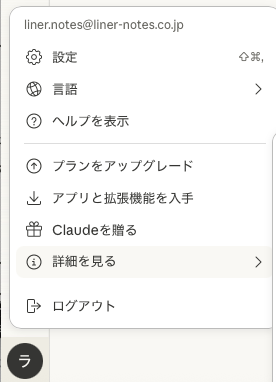
「コネクタ」から、「カスタムコネクタを追加」をクリック
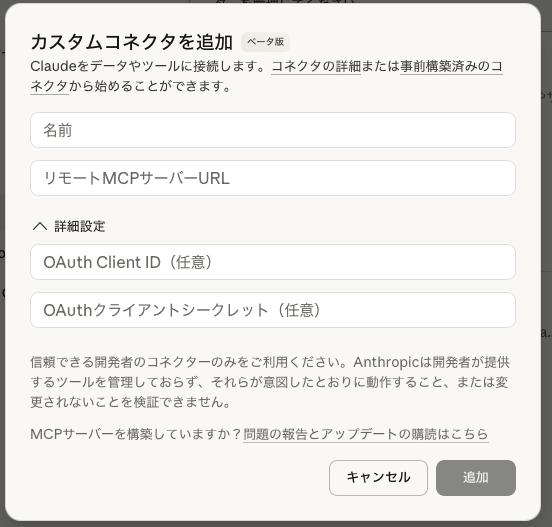
ここでの入力項目は以下の通りです。
・名前 任意の値
・リモートMCPサーバーURL: <qlikのテナント>.<qlikのリージョン>.qlikcloud.com/api/ai/mcp
・OAuth Client ID:76d3f46e87655a50424bec7e0f0bb1e2
↑の値は、QlikHelpで公開されています
クライアントシークレットは空欄のまま、「追加」
これで、ClaudeからMCPを通してQlikへのコネクタが作れます。
コネクタ一覧に、今追加したコネクタが表示されているはずなので、右端の「接続」ボタンをクリック。
すると、別ウィンドウで、Qlikのログイン画面が表示されます。そこで、MCPのロールを付与したユーザーでログインし、Claudeからの接続を承認します。
これで設定は完了。
実際に聞いてみる
準備ができたので、Claudeに聞いてみます。
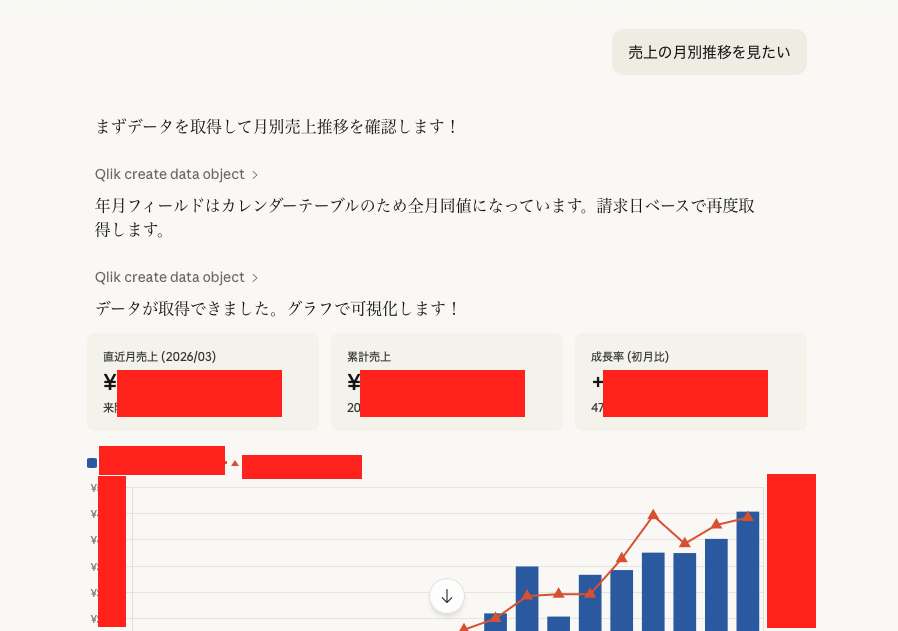
*実データなのでボカしてます
正直この時点で、
「あ、ちゃんと繋がってるな」感はあるというのが第一印象です。
めちゃくちゃ作り込んでるわけではないですが、
「自然な流れでデータを取りに行って分析してくる」感じは、なかなか良いです。
よかった/ 微妙だったところ
まずは良かったところから。
① 思ったより自然にデータを取りに行く
「売上分析して」みたいなふわっとした指示でも、
ちゃんと必要そうなデータを取りに行って、それっぽい分析を返してきます。
“AIに任せてる感”がちゃんとある
これは結構いいポイント。
② Qlikのデータをそのまま活かせる
既にあるQlikのデータをそのまま使えるので、
- 別途データを加工して渡す
- CSVに書き出す
みたいな手間がいらないのは楽です。
③ とりあえず動かすまでのハードルはそこまで高くない
ちゃんと作り込むと色々大変そうですが、
「一回動かす」だけならそこまで難しくない印象でした。
構成もシンプルなので理解しやすい
微妙だったところ
① どのデータを使うかがややブラックボックス
Claudeがどういう判断でデータを取りに行ってるのかは、正直ちょっと分かりづらいです。
「本当にそのデータでいい?」と思う場面はありそう
② 精度はプロンプトに結構依存する
ふわっとした指示でも動くとはいえ、
- 聞き方が雑すぎると微妙な結果になる
- ちゃんと書くとちゃんと返ってくる
という感じで、 結局プロンプト大事問題は健在です。
③ 業務で使うにはもう一歩制御が欲しい
今回みたいな「試してみた」レベルだと楽しいですが、実際の業務で使うなら、
- 使うデータの制御
- 出力のフォーマット
- ログやトレーサビリティ
このあたりはちゃんと考える必要がありそうです。
まとめ
ということで、今回は
Qlik Sense × MCPサーバー × Claudeを軽く触ってみました。
正直な感想としては、
「ちゃんと繋がるし、普通に使えそう」
「思ったより自然に分析してくる」
このあたりは素直に良かったポイントです。
一方で、
- どのデータをどう使っているのか見えづらい
- プロンプト次第で結果がブレる
- 業務で使うにはもう少し制御が欲しい
といった部分もあって、まだ“これから育てていく領域”という印象もあります。
とはいえ、「QlikのデータをAIにそのまま触らせる」体験はかなり面白いので、今後いろいろ広がりそうな気配はあります。
そして今回はClaudeで試しましたが、当然気になるのがもう一つの選択肢。
ChatGPTだとどうなるのか?
ということで、次回は
「Qlik SenseでMCPサーバーを使ってみた(ChatGPT編)」
をやっていきます。