お久しぶりです。やながです。
今回は、Qlikの上部の部分の非表示方法について、アプリの設定から非表示にできる部分と、アプリの設定からはできない部分の方法を、それぞれ説明しようと思います。

目次
設定による非表示
ツールバー及びシートヘッダーについては、アプリの設定>UI設定より、非表示の設定が可能です。
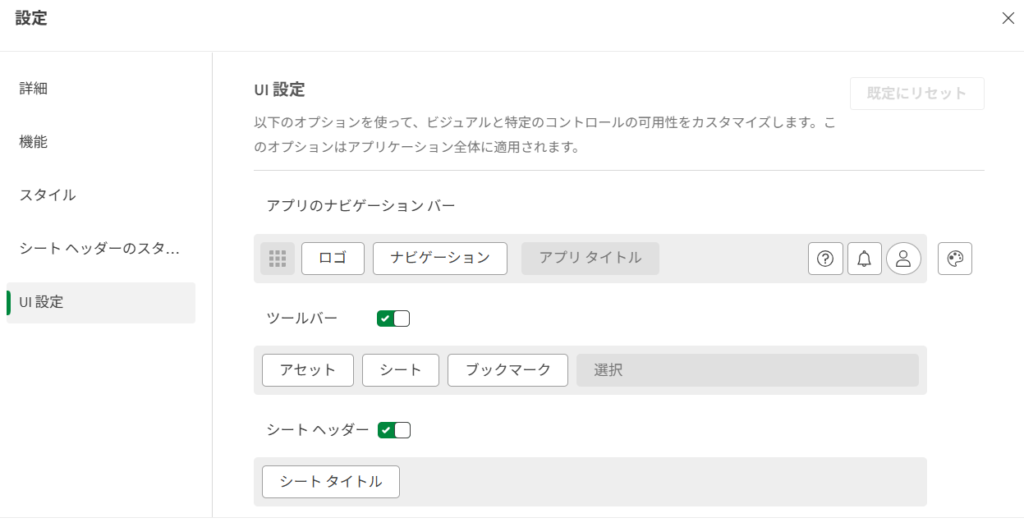
ここのツールバー・シートヘッダーバーの部分をOFFにすることで、表示されなくなります。
また、アプリのナビゲーションバーにおいても、ロゴやナビゲーション等を選択することで、それらを非表示にすることはできます。
ただし、アプリのナビゲーションバー自体を非表示にすることは、ここではできません。全てを非表示にした場合でも、下図のように一部は残ってしまいます。

埋め込み用URLの活用
アプリのナビゲーションバーの部分まで非表示したい場合、普段の接続とは異なり、下記のURLを使用します。
https://<テナント名>.<リージョン>.qlikcloud.com/single/?appid=<アプリID>&sheet=<シートID>選択状態の部分を残したい場合は、先ほどのURLの末に『&opt=currsel』をつけてください。
これらは、Single Integration API を活用しています。Single Integration APIとは、Qlikで作成したシートやチャートを外部のWebや社内ポータルなどに簡単に埋め込むための機能です。
これを全画面表示することで、上のヘッダー部分を全て削除し、シートの部分のみが画面に表示されるようになりました。
さいごに
今回、アプリのナビゲーションバーを削除する方法を探している中で、QlikにSingle Integration API というものがあることを知りました。
今回は全画面表示のために使いましたが、本来の目的である画面埋め込みとしても色々活用できそうです。
ぜひ使ってみてください。