こんにちは!Yokoです。
Klaviyoの評価をしていると、あれこれ繋いでみたくなり、これだったらn8nがあったほうがいいなあ…
と思い、ちょっと触るくらいなら、XServer 無料VPSでもいいのかも…
XServerのサイトを確認してみたら、申込み殺到してサーバが調達できなくなり、受付停止中なんだって😂
しかも、昨日から値上げになったようで、タイミング悪すぎ😆
ということで、あれこれ考えたのですが、60日無料体験できるLinodeでn8nのセルフホスト環境を構築してみたので、手順を書き留めておきます。
予めお伝えしておきますが、各社のVPSサービスの契約条件は2026年9月末現在のものです。
なぜ、Linodeにしたのか
国内VPSでXServerより安いのは「さくら」辺りになりますね。
「さくら」はメモリ2GBのプランを14日間無料で使えるし、XServerと違って、値上げもしていないので、有力な選択肢ですが、ちょっと待った!せっかくだから海外の事業者を含めてもうちょっと調べてみよう!
ということで、少し調べてみました。
n8n構築であれば、まず筆頭に上がってくるのがHostingerだよね。
長期契約すると恐ろしく安く、n8nをワンクリックで構築できる。それをYouTubeなんかで紹介するアフィリエーターが多いのもあって、VPSでセルフホストするならHostinger一択と思われがちです。
が、その長期契約の後の利用料が爆上がりで、最近インフラ系ではこのパターンが多いのもあって、何だかなあ…と思ってしまう。
ボーっとしてたら、いつの間にか初回特典が終わっていて、大して使っていないのに請求金額を見てビックリ!なんてことありません?
ルーズな性格なので、解約するの忘れちゃうんですよね😅
もちろん、使い続けるにこしたことはないのですが、AIエージェントの世界は日進月歩なので、1年後を予測することすら難しい。
Hostingerは色んな人が紹介しているし、候補から外しておくことにします。
「さくら」にはお試し期間があるのは上で書いたけど、他の事業者でもお試し期間があるわけで…
お試し期間があって、使われてないのにうっかり解約するのを忘れても安心な料金、信頼おけるVPSサービスは?という視点でまとめるとこんな感じです。
■ 主要VPS比較
(料金は2026年9月現在)
| VPSサービス名 | 特徴 | 注意点 |
|---|---|---|
| DigitalOcean | 60日間(または$200分)無料 + ワンクリック構築 | サーバが海外、ドメイン必要、2GBプラン$12.00 |
| Linode | 60日間(または$100分)無料 + 東京サーバ | ドメイン必要、2GBプラン$12.00 |
| Amazon Lightsail | 90日間無料 + 東京サーバ | お試しは2GBまで、ドメイン必要、2GBプラン$12.00 |
| さくらVPS | 14日間無料 + 長期維持費が最安(2GBプランなら約1,594円)+ ドメインなしで代用可能 | お試し期間が12日間 |
WebhookやSSL(https)のことを考えるとドメインがないといけない。
さくらの場合、さくらドメインのサブドメインで代用できるのはいいですね。
契約前提なら「さくら」かなあ…
海外勢は2GBプランは$12(2026年9月現在)で利用料は一緒ですが、無料期間(またはクレジット)に特徴があります。
Lightsailの90日は魅力ではあるのですが、複雑なフローでメモリが必要な時に2GBじゃ足りなくなることも有り得るからちょっと不安。
残る2つがDigitalOceanとLinode。国内では知名度が今ひとつですが、海外ではメジャーどころです。
DigitalOceanだと$200のクレジットがついていて、Marketplaceにn8n、Docker、Caddy(無料SSL)がセットになったビルド済みイメージがあり、ワンクリックで構築できる。うーん、これはラク!
Hostingerじゃなくて、DigitalOceanでよくない?笑
泣き所は、国内にサーバがない点くらいですかね(因みにHostingerも国内にサーバはありません)。
最終的には60日で4GBくらいまでならクレジット$100で十分、国内にサーバがある、運営事業者はあのAkamaiだし…ワンクリックじゃないけど、それはそれで経験だと思ってLinodeで構築することにしました。
多分、慣れた人なら10分くらいで終わるかもっていうくらいの作業量です。
補足しますが、XServerはお試し期間がないので候補から外しましたが、国内サーバーで高品質、n8nのワンクリック構築もできるので、良い選択肢かもしれません。
Linodeアカウント作成したけど、無料枠は???
早速、Linodeのアカウントを作成していきます。
$100のクレジットが大事ですので、そこはしくじらないようにしないと!
と思っていたのですが、まんまとやらかしてしまいました😅
それも合わせて解説していきます。
Linodeの公式ページを開きます。
ここで「…$100 Credit」と書いてあるので、このページからでいいんだろうなと思って、ここからSign upしました。
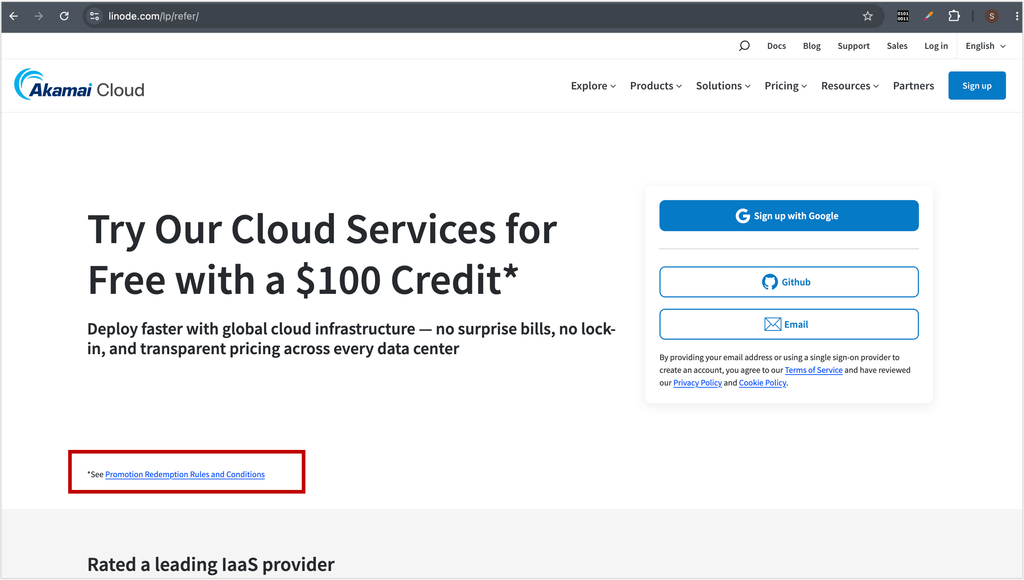
どうも、それが良くなかったのか、$100のクレジットがつかなかったんですよね。
多分、”* See Promotion Redemption Rules and Conditions”のリンクが下の方にあり、このリンクから下ののページに飛んだ上で、ここからSign upしないといけないのかもしれません。
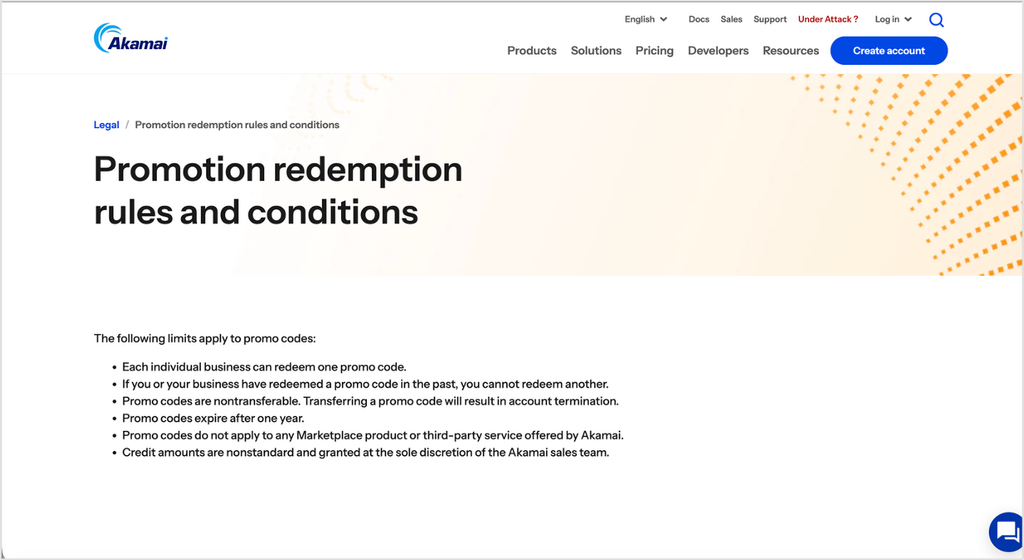
それはさておき、まずはアカウント情報の入力から始めます。
アカウント作成画面で、Eメール、ユーザ名、パスワードを登録してContinueをクリックします。
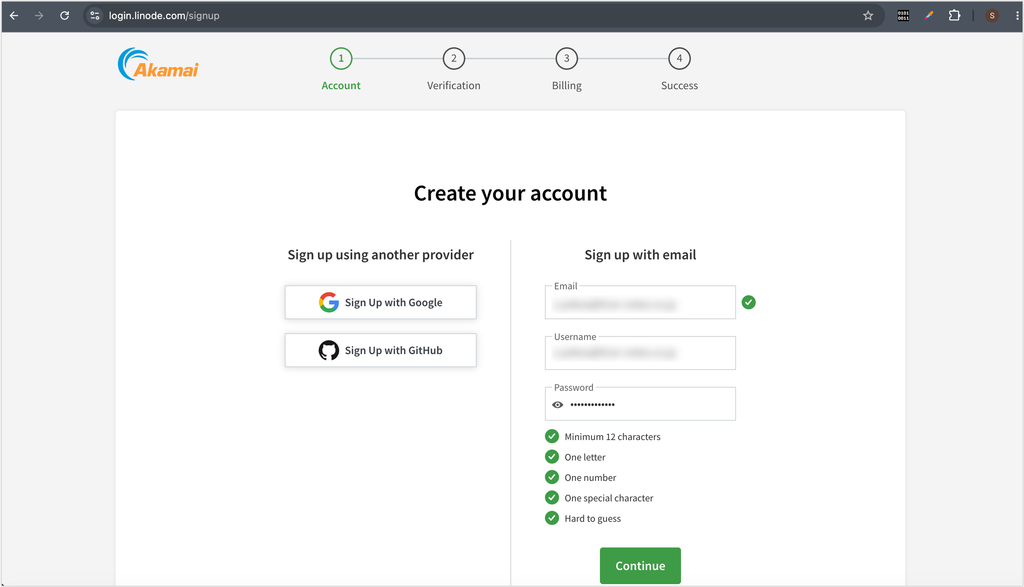
Linodeからメールが届きますので。メール本文に記載されたVerification Codeを画面上で入力します。
次に、電話番号を入力して、SMS認証も行います。
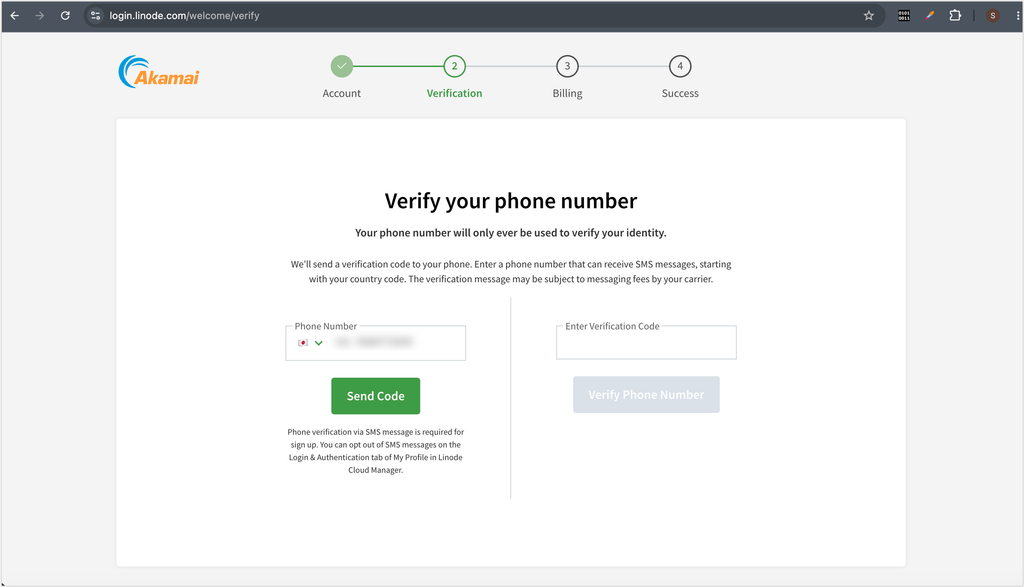
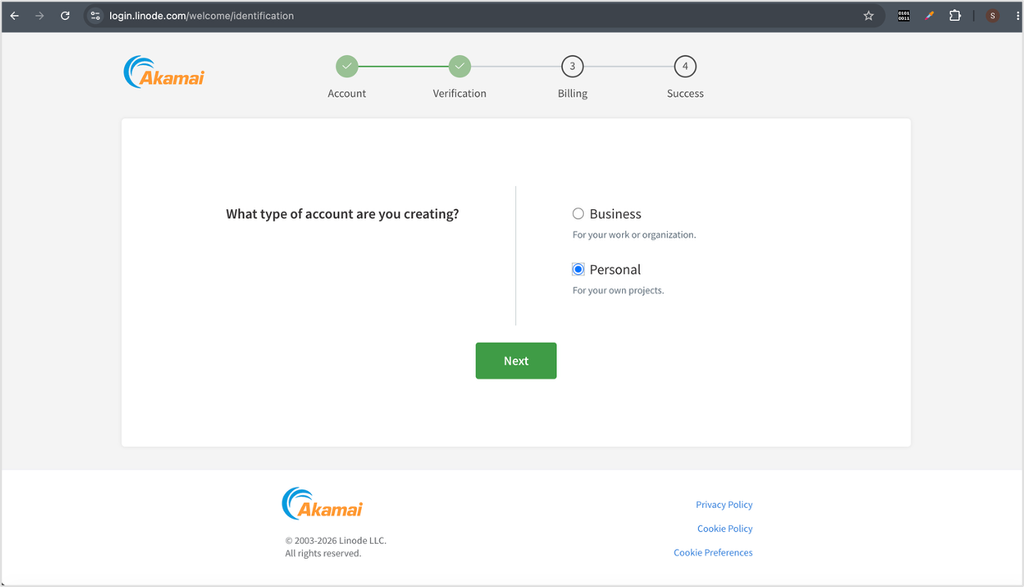
認証が完了すると、アカウントタイプを聞いてきます。
僕は、Businessを選びました。
その後は、以下の情報を登録していきます。
- 利用目的
- 企業情報
- 決済情報
Personalを選んだら、もっと簡単かもしれませんが、Businessでも、そんなにボリュームはなく、あっさり終わったかな。
以上でアカウントができました。
右上のアカウントのメニューから Billing を選択して、クレジットを確認してみます。
あれ? $100がない!
ここで、Sign upのページを間違えのかも?という疑問が…
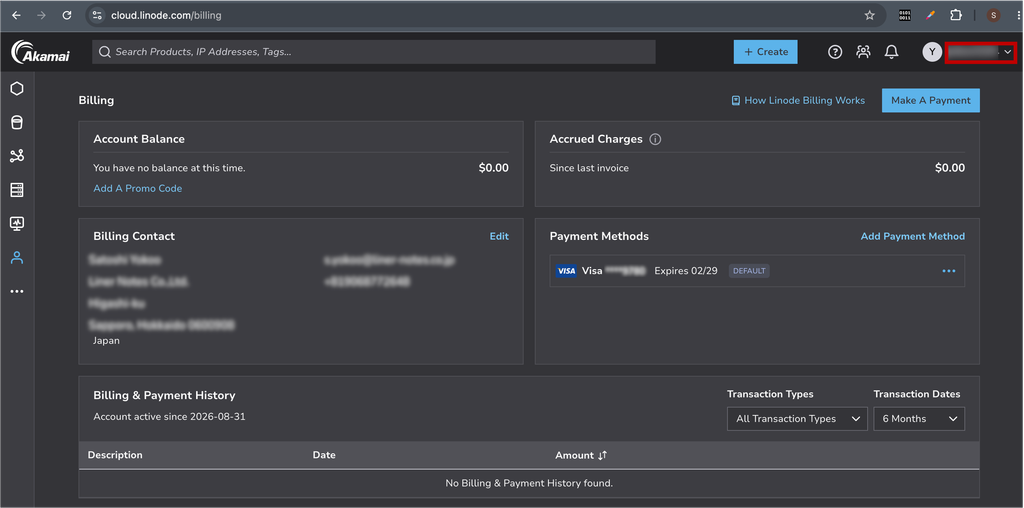
うーーーん、僕のチョンボとはいえ、お試しがあるからLinodeにしたのであって、クレジットつかないなら意味ないなあ…
気を取り直して、カスタマーサポートに確認することにします。
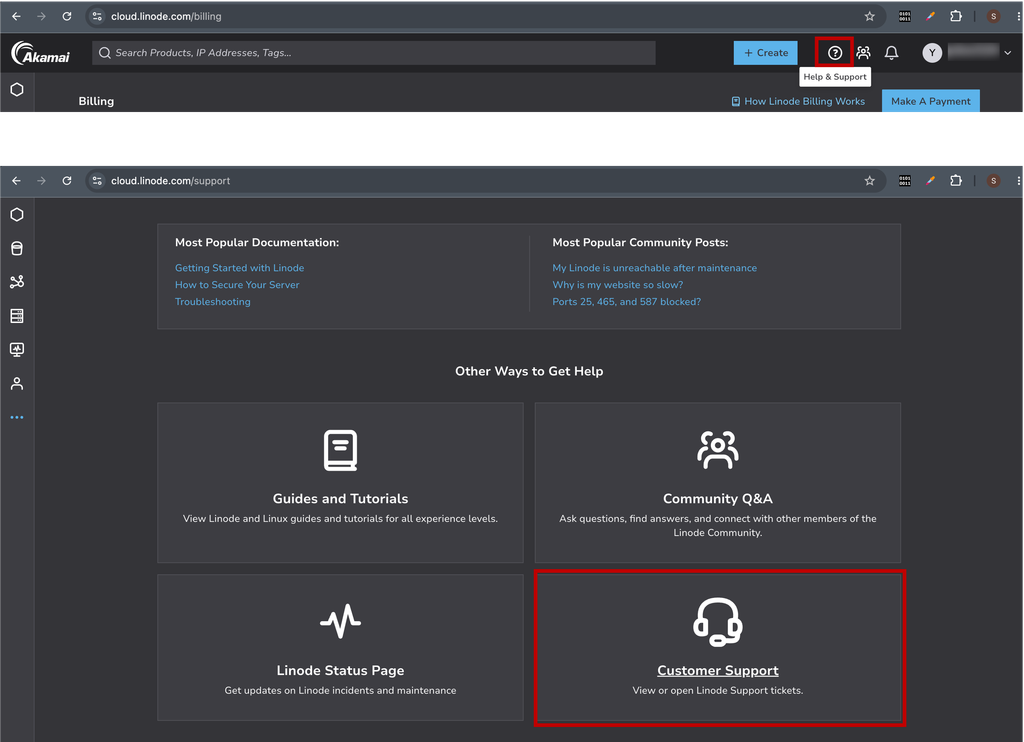
Help & Supportの”Customer Support”から問合せてみます。
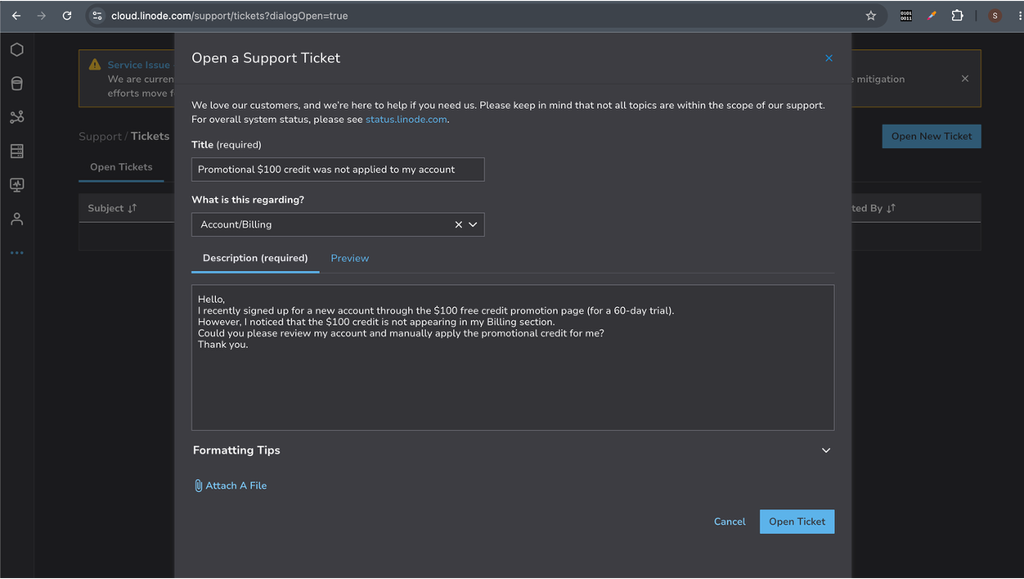
こんな風に問合せてみました。
カスタマーサポートは海外だと思いますので、時差の関係ですぐの回答は見込めませんけどね。
翌朝、メールを確認すると、時差を考慮しても、かなりのクイックレスポンスでご回答いただいたようです。
そして
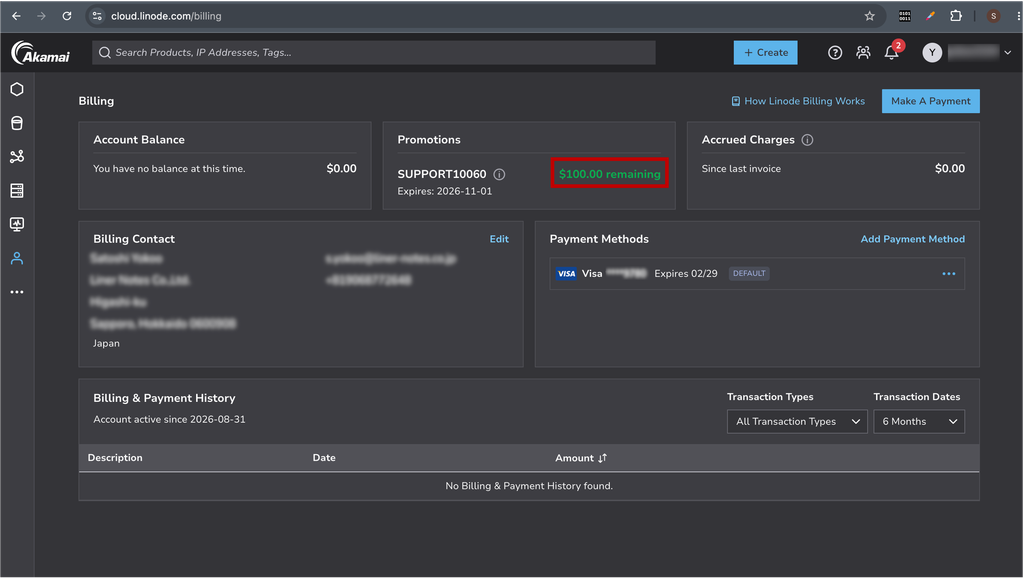
“カスタマーサポートの方から無事クレジット$100つけていただきました♪”
半分あきらめていたんですけどね。つかなかったら、Linodeはやめて、DigitalOceanでアカウント作ろうかなとか考えていたところだったんですよね。
ほんと、Linodeの対応はいいです。サポートがAIじゃなくて良かった!とつくづく思いました。
LinodeのVPSを立ち上げる
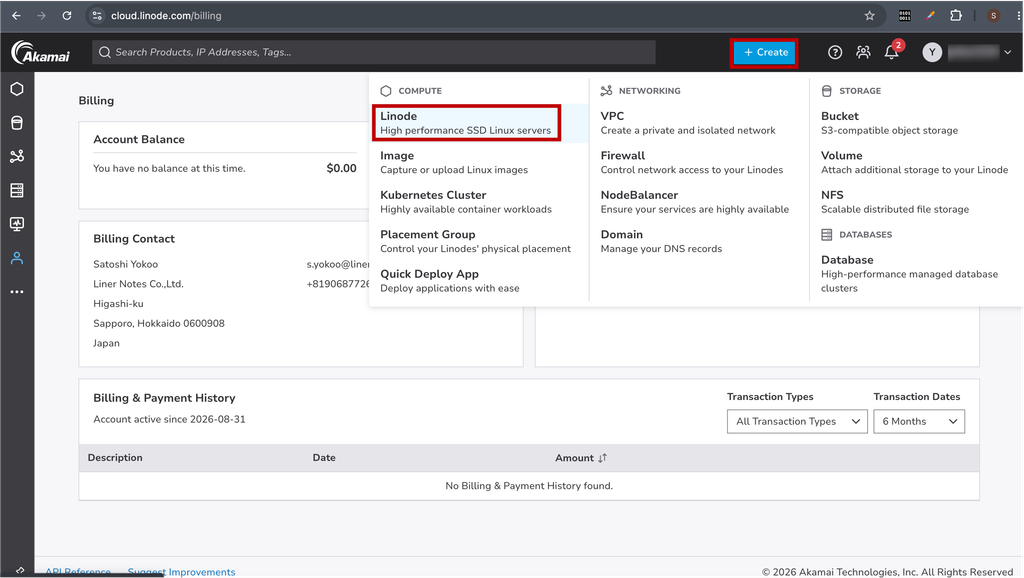
LinodeのVPSの作成は、管理画面の+ Createボタンをクリックし、COMPUTE > Linode を選択するところから始まります。
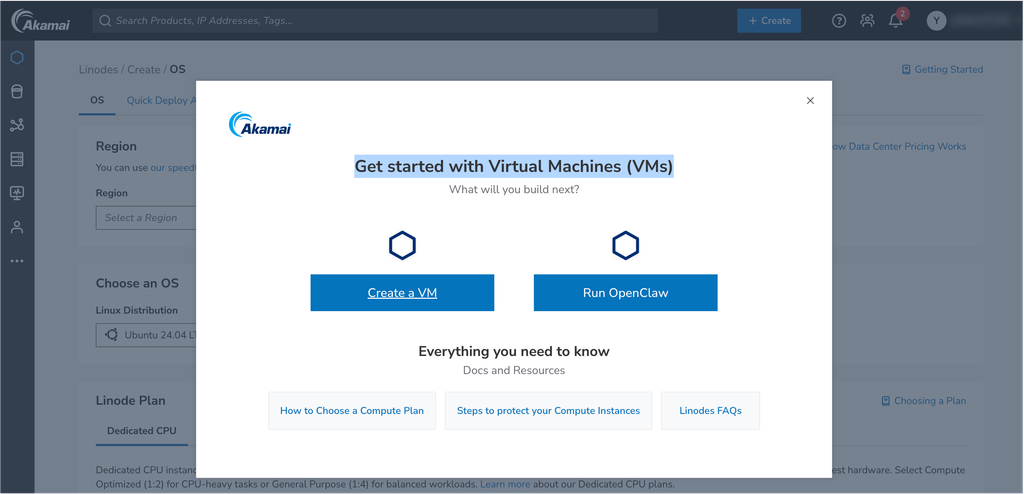
こんな画面が表示されますが、説明なので無視。
Closeしちゃって問題ありません。
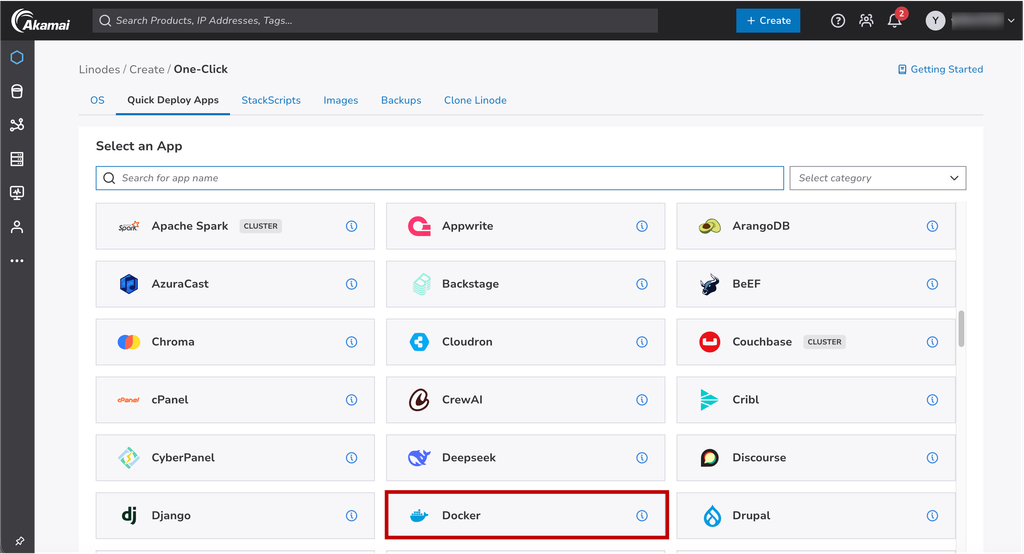
Quick Deploy Appsで”Docker”を選択して、Dockerのセットアップを行っていきます。
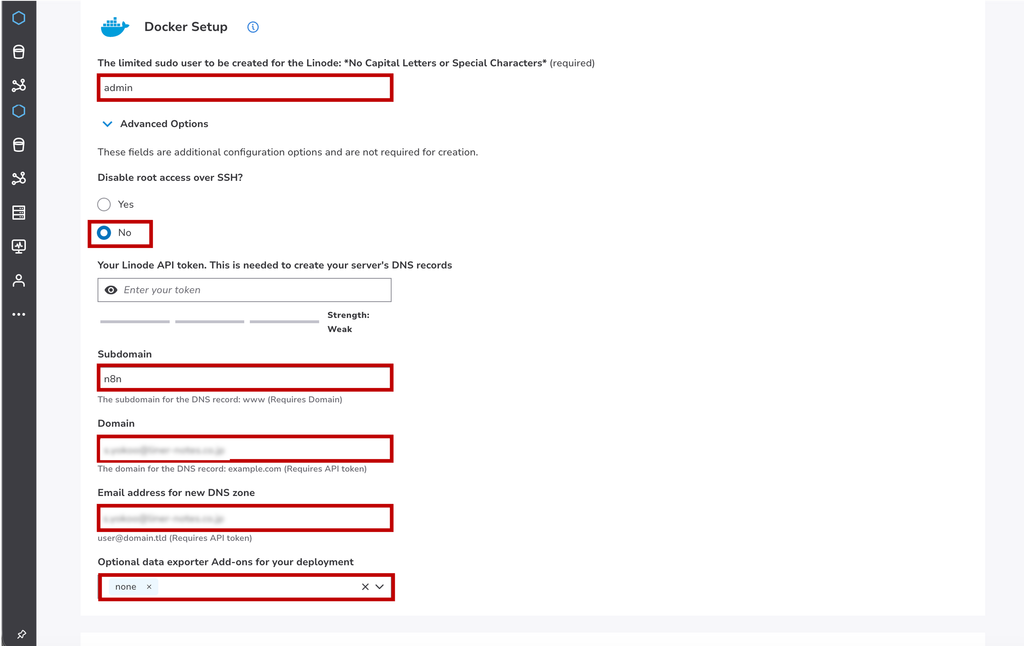
Dockerのセットアップで、最も大事なことはドメインの設定です。
n8nでは、アプリ間連携を前提に考えると、Webhookやhttps通信が必須ですので、Dockerの作成時点で考慮しておく必要があるからです。
仮に、既に所有しているドメインがあるとして、n8nというサブドメイン(n8n.yourdomain.com)で構築していくという設定で進めていきます。
まずは、最初の設定です。
- Limited sudo user: rootユーザ以外にsudoユーザを1つ設定しておきます(adminとか)
- Disable root access over SSH?: No
- Subdomain: n8n(例です)
- Domain: yourdomain.com(サブドメインを除くドメイン)
- Email address: 管理用のメールアドレス(とりあえず、あなたのメールアドレスかな)
- Optional data exporter Add-ons for your deployment: none
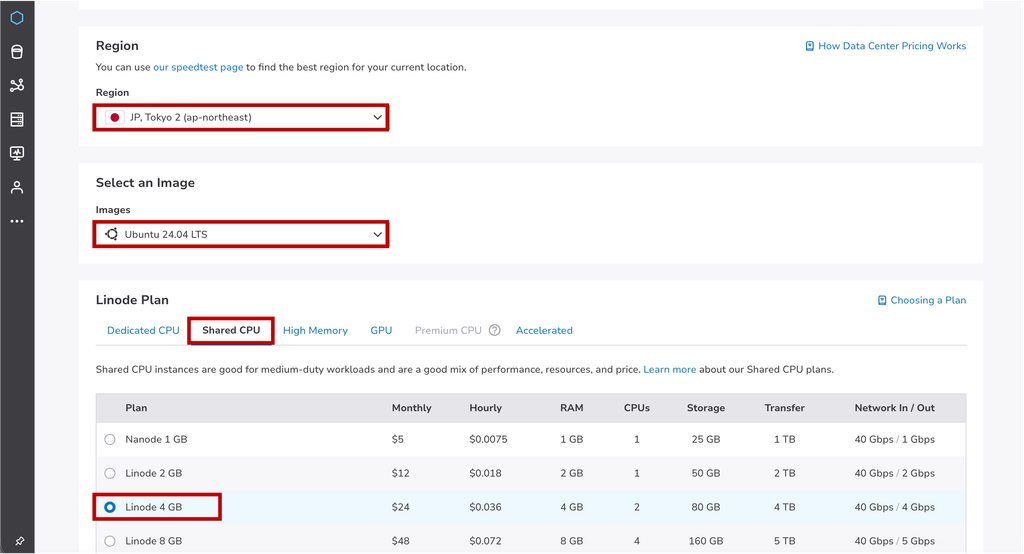
次に利用するサーバに関する設定です。
- Region: 例) JP, Tokyo 2(ap-northeast)
- Select an Image: Ubuntuの最新版
- Linode Plan: Shared CPUタブ > Linodo 4GB(変更はできるので、デフォルトはこれにした)
詳細情報です。
- Linode Label: 任意に(画面上はデフォルトのままです)
- Authentiation Method > Root Password(コンソールのroot ユーザパスワード=絶対忘れないでね)
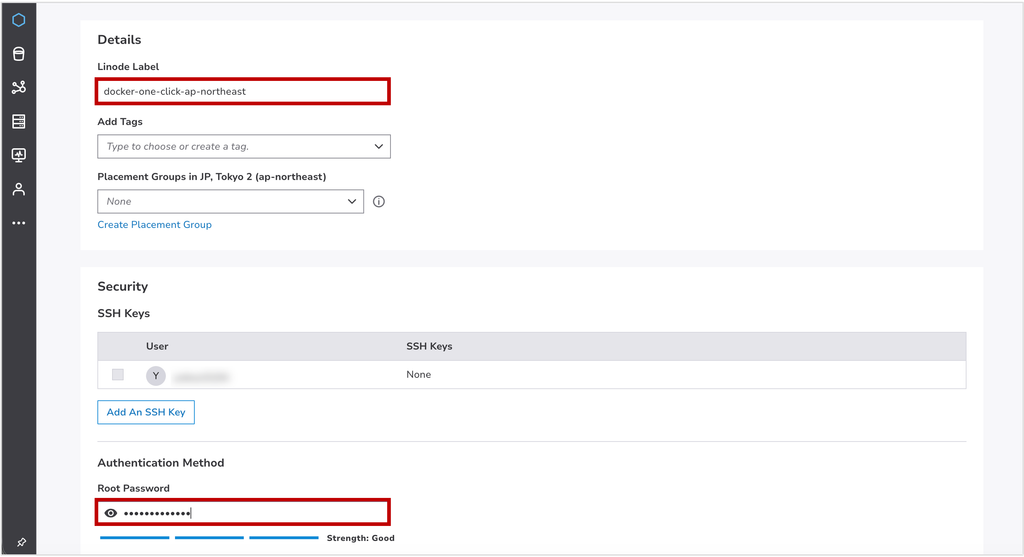
画面最下部にあるCreate Linodeをクリックして完了です。
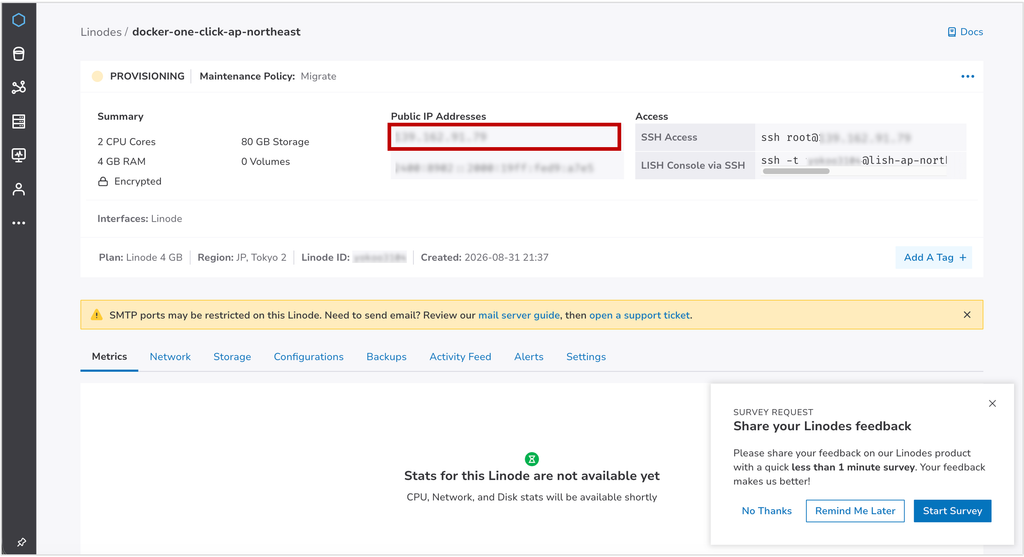
Dockerのセットアップが完了したら、RROVISIONING画面のPublic IP Addressesを確認します。
元々あるドメインのサブドメインとして利用するので、これをDNSに設定していくんですよね。
だから、大事にコピーしておきます。
DNSレコードの追加
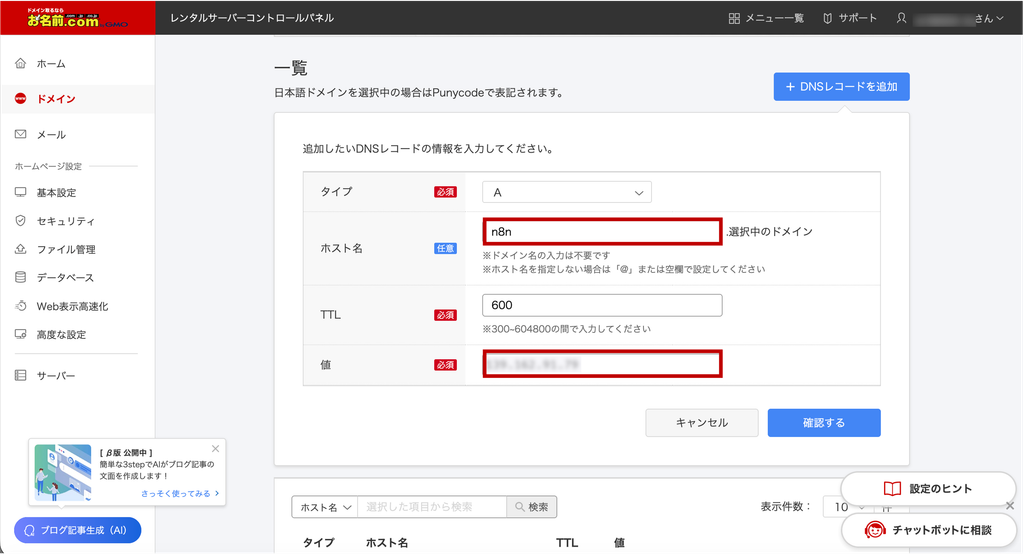
ここで一旦、Linodoから離れて、自社で管理しているDNSにDNSレコードを追加していきます。
企業内でIT部門に依頼するのでしたら、タイプとホスト名、値を伝えればOKです。
(以下は弊社のお名前ドットコムのDNSに設定した例)
| 項目 | 設定 |
|---|---|
| タイプ | A |
| ホスト名 | サブドメイン(ここではn8nにした) |
| 値 | Docker側のパブリックIPアドレス |
n8nのセットアップ
n8nのセットアップはMacであればターミナル、Windowsであればコマンドプロンプト(またはPowerShell)を使用します。
サーバにログイン
まずは、以下のコマンドを入力します。LinodeのIPアドレスは上のDNSレコードに追加したアドレスです。
ssh root@あなたのLinodeのIPアドレス途中で Are you sure you want to continue connecting (yes/no/[fingerprint])? と聞かれたら、yes と入力して Enterを押します。
次にパスワードを求められますので、Linodeの画面で設定した 「Root Password」 を入力して Enterを押します。
(※セキュリティ上、パスワードを打っている間は画面に文字や * は表示されませんが、裏で入力されていますのでそのまま打ち込んでください)
設定ファイルの作成
ログインに成功すると、画面の左端が root@localhost:~# のような表示に変わります。
以下の長いコマンドをメモ帳などに一度貼り付け、14行, 20行, 23行の
sub.yourdomain.com の3箇所をご自身の正しいサブドメイン(例:://n8n.hoge.com など)に書き換えてから、丸ごとコピー&ペーストして Enter を押してください。
これで、caddy(SSL化)とn8nの設定情報が読み込まれるようになります。
おそらく、ハマるとしたらここかなあ…
mkdir -p /opt/n8n && cd /opt/n8n && cat << 'EOF' > docker-compose.yml
version: '3.8'

services:
  caddy:
    image: caddy:latest
    restart: always
    ports:
      - "80:80"
      - "443:443"
    volumes:
      - caddy_data:/data
      - caddy_config:/config
    command: caddy reverse-proxy --from sub.yourdomain.com --to n8n:5678

  n8n:
    image: docker.n8n.io/n8nio/n8n:latest
    restart: always
    environment:
      - N8N_HOST=sub.yourdomain.com
      - N8N_PORT=5678
      - N8N_PROTOCOL=https
      - WEBHOOK_URL=https://sub.yourdomain.com/
    volumes:
      - n8n_data:/home/node/.n8n

volumes:
  caddy_data:
  caddy_config:
  n8n_data:
EOF
n8nの起動
最後に、以下のコマンドを貼り付けて Enter を押します。
これで、caddyとn8nが設定され、n8nが起動できるようになります。
docker compose up -dn8nのアカウント作成〜設定
ここで、少し時間を起き(多分2〜3分)、ブラウザからサブドメインを含んだURLにアクセスしてみます。
例えば、https://n8n.hoge.com のように指定します。
うまくいけば、n8nの初期アカウント作成画面が表示されます。
これが出れば一安心😄
もし表示されない場合は、次のいずれかの問題だと思います。
- 上の設定ファイルの作成(mkdir -…)のどこかがおかしい→誤りがないかチェック
- 変更したDNSが全世界のDNSサーバに反映されていない→時間をおいて再度アクセス
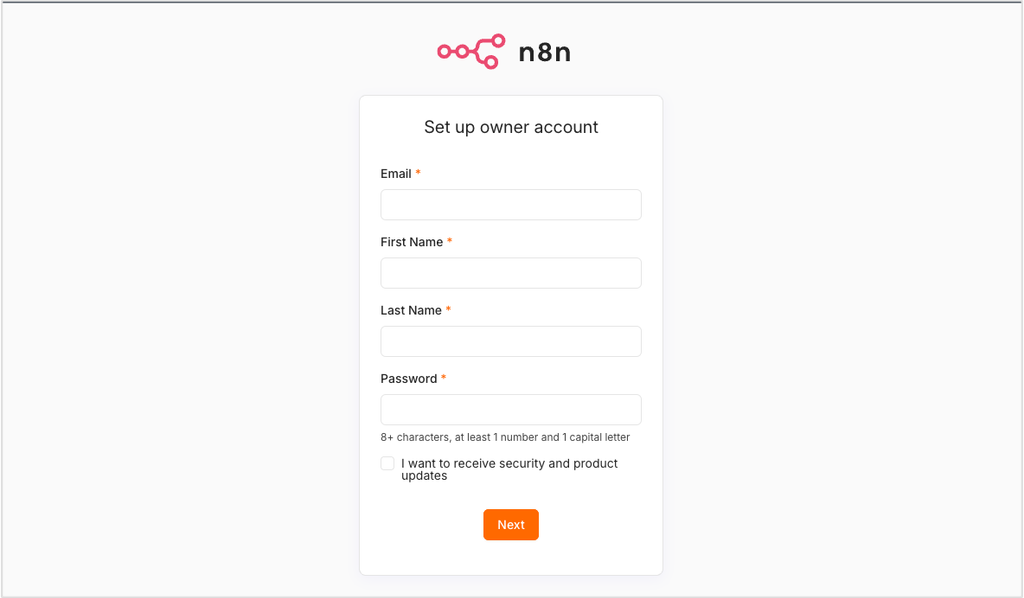
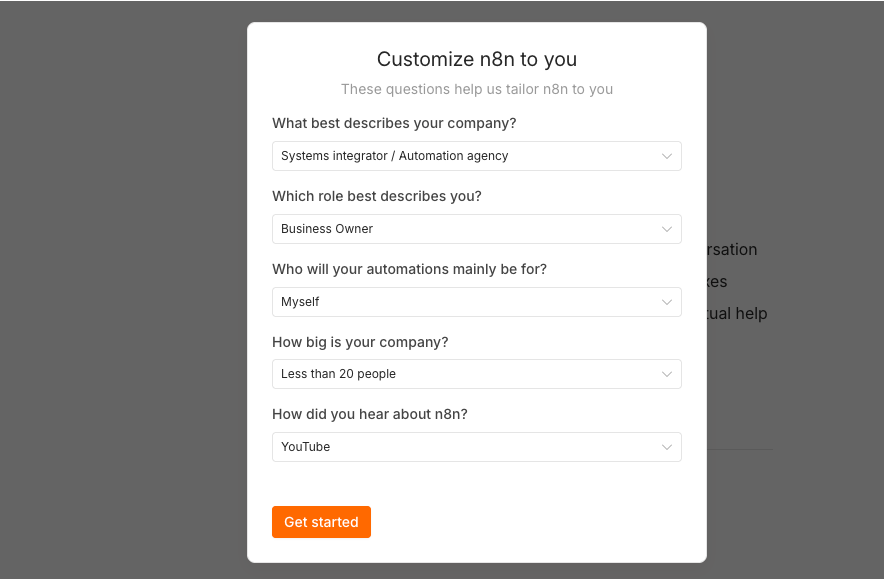
Set up owner accountの画面で、メールアドレス、ユーザ名、パスワードを入力しNextで進みます。
次に表示されるCustomize n8n to you画面で質問事項に答えていき、Get startedボタンをクリックします。
Get paid features for free(forever)の画面が表示されたら、ライセンスキーの送付先のメールアドレスを入力し、Send me as free license keyをクリックします。
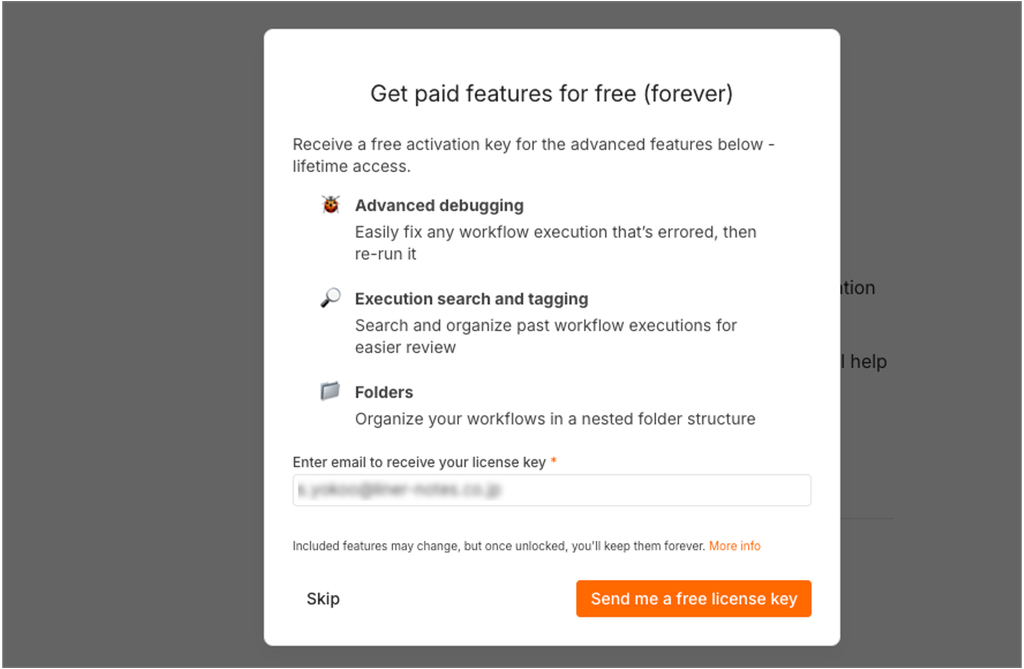
メールでライセンスキーが送信されてきたら、メール本文にあるActivate License Keyをクリックして、アクティベートします。
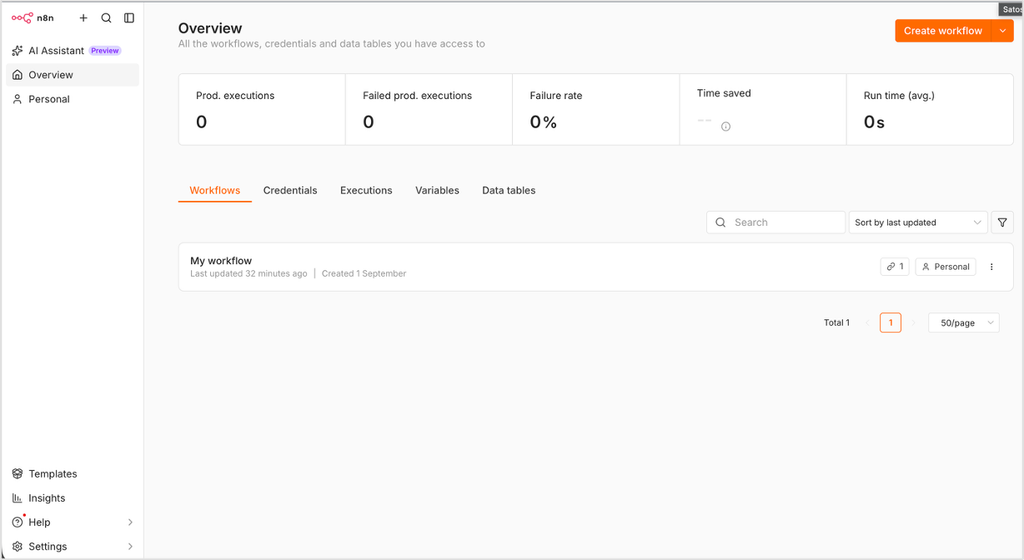
AI Assistantのセットアップなどが出てきますが、その設定が終わったら、以下の画面が表示され、n8nのワークフローが作成できるようになります。
やった!☺️
まとめ
海外のVPS “Linode”でn8nをセルフホストする方法をご紹介しました。
Dockerのところが面倒であれば、XServer、Hostinger、DigitalOcean等のワンクリック構築ができるVPSでも良いかもしれません。
ただ、API連携を行う以上、ドメイン設定は必須になることを考えると、本格的に運用するのでしたら、以上のような設定が必要になる気がしますね。
設定自体はそんなに時間はかからなかったのですが、$100のクレジットの回答待ち時間もありましたし、記事にすると結構ボリュームがあって、ちょっと疲れました…😩
少し息抜きしないと…
ではまた!