画像入りのQlikシート
様々な分析シートを作成する際、ボタン等で画像データを組み込む事があると思います。
同じ様な分析シートを作る際、同じテナントならばシートのコピー&ペーストで別アプリへ移動してそこから変更するケースが多々あるかと思います。
その際私がハマって混乱した事と解決策をご紹介します。
問題発覚!背景画像が消えている
シートを他のアプリへコピペして使用可能にしました。
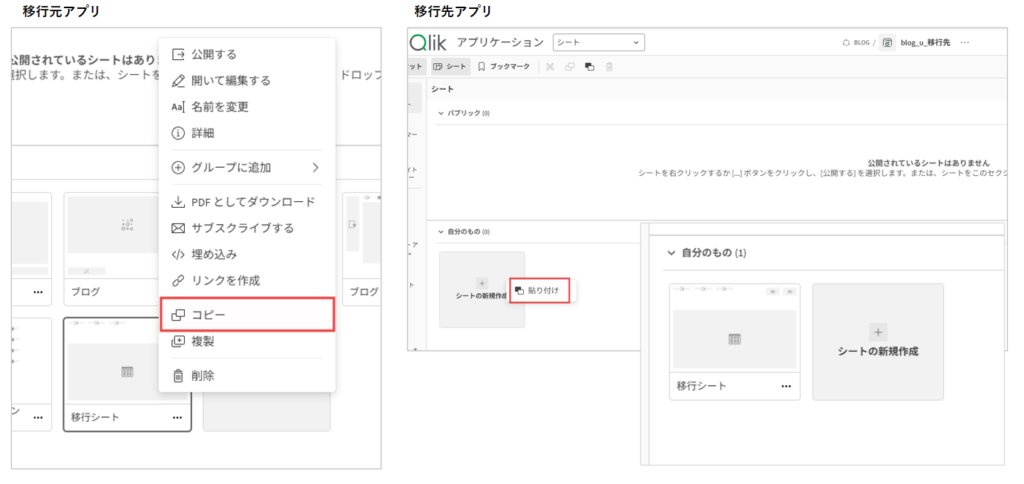
見た目も問題なく作業終了!
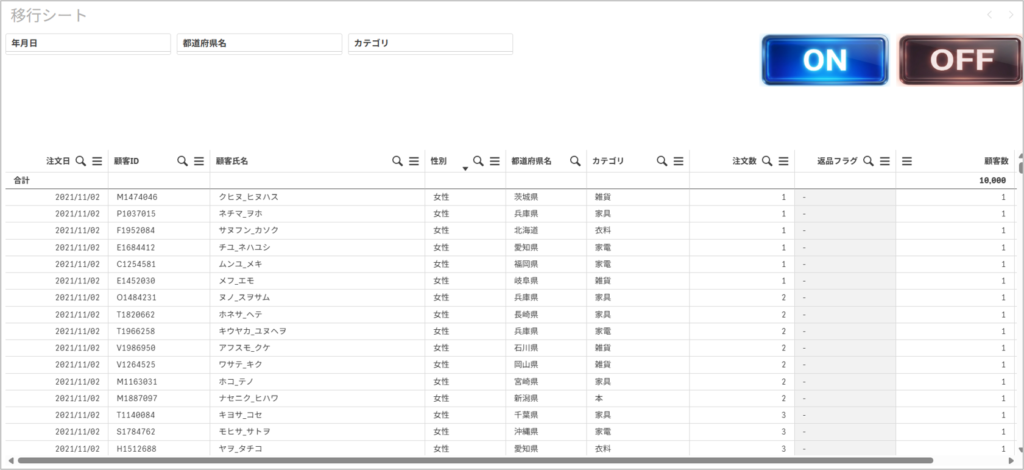
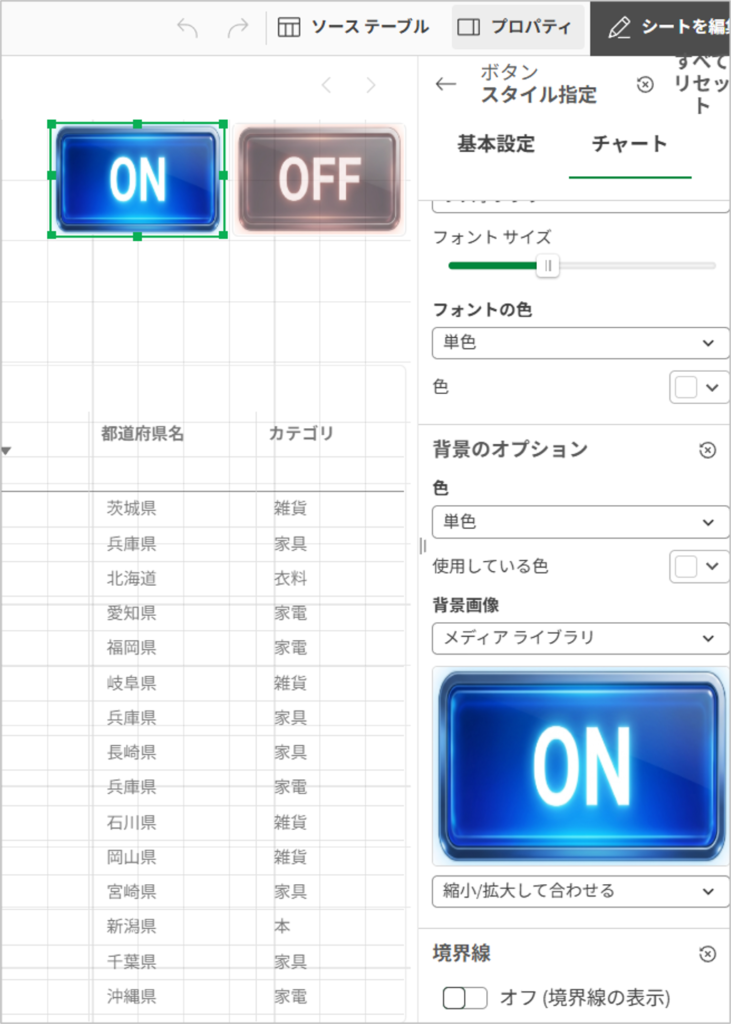
確認したはずなのに、他の人からボタンが無くて使えないとクレームがあり、画面をのぞき込んでみると...
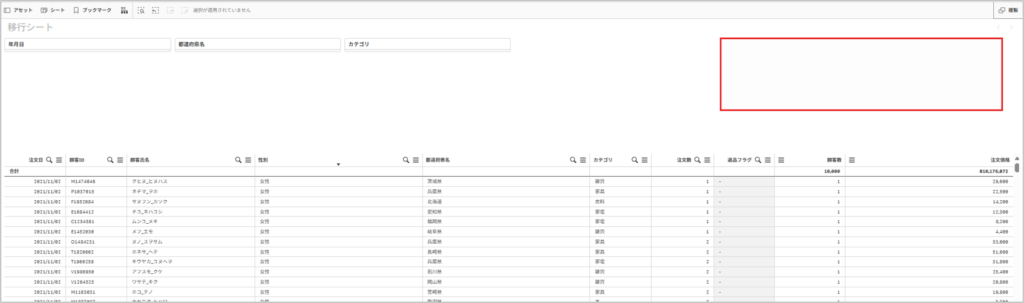
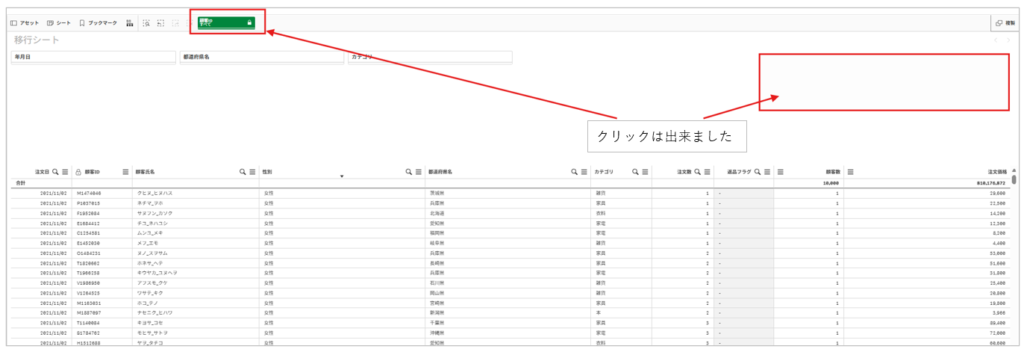
ボタンが無いですね。手探りでクリックしてみたら顧客IDロックがかかりました。
動いてはいるようです。ボタンはあるけれど透明になっている事が発覚です。
原因探索:Qlikのメディアライブラリを確認してみる
移行先のアプリのボタンを確認してみましょう。
シートを非公開にして、自分のものスペースでシートを開き、画面右上のシートの編集をクリックします。
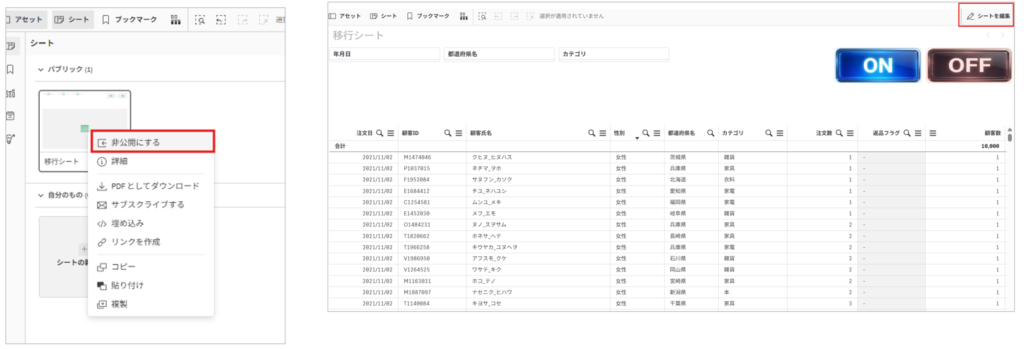
ボタンをクリックし、右のプロパティのプレゼンテーション→スタイル指定→チャートを選択
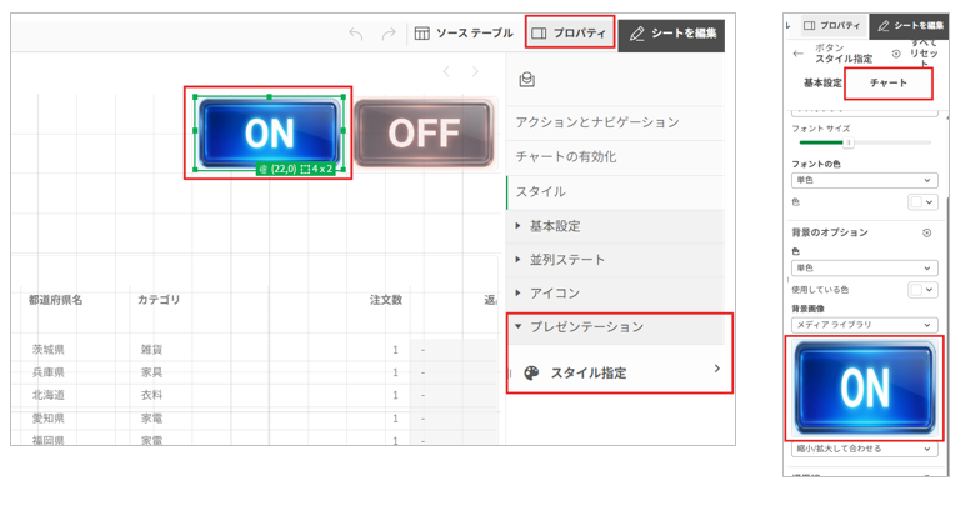
表示されているように見えますが、画像の選択ボタンからメディアライブラリをのぞいてみると.....
メディアライブラリに何もありません。これが原因ですね!
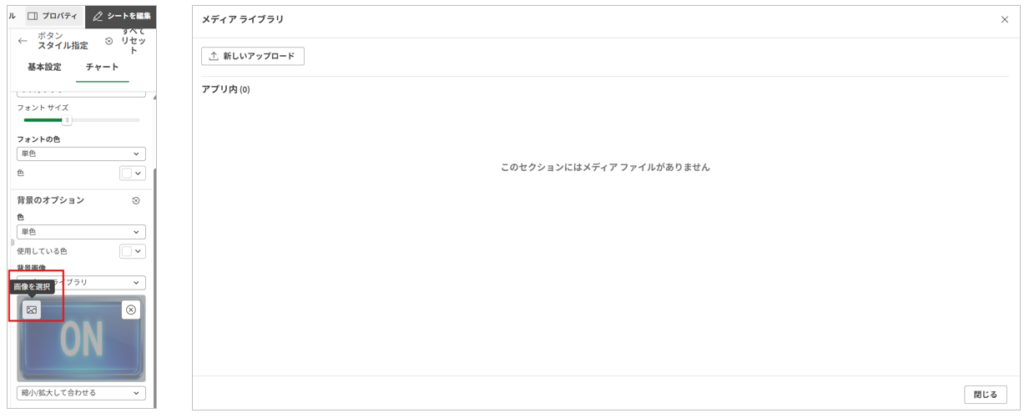
では、メディアライブラリに画像をアップして再挑戦しましょう。
新しいアップロードから画像ファイルを選択するか、直接ドラッグ&ドロップでアップロードします。
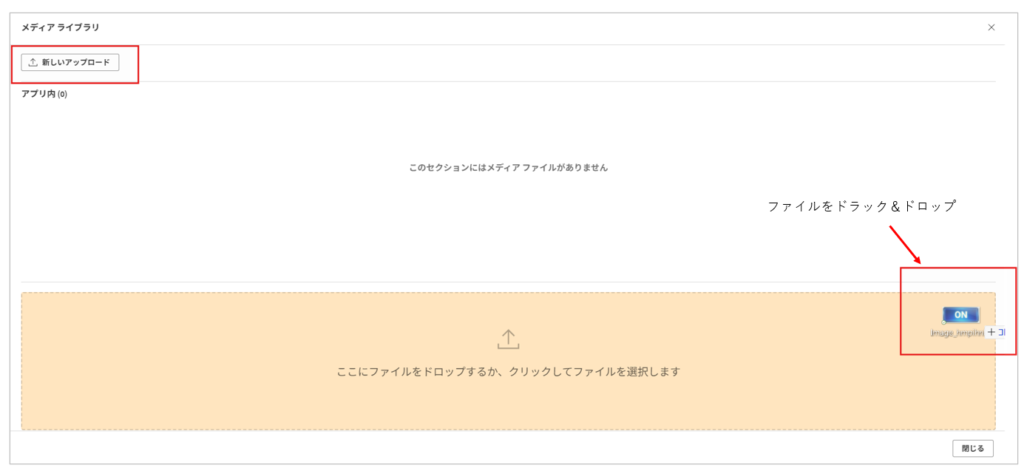
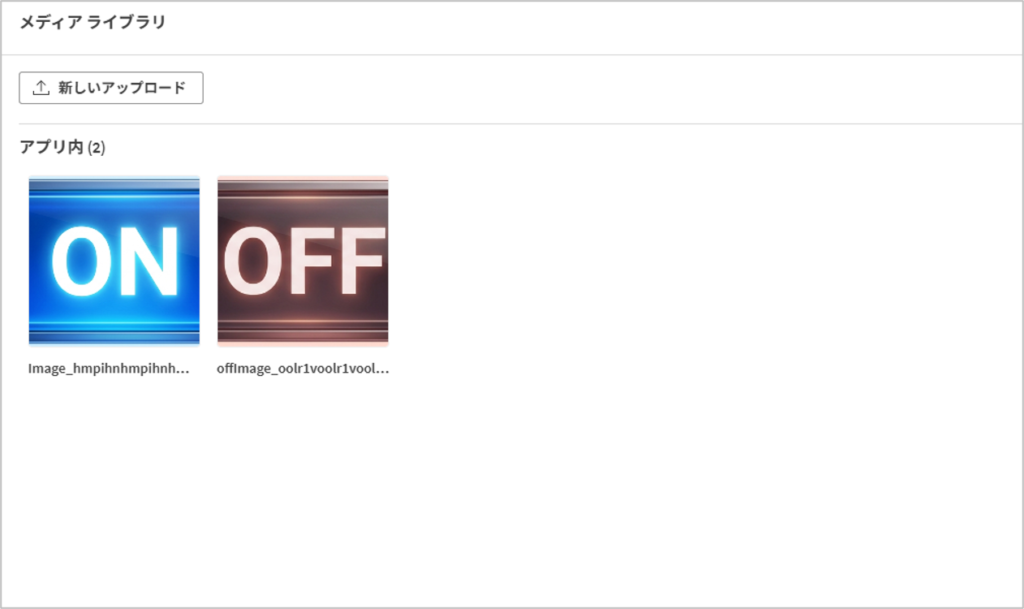
設定終わったので、シートをパブリックに公開し他の環境で確認してみると
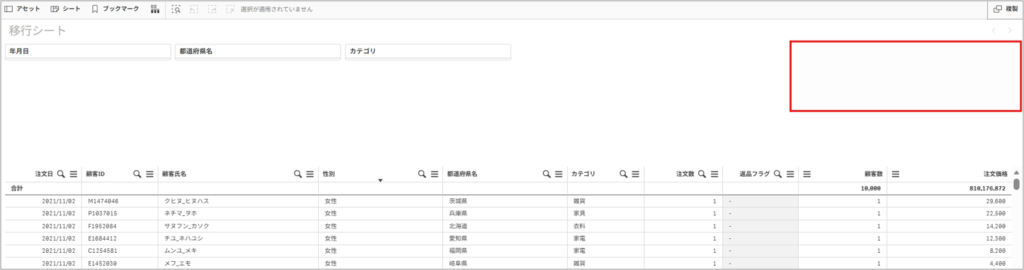
ちゃんと設定したはずなのに、まだ表示されません。
表示出来てる様に見えてる部分を再度設定し直してみましょう。
パブリックスペースからシートを非公開にして、シートを開いてシートの編集をクリック、対象のボタンをクリックしプレゼンテーションのスタイル指定からチャートの画像選択で先ほど設定したメディアライブラリを表示します。
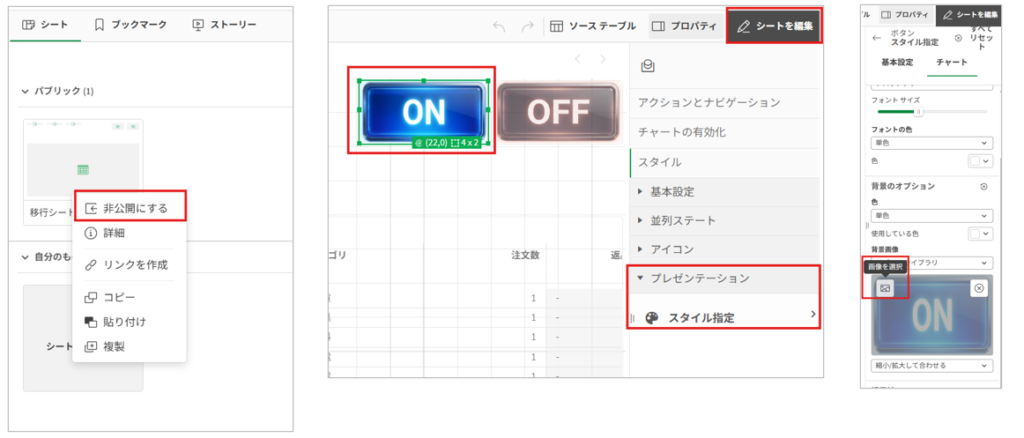
今回はONボタンなのでONボタンの画像をメディアライブラリで選択し挿入ボタンをクリックします。
同じくOFFボタンもOFFボタンの画像を設定します。
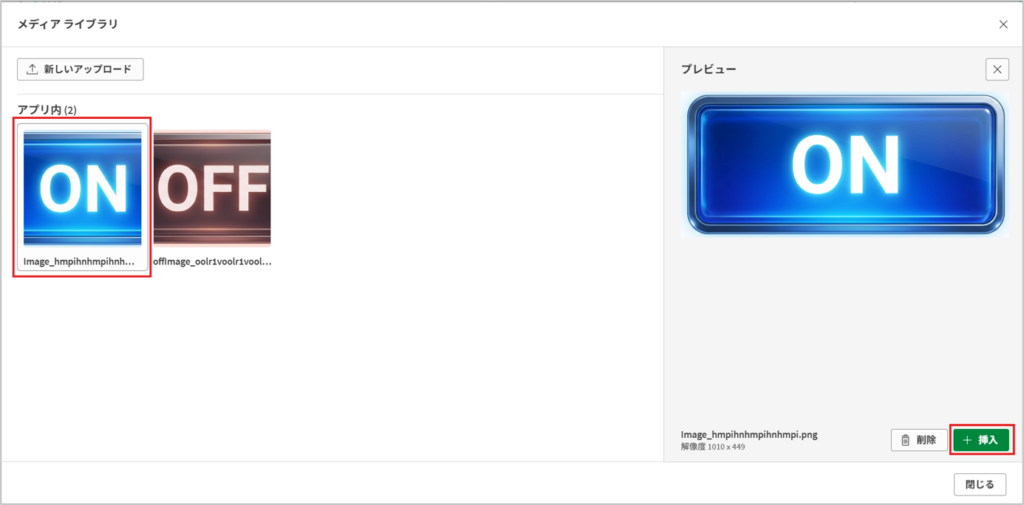
これでライブラリ画像の再設定が終わりました。
全て設定終わったので、シートをパブリックに公開し他の環境で確認してみると
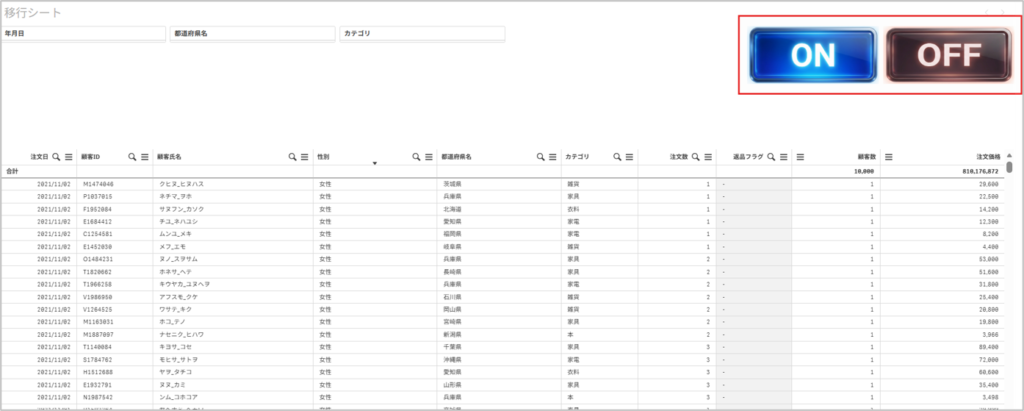
やっと表示されました。
問題解決です!
まとめ
シートのコピー&ペーストだけでは画像がついてこない理由は、メディアライブラリがアプリごとに独立して管理されているためです。
そのため、シートの移行作業をした本人にはブラウザのキャッシュなどで一時的に表示されていても、他の環境では表示されません。
解決法は、移行先アプリでもメディアライブラリへ「画像の再アップロード」と「ボタンへの再割り当て」を行うことで、問題なく運用できるようになります。
Qlikのシートコピーは非常に便利で開発効率を大幅に上げてくれますが、「移行先でのメディアライブラリへのアップロードと画像の再設定」だけは忘れないように注意しましょう!この一手間を加えるだけで、公開後にボタンが透明になってしまうようなリンク切れのトラブルを未然に防ぐことができます。