お疲れ様です。Nasです。
夏本番ですが、食欲は落ちていませんか?
私は最近、甘酒とヨーグルトを混ぜて「飲むヨーグルト」を作って飲んでます。
体に良いので、おすすめ😚勿論、食欲も落ちてません😁
ところで皆さん、お仕事中にQlik画面を縮小して他の作業画面と画面分割されますか?
画面を狭めて明細表など見ていたら、中身が省略されてしまっていて見にくいとか、
すぐに横スクロールバーが発生して面倒だなぁって思う事ありますよね。
それで今回は、
シートを見る画面の大きさが変わっても、
快適に見られるチャートの作り方をご紹介します。
よく遭遇するのは、「ストレートテーブル」の時なので、この作業もストレートテーブルを使用します。
ちょっとしたことですけど、きちんと設定してあげるだけで
「気が利いている😮」と、喜ばれること間違いなしです。
早速、取り掛かりましょう!
毎日使っているQlik だから今更聞けない...列幅ってどう変える?
こんなチャートがあるとします。
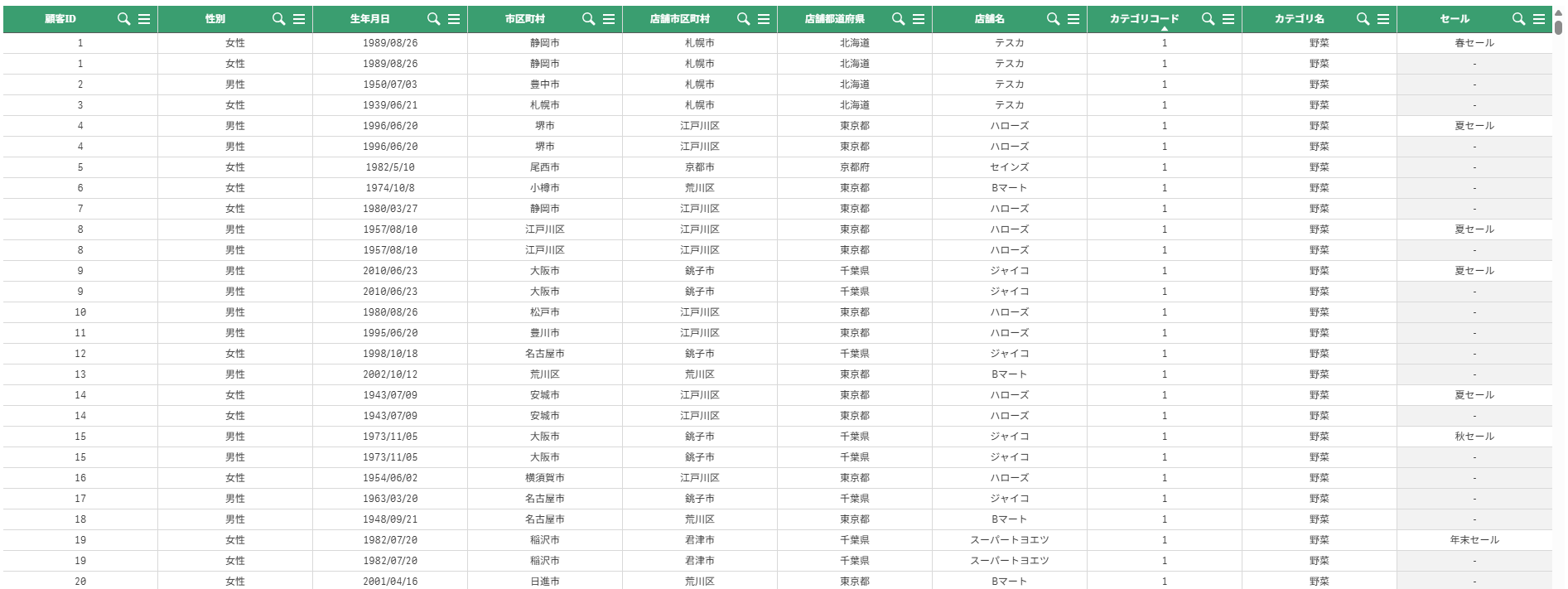
列幅が、大きすぎる印象です。
これはデフォルトで列幅が「自動」設定になっているからです。
もう少しキュッと列幅を絞りたいなと思いますよね⏬メリハリつけて、キュッと。
なので、いつも通り「チャートプロパティ」「データ」を見てみましょう。
プロパティを開いて「プレゼンテーション」を見ます。
「列幅」...ありました!今は「自動」設定になっていますね。
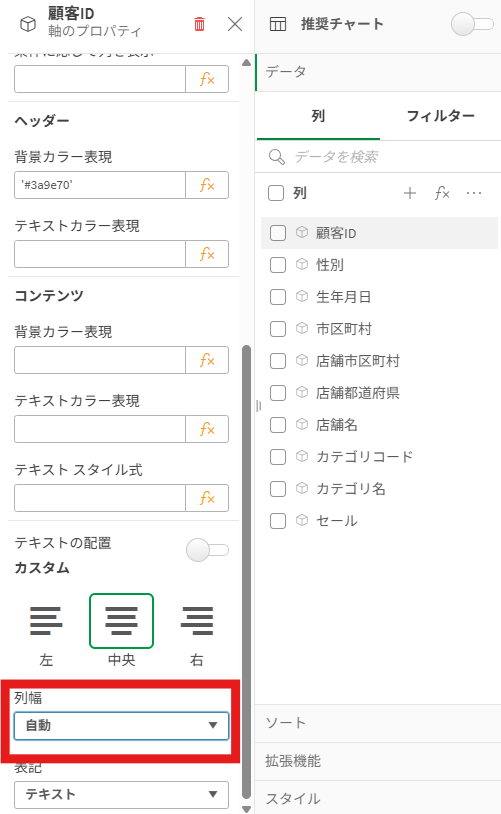
ここのドロップダウンはこのようになっています。
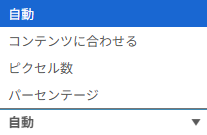
それぞれ説明すると、こうなります。
自動 :自動調整
コンテンツに合わせる :データの中身(コンテンツ)の文字列や数値の長さによって自動調整
ピクセル数 :任意の大きさに数値で設定
パーセンテージ ;チャートの横幅に対して、各列幅がそれぞれ何%占めるかの設定
とにかく覚えておきたいのは、
「自動」「コンテンツに合わせる」「ピクセル数」は、画面が縮小されても文字列・値はきちんと表示
「パーセンテージ」は、画面の縮小に伴って文字列・値が省略
なので、
いつもデータの中身を表示させておきたい項目は、「自動」「コンテンツに合わせる」「ピクセル」で列幅確保。
文字数が多くて表示するには邪魔だと感じる項目は、「パーセンテージ」で省略可能に。
今回は、以下のように設定してみます。
Before
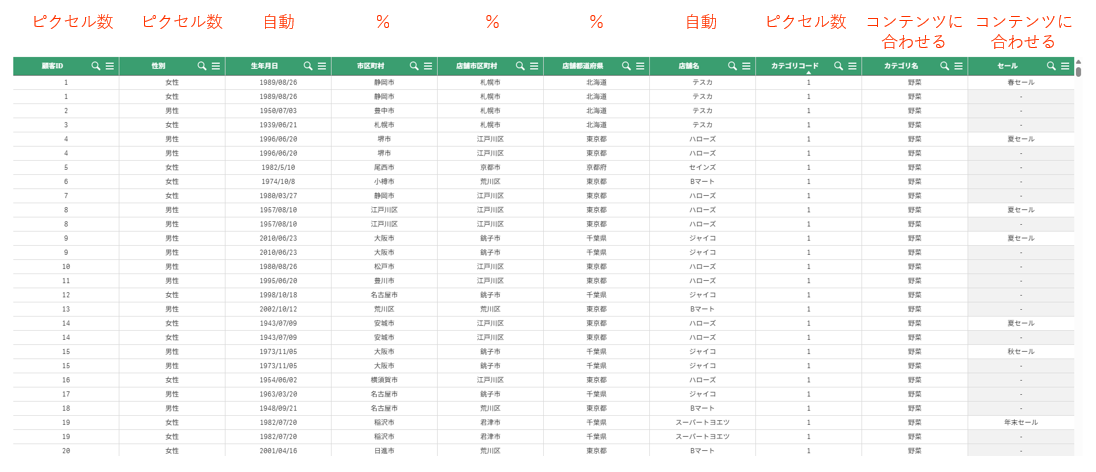
After(全画面)
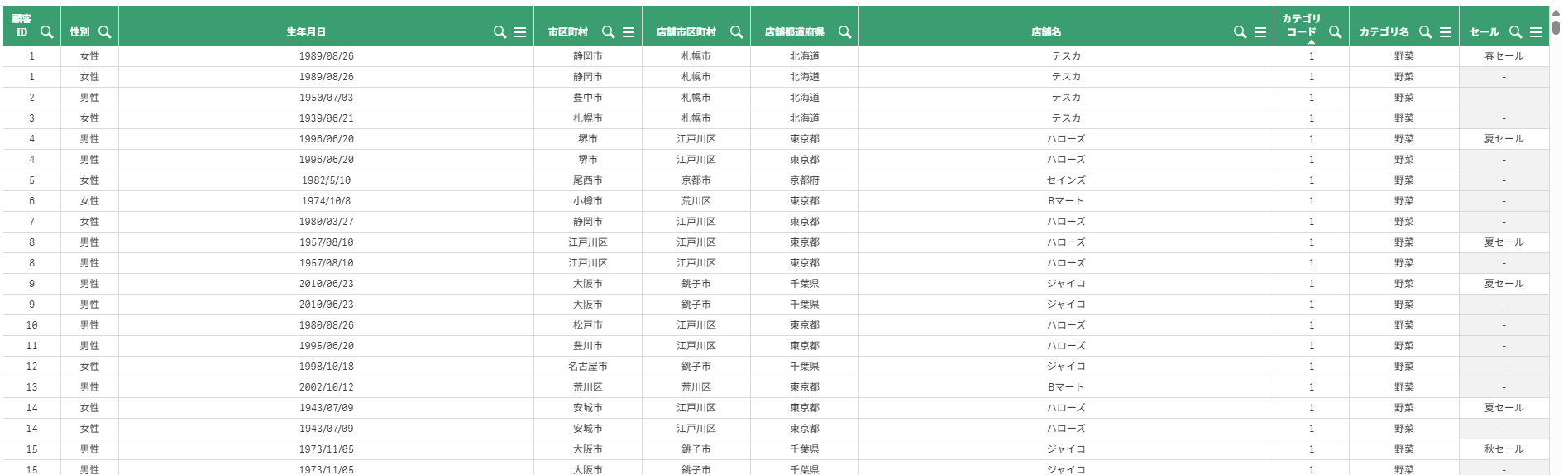
After(2分割画面)
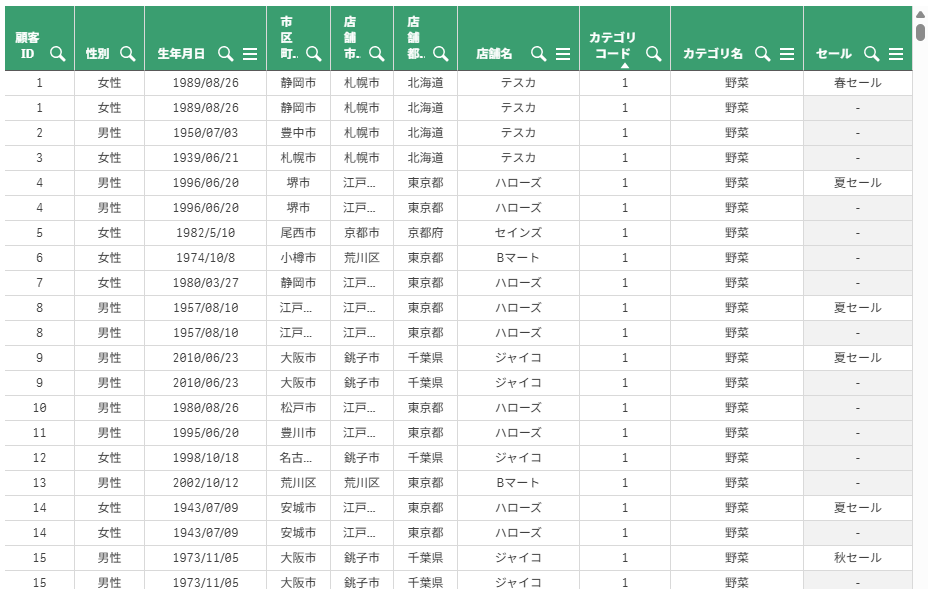
このような結果になりました。
さらに、「自動」「コンテンツに合わせる」「ピクセル」は本当に文字列・値が省略されないのか
画面を狭めて検証してみました。
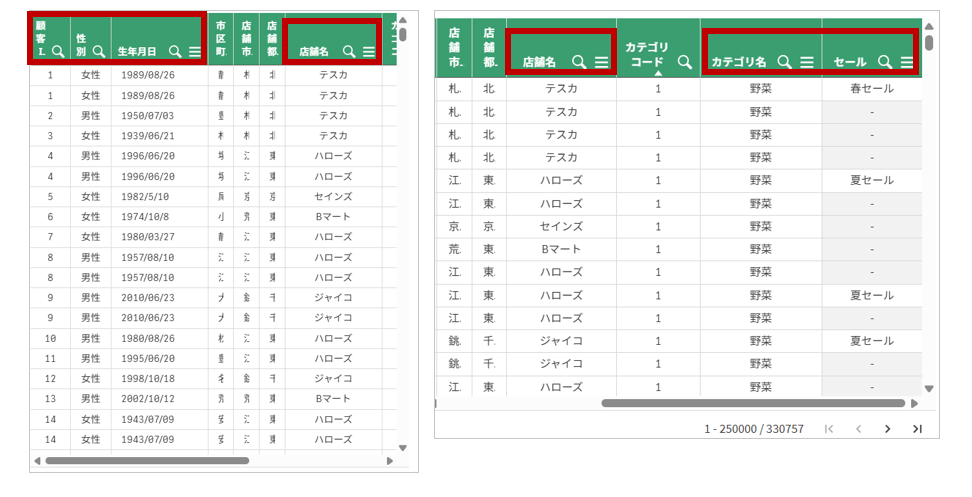
横スクロールバーが発生してしまいましたが、
「自動」「コンテンツに合わせる」「ピクセル」に設定した赤枠の項目は
きちんと列幅が確保されて、中身が省略されていません。
注意点です
「シートを編集」していない状態で、安易に手動で列幅を調整すると
設定変更となり、その列幅で「ピクセル」設定になります
横スクロールバーを発生させないためには?
そして時には、絶対に横スクロールバーを発生させたくない時ってありますよね。
回避する方法、ありまーす!
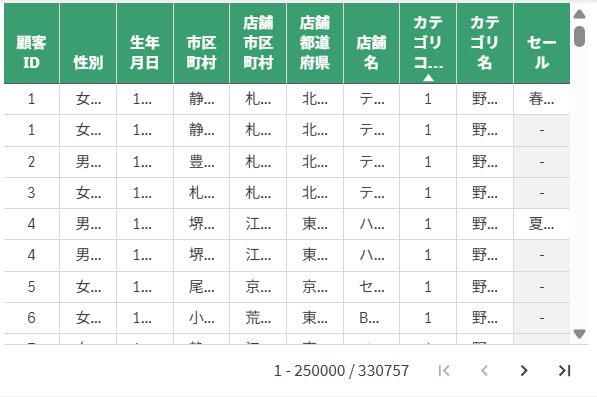
全列項目を「パーセンテージ」設定にして、それぞれ全部合算すると100%になる
ように各値を入れる方法です😮💡弊社のYokoから教わりました👌なるほど~
今回は10列あったので、均等にそれぞれの項目を「10」%と設定しました。
どれだけ狭めても、横スクロールバーは発生しませんでした。
中身は見れない程、省略されてしまってますけどね😅
まとめ
いかがでしたか?
きっとチャートの目的や用途によっても、設定は変わってくると思います。
今日やった事が頭の片隅にあると
より見易いチャートを作成できそうですね😊スぺパ?
また次回も、こちらでお会いしましょう